


Actioninspelare: Spela in spelhöjdpunkter direkt

Is Action Recorder Värt att välja? Många spelare och blivande innehållsskapare som vill spela in sitt spelande är osäkra. Även om en hel del streamers har valt Action Recorder som sitt inspelningsverktyg, är det rätt för dig? Baserat på praktisk erfarenhet ger det här inlägget en detaljerad sammanfattning av Action Screen Recorder med dess för- och nackdelar. Du kan läsa för att lära dig mer om det här verktyget i detalj och avgöra om det uppfyller dina dagliga behov.
SIDINNEHÅLL:
Snabb åtkomst till Action Recorder för inspelning av spelupplägg
Som en inspelningsprogramvara utformad specifikt för spelande har Action Recorder länge ansetts vara ett populärt val bland många användare. Den är exceptionellt optimerad för spelinspelning, vilket minimerar resursanvändningen samtidigt som den körs parallellt med spelet. Du kommer att märka att inspelningarna har relativt små filstorlekar samtidigt som de bibehåller hög kvalitet och bildfrekvens.
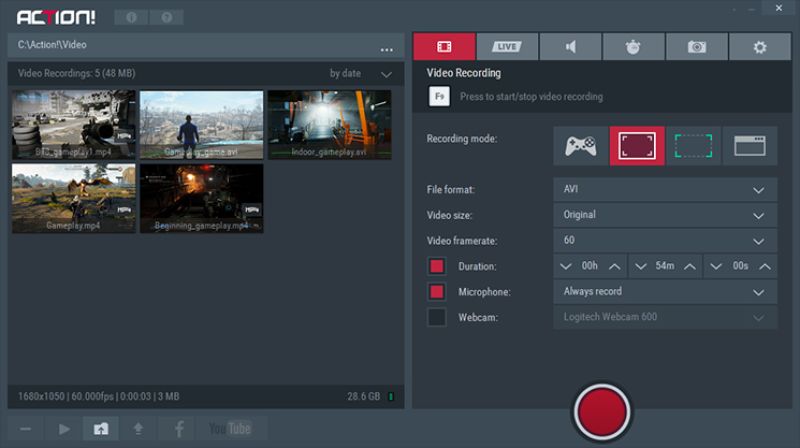
Förutom effektiv inspelning av hög kvalitet erbjuder Action Recorder en mängd extrafunktioner för att förbättra din upplevelse. Du kommer att upptäcka att det är enklare än någonsin att upptäcka och kontrollera spelinspelningar. När du är klar med inspelningen kan du snabbt ladda upp dina spelvideor till stora videodelningssajter.
Detaljerade fördelar och nackdelar med Action Recorder efter faktisk användning
Efter att ha laddat ner Action Recorder utförde vi flera olika spelinspelningsuppgifter. Oavsett om det var ett mindre spel som Slay the Spire 2 eller ett mer resurskrävande spel som Resident Evil Requiem, presterade det bra och producerade högkvalitativa inspelningar. Vi försökte också spelar in ett LOL-spel och ett Counter-Strike 2-spel. Det visade sig att det inte hade någon inverkan på deras internetanslutning. Baserat på vår erfarenhet har vi sammanfattat följande för- och nackdelar.
- Testdator: En Windows 10 64-bitars dator.
- Spel: Döda spiran 2, Resident Evil Requiem, League of Legends, Counter-Strike 2.
- Testscenarier: Spela in spelet i tio minuter under förutsättning att du bara kör ett enda spel och Discord.
Pro 1 - Högkvalitativ spelinspelning
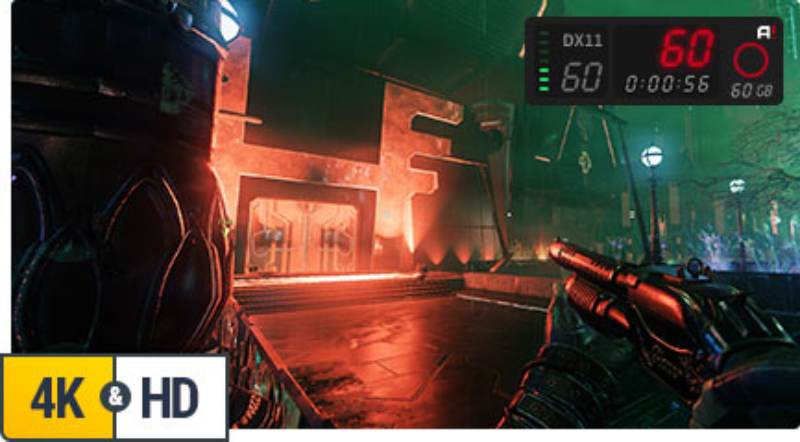
En av de saker vi gillar mest med Action Recorder är att den levererar spelinspelningar av nästan originalkvalitet. Vi försökte spela in ett segment av Resident Evil Requiem-spelupplägget. Resultatet blev att inspelningen såg ganska imponerande ut. Oavsett om det var karaktärernas rörelser eller mellansekvenserna, såg de praktiskt taget omöjliga att skilja från det faktiska spelet.
Pro 2 - Mindre CPU/GPU-resursförbrukning
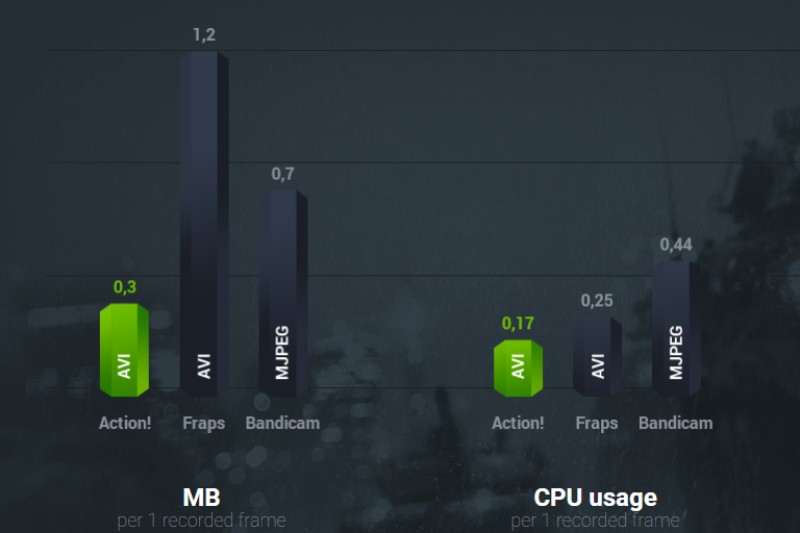
Som Action Recorder självt anger använder det här verktyget bara en liten del av systemresurserna under körning. Det betyder att din dator kan lägga mer resurser på att köra spelet. När vi spelade Counter-Strike 2 märkte vi knappt att Action Recorder spelade in. Det gjorde ett utmärkt jobb med att spela in spelet.
Pro 3 - Tidsförskjuten inspelning före spelupplägg
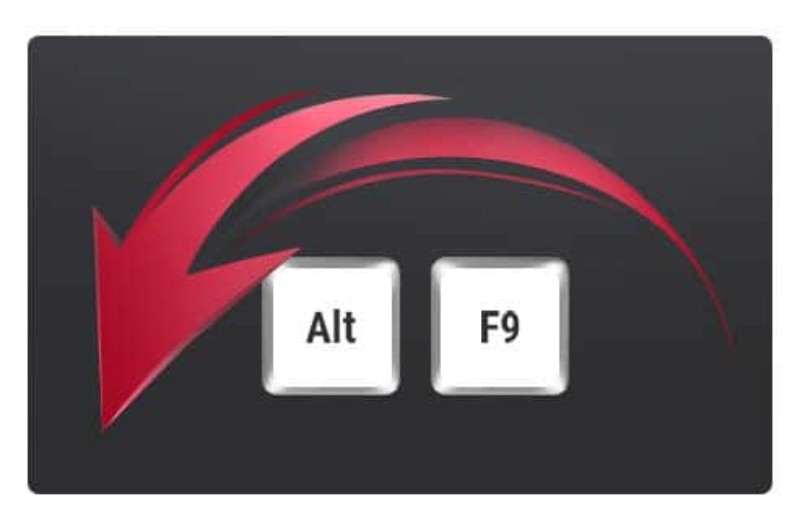
Time-Shift, en funktion exklusiv för Action Recorder, fångade verkligen vår uppmärksamhet. Även om vi har provat många spel inspelare, den här funktionen för att retroaktivt spara spelbilder överraskade oss fortfarande. För konsolspelare liknar den här funktionen PS5:s funktion för att spara senaste speluppspelning. Du kan kontinuerligt spela in ditt spelande till en cache, vilket gör att du kan hämta det materialet upp till 10 minuter efter att oväntade höjdpunkter inträffat.
Nackdel 1 - Problem med synkronisering av ljud och video

När vi försökte spela in både mikrofonljudet och spelupplägget upptäckte vi att ljudet inte var optimalt. Problemet var att våra realtidskommentarer om spelet via mikrofonen alltid var några sekunder efter. Även om inspelningen inte var helt obegriplig kändes den alltid lite konstig. Enligt den officiella förklaringen verkar detta vara en mindre bugg i Action Recorder.
Nackdel 2 - Enstaka blixtar under inspelning
Om du inte har uppdaterat grafikkortsdrivrutinen till den senaste versionen kan du också stöta på ett problem som många användare har upplevt. Du kommer att märka att dina spelinspelningar oftast ser bra ut, men ibland blinkar skärmen.
Nackdel 3 - Begränsat stöd för operativsystem
En sak till att notera: Action Recorder stöder endast Windows-enheter. Om du använder macOS eller ett annat operativsystem kommer du inte att kunna ladda ner rätt version.
Hur man använder Action Recorder för att spela in spelhöjdpunkter
För att använda Action Screen Recorder och fånga höjdpunkterna under spelets gång kan du följa de detaljerade stegen nedan.
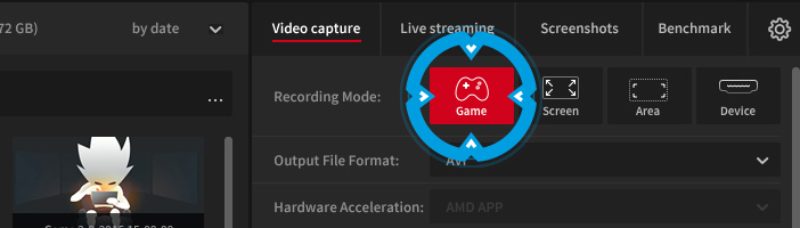
Steg 1. Innan du börjar spela, starta Action Recorder och klicka för att välja inspelningsläge. För att spela in spelet, klicka på Spel knapp.
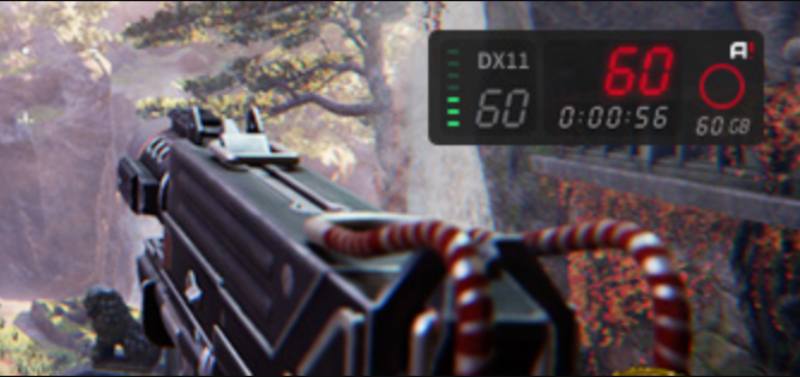
Steg 2. Nu kan du starta spelet medan Action Recorder körs i bakgrunden. När du behöver spela in spelet trycker du på F9 knapp.
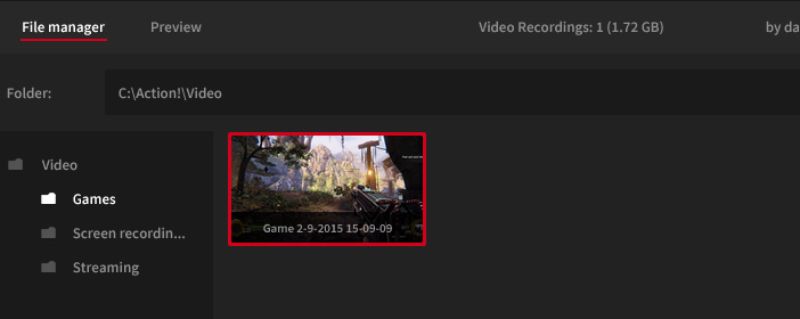
Steg 3. Tryck F9 tryck på knappen igen för att avsluta inspelningen. Inspelningen sparas i filhanteraren i Action Recorder.
Ett kraftfullt alternativ till Action Recorder med fler alternativ
Action Recorder är ett bra alternativ för att spela in spel. Det erbjuder dock bara mycket begränsade alternativ för att spela in andra uppgifter än spelande. Om du letar efter ett skärminspelningsverktyg som hanterar alla dina vardagliga behov, Apeaksoft skärminspelare är ett utmärkt val. Den har inte bara dedikerade inspelningslägen utformade för en mängd olika scenarier, utan stöder även både Windows och macOS.

Nedladdad av över 1,000,000 användare
- Spela in spelet med önskad bildhastighet, bithastighet etc.
- Lägg till webbkamera, mikrofon och andra enheter för inspelning.
- Avancerade videoredigeringsfunktioner för att finslipa inspelningen.
- Ställ in en schemalagd uppgift för att spela in ditt spelande automatiskt.

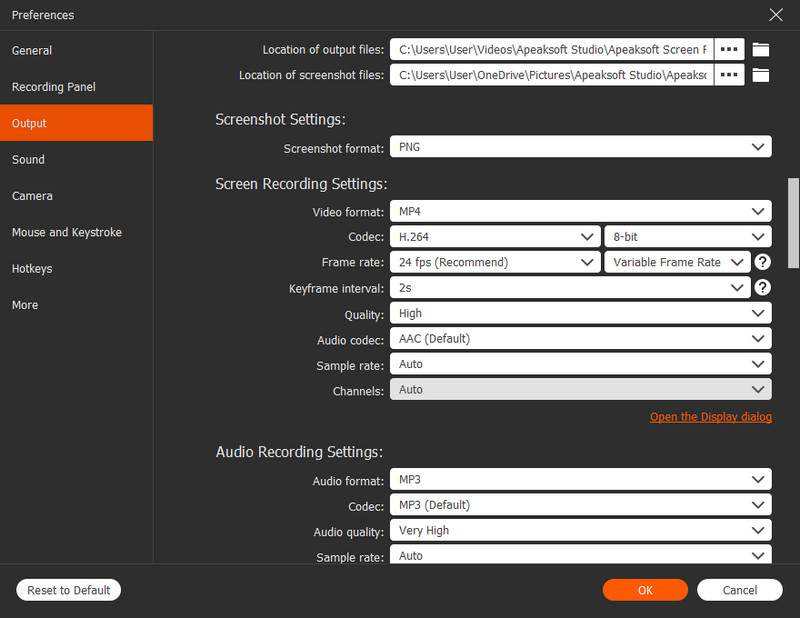
Steg 1. Starta Apeaksoft Screen Recorder på din enhet. Klicka på Inställningar knappen för att ställa in de detaljerade parametrarna för din inspelning.
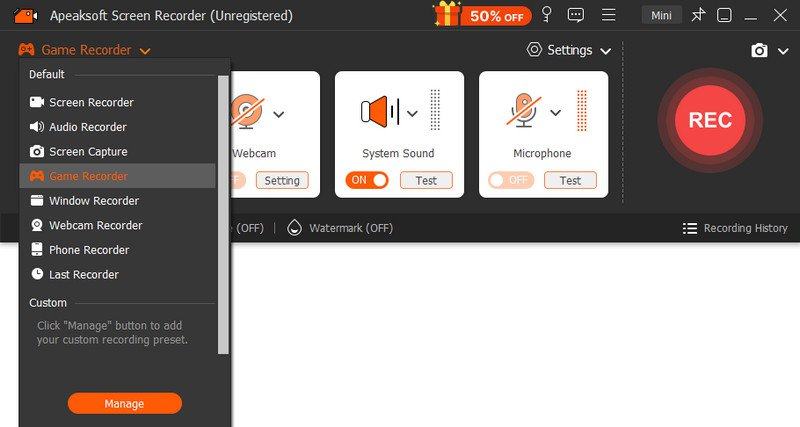
Steg 2. I huvudgränssnittet klickar du på Spelinspelare knapp under Screen Recorder fliken. Den fungerar lika bra som Action Recorder.
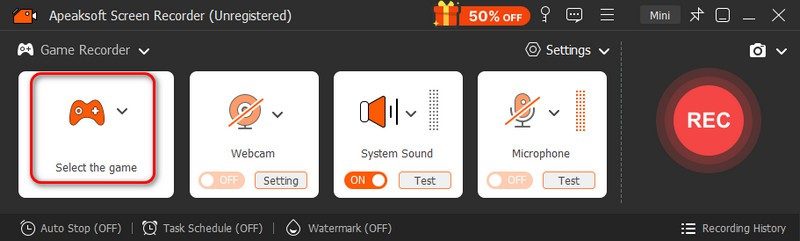
Steg 3. Efter att du har startat spelet klickar du på Välj spelet -knappen för att välja det spel du vill spela in.
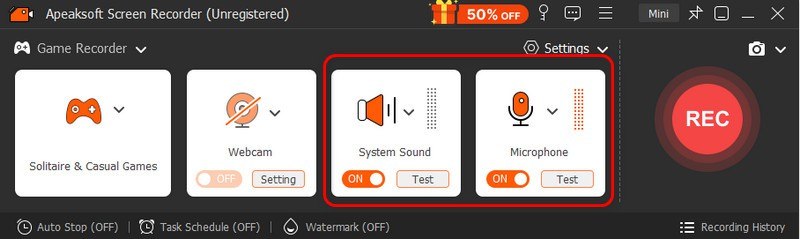
Steg 4. Nu kan du ställa in webbkameran, systemljudet och mikrofonen för att bestämma om du vill spela in dem i ditt spelande. Klicka sedan på Spela in knapp.
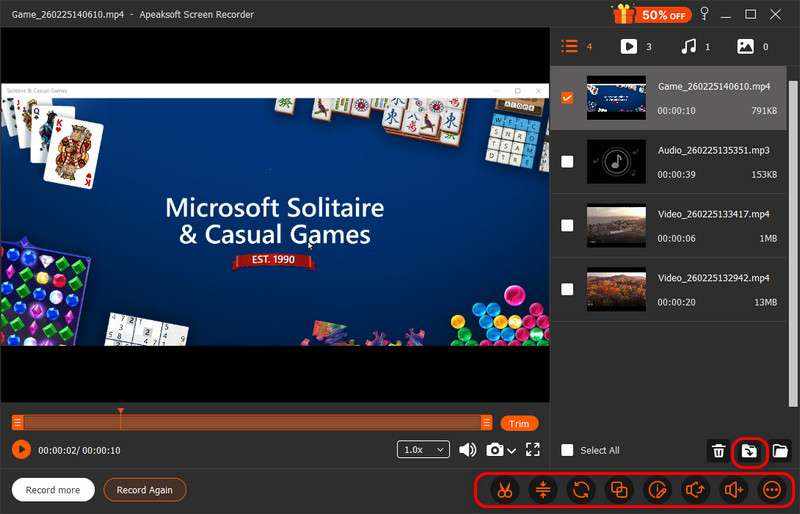
Steg 5. När du är klar med inspelningen klickar du på Sluta knappen. Innan du sparar inspelningen kan du redigera den.
Slutsats
Kortfattat, Åtgärd skärminspelare är ett pålitligt verktyg för att spela in spel. Även om det har några mindre buggar är den övergripande användarupplevelsen ganska smidig. Action Recorder erbjuder dock begränsat stöd för att spela in något annat än spel. Dessutom finns det ingen Mac-version. Om du letar efter ett mer mångsidigt alternativ för vardagliga uppgifter, Apeaksoft skärminspelare är det bästa valet.

Relaterade artiklar



