Apowersoft Gratis Online Skärminspelare: Recension & Alternativ

Is Apowersoft Free Online Screen Recorder bra? Många som letar efter en gratis skärminspelningslösning online har kanske stött på det här verktyget online. Men de kanske inte är säkra på om det uppfyller deras användningskrav. Det här inlägget ger dig detaljerad information om det. Efter att ha läst den här recensionen av Apowersoft Free Online Screen Recorder kan du, baserat på dess för- och nackdelar, avgöra om det är lämpligt för dig.
SIDINNEHÅLL:
Grundläggande information om Apowersoft gratis online skärminspelare
Apowersoft Free Online Screen Recorder är ett inspelningsverktyg som fungerar via webben. Allt du behöver göra är att besöka dess officiella webbplats i din webbläsare, så kan du snabbt börja spela in dina skärmaktiviteter. Hela processen kräver inte att du laddar ner någon ytterligare programvara eller tillägg.

Som ett webbaserat verktyg är Apowersoft Free Online Screen Recorder inte lämplig för krävande inspelningsuppgifter. Det betyder att uppgifter som spelinspelning kommer att stöta på olika problem som fördröjningar och buggar. Men om ditt behov bara är att spela in vissa webbaktiviteter eller onlinemöten, kommer du att upptäcka att det erbjuder ett mycket bekvämt alternativ.
För- och nackdelar: Passar Apowersoft gratis online skärminspelare dig
Om du vill veta mer om Apowersoft Free Online Screen Recorder uppfyller dina användningskrav kan du läsa innehållet i det här avsnittet. Efter att ha genomfört flera tester har vi sammanfattat följande för- och nackdelar för att hjälpa dig att bättre förstå det.
- TestdatorWindows 10 64-bitars dator
- TestscenarioÖppna bara två flikar i den senaste versionen av Google Chrome. En är Apowersoft Free Online Screen Recorder, och en annan är en flik för aktiviteter som ett onlinemöte eller en YouTube-stream.
- Testuppgift1. Spela in ett 15-minutersmöte. 2. Spela in en 42-minuters spelström.
Pro 1 - Synkronisering av video och ljud
Ibland, på grund av instabila nätverksförhållanden, kan ditt onlinemöte uppleva förseningar. Du behöver inte oroa dig för slutresultatet om ett sådant fall inträffar när du spela in ett Zoom-möteApowersoft Free Online Screen Recorder synkroniserar automatiskt video och ljud åt dig.
Pro 2 - Obegränsad inspelningstid

Till skillnad från många andra inspelningsverktyg online låter Apowersoft Free Online Screen Recorder dig spela in dina skärmaktiviteter utan tidsgräns. Apowersoft Free Online Screen Recorder låter dig spela in din skärm utan en fast tidsgräns.
Pro 3 - Flera enhetsalternativ

När det gäller enhetsalternativ erbjuder Apowersoft Free Online Screen Recorder ett brett utbud av valmöjligheter. Du kan fritt välja de ljudenheter du vill spela in från, inklusive systemljud, mikrofoner etc. Alla dessa inspelningar kommer att be om ditt tillstånd innan de fortsätter och kommer inte att starta inspelningen utan det.
Nackdel 1 - Potentiellt sparfel
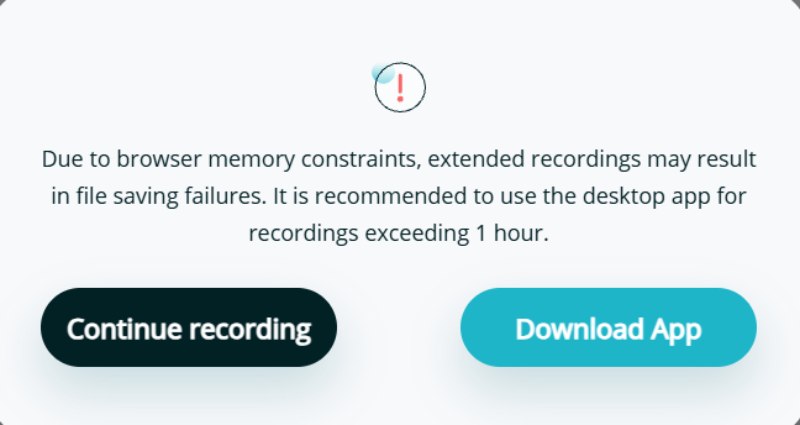
Även om vi inte har stött på några sparningsfel vid flera inspelningsuppgifter, kan du, baserat på feedback från forumet, stöta på ett. Detta beror till stor del på instabilt minnesutrymme eller nätverksanslutning.
Nackdel 2 - Felaktig bild och upplösning
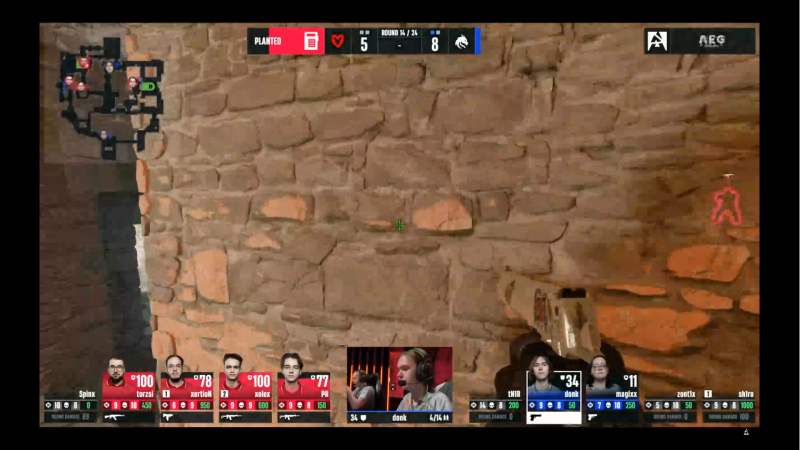
När vi använde Apowersoft Free Online Screen Recorder för att spela in YouTube-strömmar upptäckte vi ett allvarligt problem med bildrutor och upplösningar. Vår spelskärm är i helskärmsformat 16:9. Men när vi laddade ner inspelningen märkte vi svarta kanter runt den.
Nackdel 3 - Några saknade detaljer
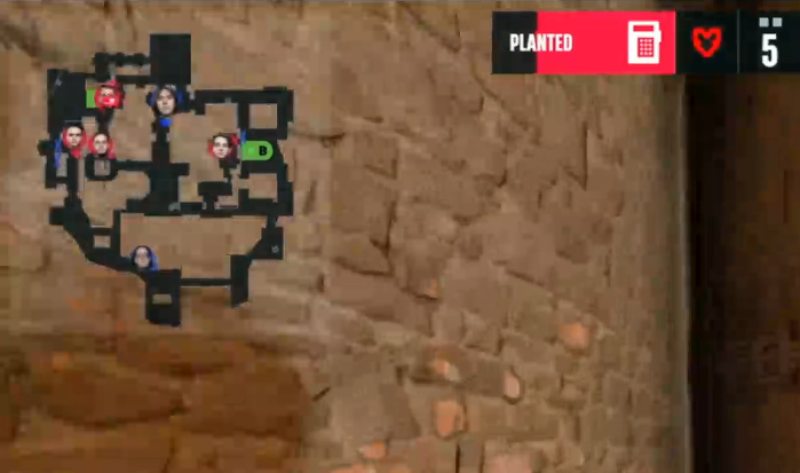
Ibland kan innehållet du spelar in innehålla vissa detaljer. Apowersoft Free Online Screen Recorder kanske dock inte kan bevara dem tydligt. Ta vår skärminspelning som ett exempel. När vi ville kontrollera några mindre detaljer under livesändningen (som radarn och kartan på spelskärmen) upptäckte vi att det var så suddigt att vi knappt kunde urskilja detaljerna.
Hur man använder Apowersoft gratis online skärminspelare i webbläsare
Apowersoft Free Online Screen Recorder lägger inte till vattenstämplar i resultaten, till skillnad från vissa onlineverktyg. Så du behöver inte oroa dig för hur du gör det. ta bort vattenstämplarna från videornaAllt du behöver göra är att följa stegen nedan för att lära dig hur du använder den för att snabbt slutföra inspelningsuppgifterna.
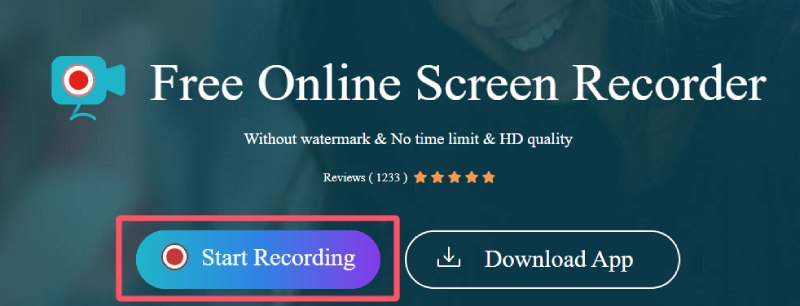
Steg 1. Navigera till den officiella webbplatsen för Apowersoft Free Online Screen Recorder i din webbläsare och klicka på Starta inspelning knapp.
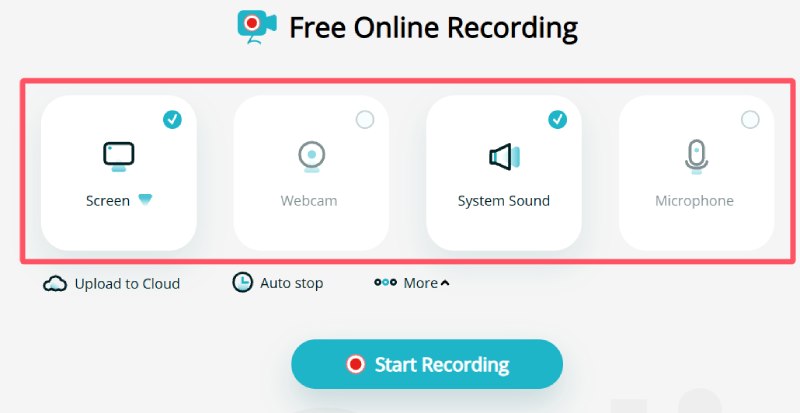
Steg 2. Klicka för att välja förinställningar för din inspelning. Du kan bestämma om du vill spela in med vissa enheter eller inte.
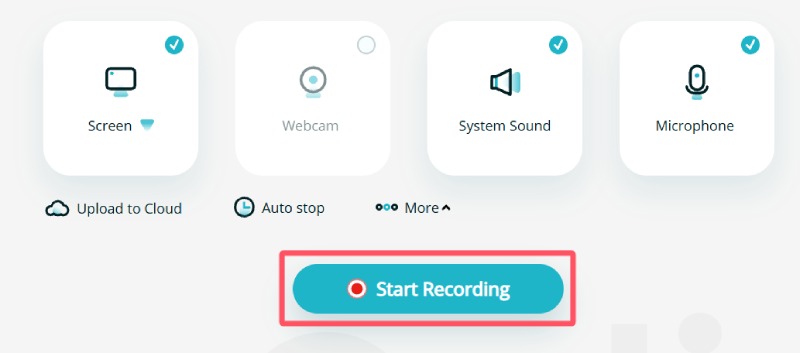
Steg 3. Klicka på Starta inspelning knappen för att fortsätta. Inspelningen startar inte omedelbart.
Steg 4. Ett fönster dyker upp och du kan välja önskad flik eller fönster för att spela in med Apowersoft Free Online Screen Recorder.
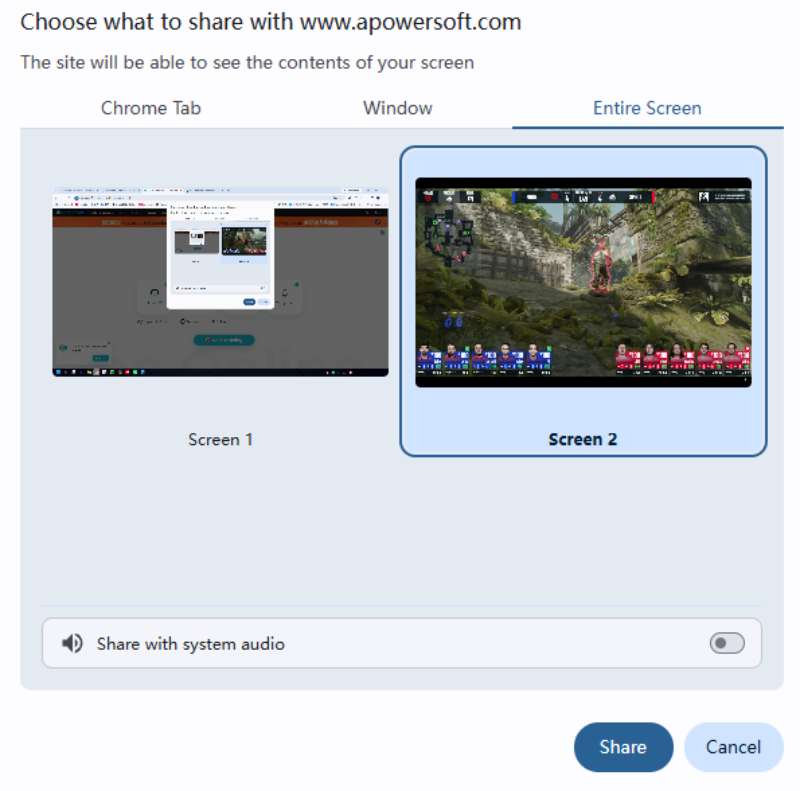
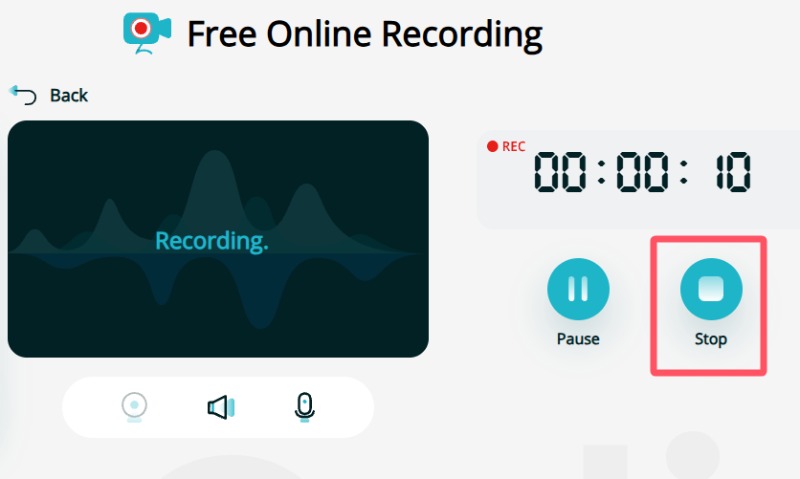
Steg 5. När du klickat på Dela knappen, inspelningen startar. För att stoppa inspelningen, klicka på Sluta knapp.
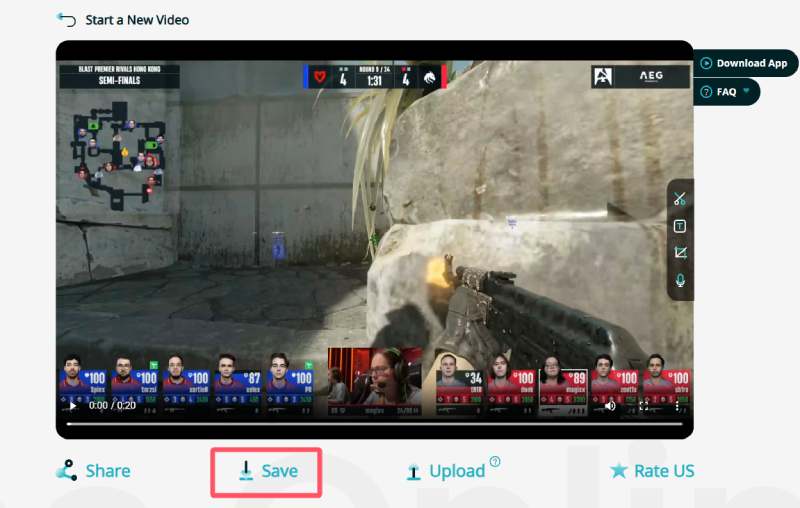
Steg 6. Du kan förhandsgranska inspelningen innan du sparar den. Klicka slutligen på Spara knappen och ladda ner resultatet.
Ett professionellt alternativ till Apowersoft gratis online skärminspelare
För inspelningsuppgifter som kräver hög kvalitet och noggrannhet kanske onlineverktyg som Apowersoft Free Online Screen Recorder inte uppfyller dina behov. I den här situationen behöver du ett mer professionellt och kraftfullt verktyg för att stödja högkvalitativ skärminspelning. För dessa uppgifter, Apeaksoft skärminspelare kan hantera dem mycket bra.

Nedladdad av över 1,000,000 användare
- Spela in dina skärmaktiviteter i originalkvalitet.
- Inspelningstiden kommer inte att vara begränsad.
- Justera inspelningsinställningarna baserat på dina behov.
- Redigera din skärminspelning för efterproduktion.

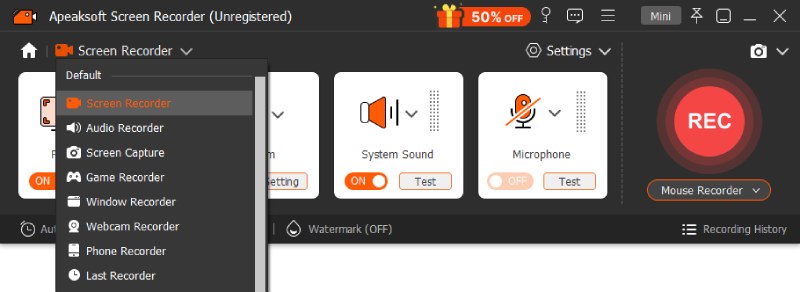
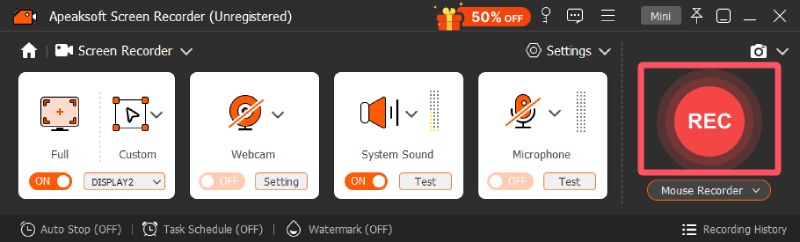
Steg 1. Starta Apeaksoft Screen Recorder på din enhet. Under Screen Recorder klicka på fliken för att välja ett inspelningsläge som passar dina behov.
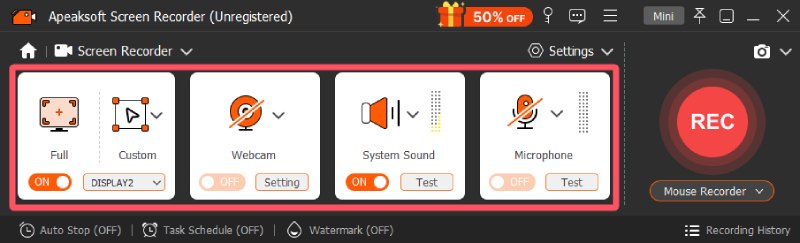
Steg 2. Innan du börjar spela in din skärm kan du justera inställningarna och välja inmatningsenheter.
Steg 3. När du klickat på Spela in -knappen, startar inspelningen efter en nedräkning på 3 sekunder.
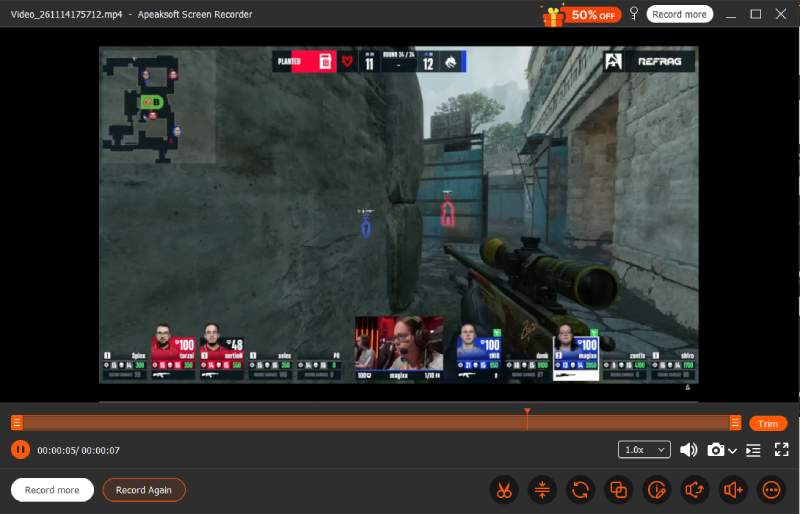
Steg 4. När du är klar klickar du på Sluta knappen. Du kan förhandsgranska och redigera inspelningen som du vill.
Slutsats
Kortfattat, Apowersoft Free Screen Recorder Online kan hantera alla typer av dagliga lätta inspelningsuppgifter. Som ett webbläsarbaserat verktyg är det mycket bekvämt. Men om du betonar kvaliteten och detaljerna i resultaten behöver du ett inspelningsverktyg som Apeaksoft skärminspelare som är kraftfullare.

Relaterade artiklar