


Hur man smidigt spelar in sin skärm på en iPhone eller iPad

Skärminspelning på iPhone är enklare än någonsin sedan Apple släppte iOS 11. Den här funktionen är användbar när du försöker fånga en webbsida, ett problem, en presentation och mer på en iOS-skärm. Den är dock inte tillgänglig för allt innehåll på skärmen. Det är logiskt att någon hittade en svart skärm när de spelade in YouTube-videor. Den här guiden guidar dig genom hur du aktiverar funktionen och fångar det du vill.
SIDINNEHÅLL:
Del 1: Hur man spelar in iPhone-skärmen med inbyggd skärminspelning
Som tidigare nämnts är skärminspelningsfunktionen inbyggd i alla iPhones med iOS 11 och senare. Som standard är den dold, och du måste aktivera skärminspelning manuellt på din iPhone.
Hur man lägger till skärminspelning i kontrollcentret
I Inställningar
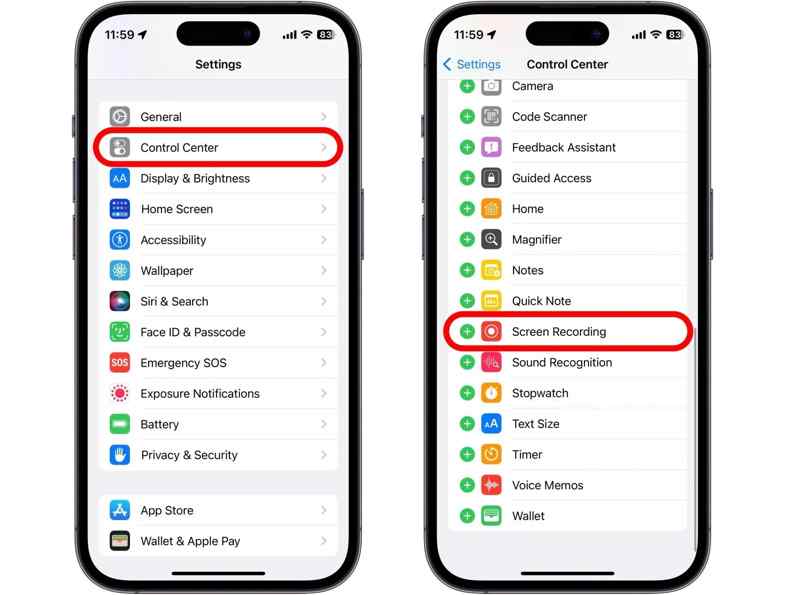
Steg 1. Öppna Inställningar app.
Steg 2. Välj Control Center fliken.
Steg 3. Leta reda på Skärminspelning och tryck på Plus knapp.
I Kontrollcenter
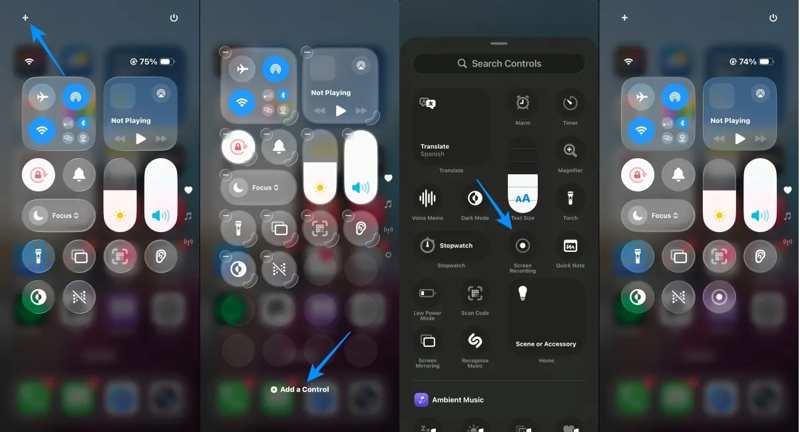
Steg 1. Ange din Control Center på iPhone 15 eller senare.
Steg 2. Tryck på + knappen längst upp till vänster.
Steg 3. Tryck på Lägg till en kontroll knapp.
Steg 4. Välj sedan Skärminspelning från listan för att lägga till den.
Så här ställer du in skärminspelningsformat på iPhone
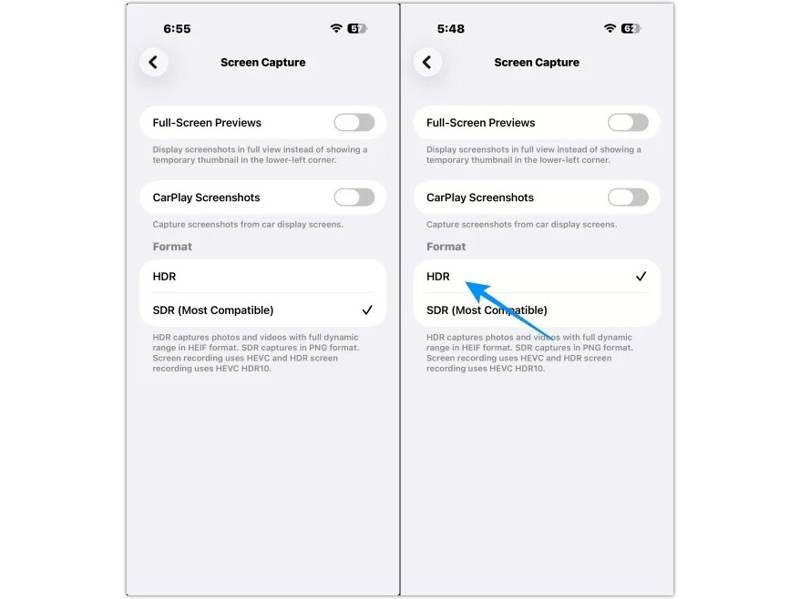
Steg 1. Gå till Inställningar app.
Steg 2. Navigera till Allmänt och Screen Capture.
Steg 3. Välja HDR or SDR för att ställa in skärminspelning på din iPhone. HDR erbjuder bättre bildkvalitet och ett bredare dynamiskt omfång.
Hur man aktiverar iPhone-skärminspelning
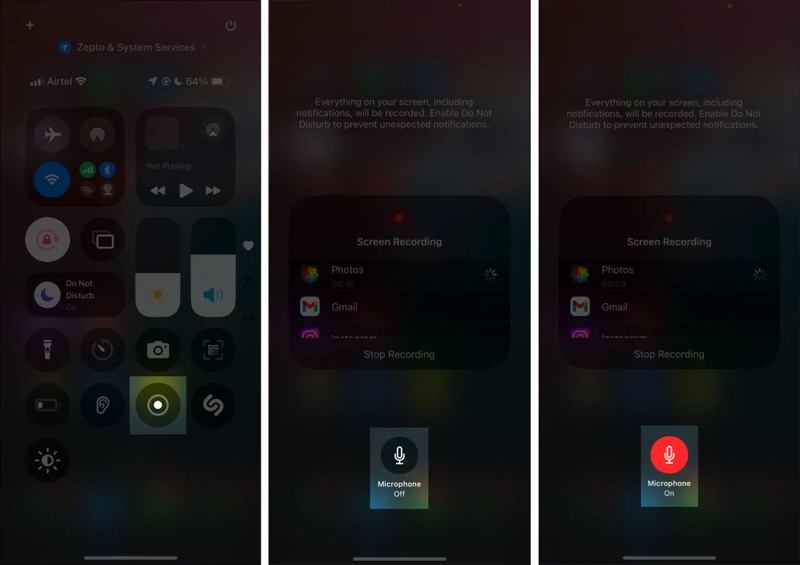
Steg 1. Gå till Control Center rutan.
Steg 2. Tryck på Skärminspelning knapp.
Steg 3. För att aktivera iPhone-skärminspelning med ljud, tryck på Mikrofonen att göra det möjligt.
Steg 4. Tryck på Starta inspelning knapp.
Steg 5. När du börjar spela in ser du indikatorn högst upp på skärmen.
Hur man stoppar skärminspelning på iPhone
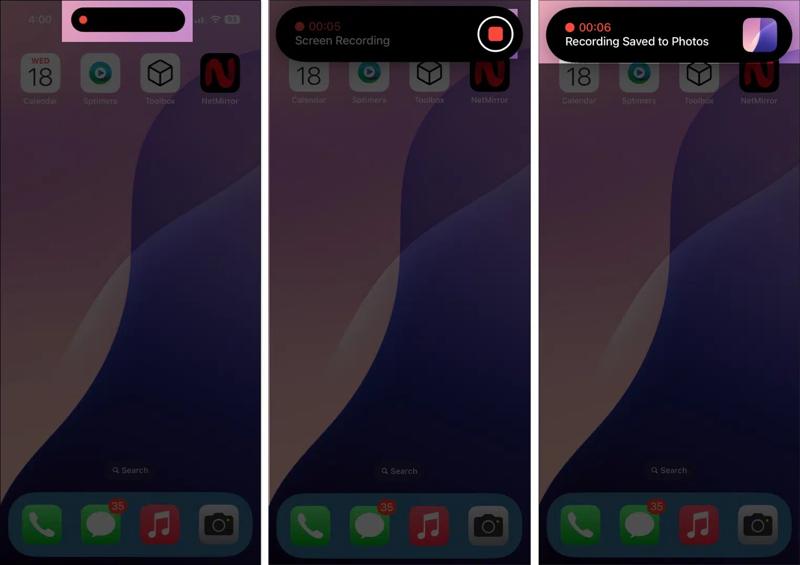
Steg 1. När du vill stoppa skärminspelningen på din iPhone trycker du på Röd indikator längst upp på skärmen.
Steg 2. Tryck på Sluta knappen för att slutföra den.
Hur man hittar skärminspelning på iPhone
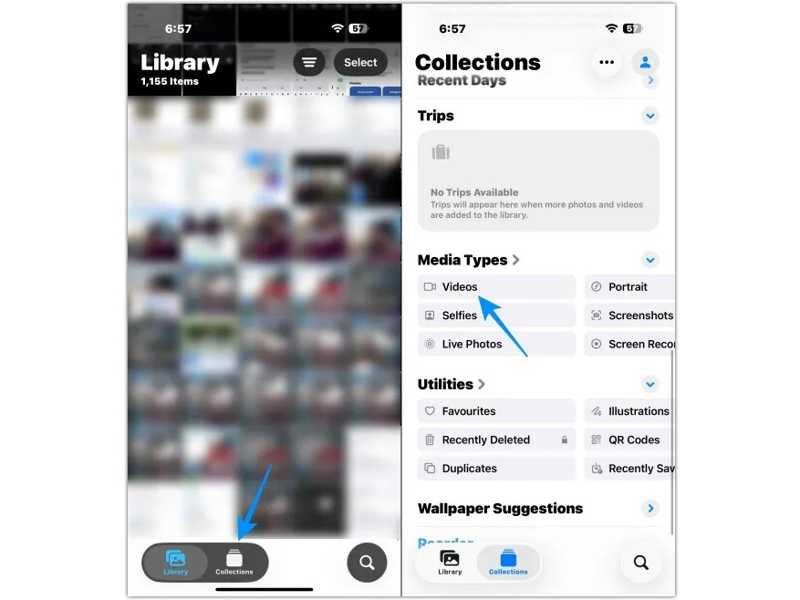
Steg 1. Öppna Fotogalleri app.
Steg 2. Gå till Kollektioner fliken.
Steg 3. Välj Video alternativet under Mediatyper sektion.
Steg 4. Hitta skärminspelningarna på din iPhone.
Del 2: Vad man ska göra om skärminspelning inte fungerar på iPhone
Vissa användare rapporterade att de bara fångar en svart skärm efter att ha aktiverat skärminspelning på en iPhone. Faktum är att användare kan stöta på olika problem när de använder den inbyggda funktionen på iOS. Så här åtgärdar du det:
Lösning 1: Kontrollera kompatibilitet
På grund av upphovsrättsskyddet kan inte skärminspelning på iPhone spela in Netflix, Apple TV+, Disney+ och andra streamingplattformar. Om du spelar in en Netflix-video fungerar funktionen fortfarande, men videon visar en svart skärm med ljud.
Lösning 2: Starta om din iPhone
Om du tänker göra en skärminspelning på din iPhone men funktionen inte fungerar, bör du starta om enheten. Programvarufel kan leda till detta problem. Att starta om iPhone kan uppdatera iOS och skärminspelningsfunktionen.
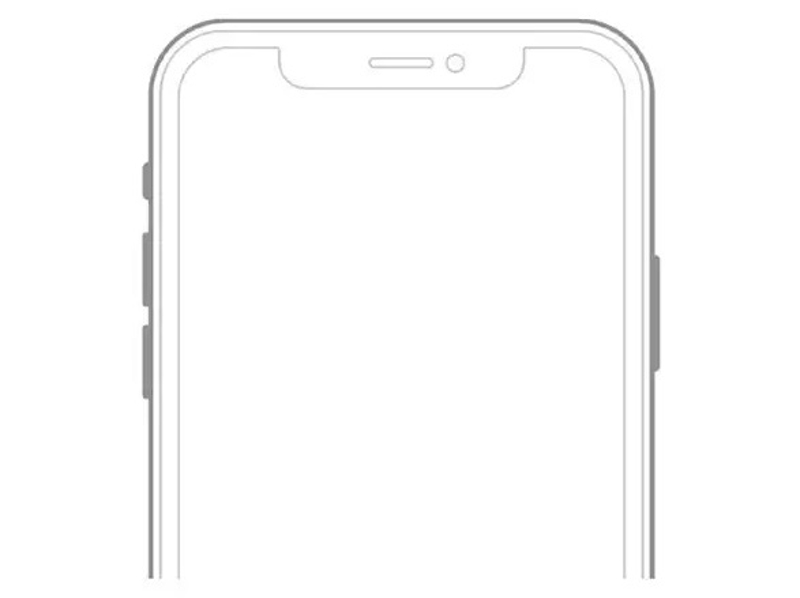
Steg 1. För en iPhone med Ansikts-ID, håll ner en av volym knappar + Sida knappen tillsammans. För en iPhone utan Face ID, tryck och håll ner Effekt knapp.
Steg 2. När avstängningsskärmen visas släpper du knapparna.
Steg 3. Flytta reglaget och stäng av enheten.
Steg 4. Några minuter senare, tryck och håll ner Sida or Effekt knappen tills du ser Apple-logotypen.
Lösning 3: Frigör lagringsutrymme
Videoinspelning på en iPhone-skärm kräver mycket lagringsutrymme och resurser. Om din enhet har ont om lagringsutrymme kommer funktionen att fungera felaktigt, eller så kommer videon inte att sparas. Därför bör du kontrollera det tillgängliga lagringsutrymmet.
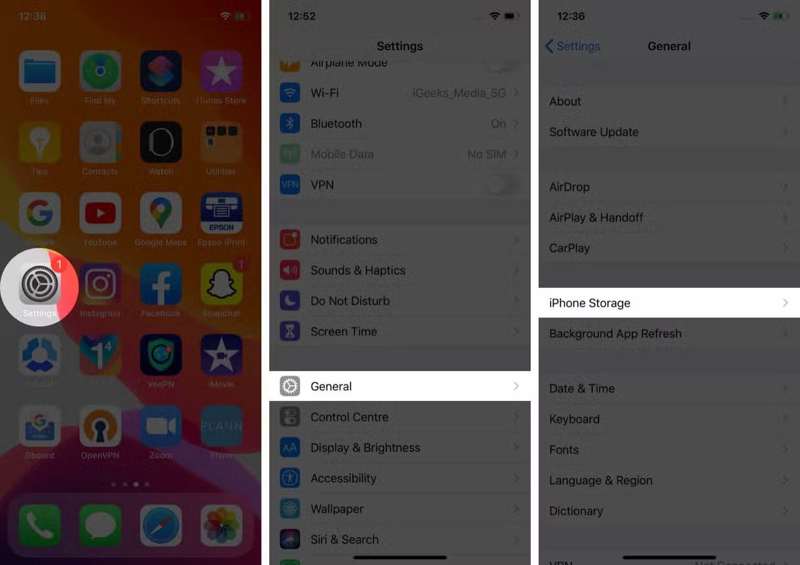
Steg 1. Kör din Inställningar app.
Steg 2. Gå till Allmänt Och välj iPhone Lagring.
Steg 3. Kontrollera det lediga lagringsutrymmet högst upp på skärmen. Om du börjar få slut på lagringsutrymme, avinstallera onödiga appar och ta bort gamla filer.
Lösning 4: Inaktivera skärmtidsbegränsningar
Om skärminspelningsknappen blir grå i Kontrollcentret är den begränsad av föräldrakontroll. Du kan inaktivera begränsningen och åtgärda problemet direkt i appen Inställningar.
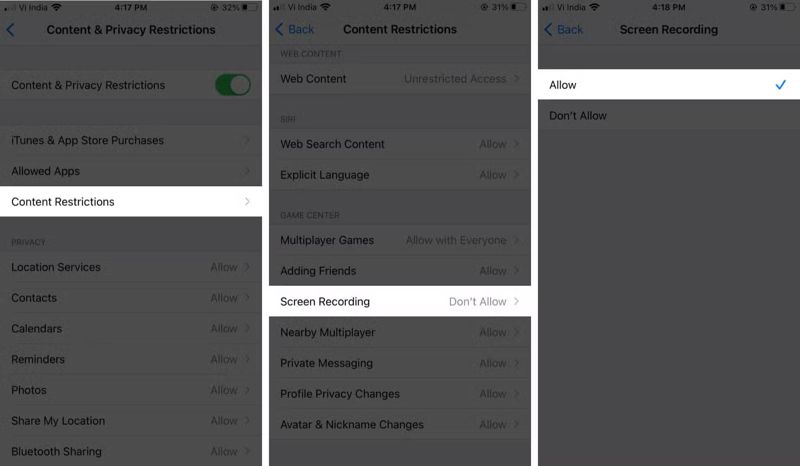
Steg 1. Bege dig till Inställningar och Skärmtid.
Tips: Om du har konfigurerat Skärmtid på arrangörens Apple-enhet måste du inaktivera begränsningen på den.
Steg 2. Välj Restriktioner för innehåll och integritet alternativ.
Steg 3. Ange ditt lösenord för skärmtid om du blir ombedd att göra det.
Steg 4. Välj Innehållsbegränsningar posten.
Steg 5. Tryck Skärminspelning under Game Center rubrik.
Steg 6. Välja Tillåt.
Steg 7. Gå nu in i kontrollcentret och kontrollera om Skärminspelning knappen är tillgänglig.
Lösning 5: Stäng av lågenergiläge
Energisparläget introducerades för iPhone med iOS 9. Funktioner som kräver mycket resurser, som skärminspelning, kommer att bli otillgängliga. Det är bäst att stänga av energisparläget och ladda enheten helt innan du gör en skärminspelning på en iPhone.
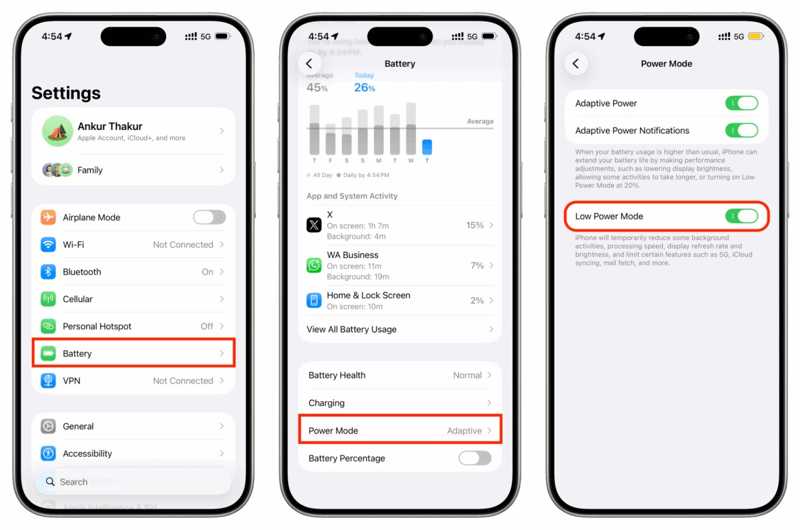
Steg 1. Öppna Inställningar app.
Steg 2. Bege dig till Batteri och Strömsläge.
Steg 3. Växla av Energisparläge.
Steg 4. Ladda din iPhone.
Steg 5. Kör sedan Skärminspelning på din enhet.
Lösning 6: Återställ alla inställningar
En annan lösning som är värd att prova är att återställa alla inställningar när du åtgärdar skärminspelning som inte fungerar på en iPhone. Sedan kan du lägga till skärminspelning i Kontrollcenter och prova funktionen igen.
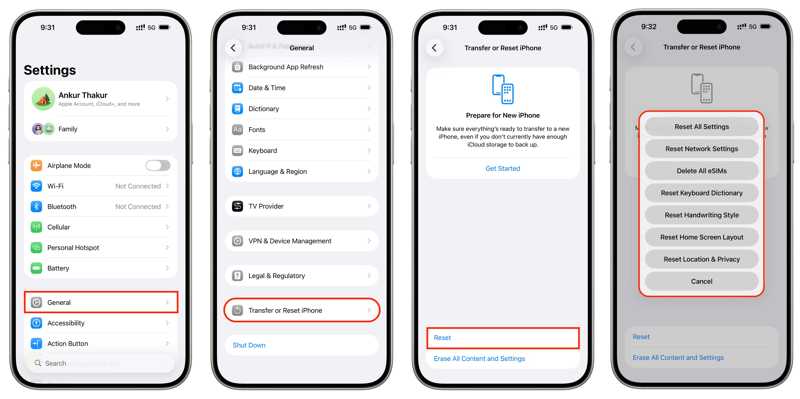
Steg 1. Välj Allmänt alternativ i din Inställningar app.
Steg 2. Tryck på Överför eller återställ iPhone alternativ.
Steg 3. Tryck på Återställa knapp.
Steg 4. Välja Återställ alla inställningar.
Steg 5. Ange ditt iPhone-lösenord.
Steg 6. Välj sedan Återställ alla inställningar för att bekräfta det.
Steg 7. Sen Lägg till Skärminspelning till Control Center och försök igen.
Ytterligare läsning
Del 3: Topp 5 skärminspelareappar på iPhone
Topp 1: Spela in det
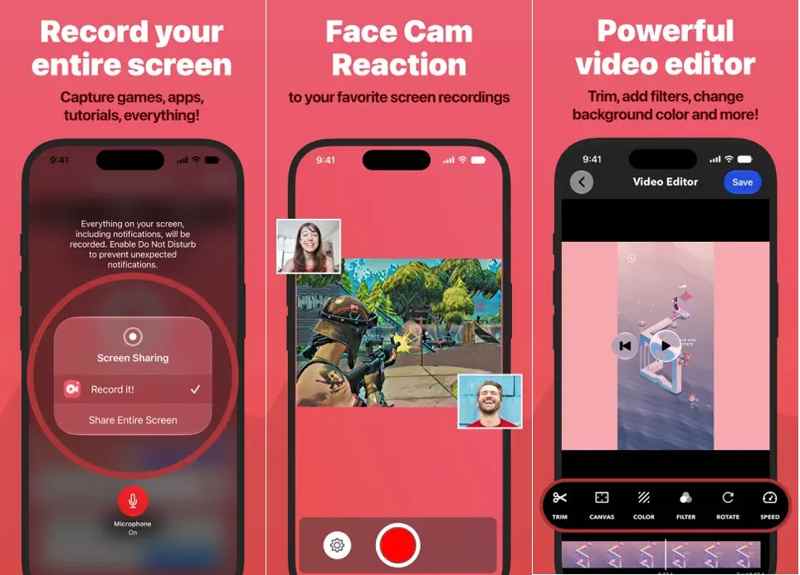
Som namnet antyder kan du med Record It spela in din iPhone-skärm med ett enda tryck. Den spelar in nästan allt på din skärm, inklusive spel, appdemonstrationer, handledningar, träningsvideor och mer.
- Ett tryck för att börja spela in hela skärmen.
- Konfigurera bitrate, ljudkanaler och kvalitet.
- Håll inspelningsstatusen synlig.
- Överlagra kameran live medan du spelar in skärmen.
- Problem med ljudsynkronisering.
- Gratisversionen är begränsad.
Topp 2: Loom för iOS
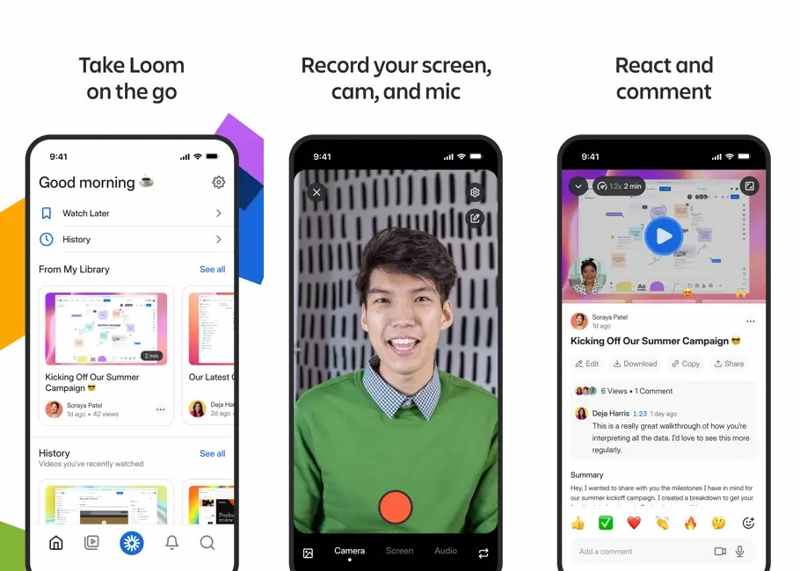
Loom är ett välrenommerat varumärke för skärminspelning. Det levereras med en app för iPhone- och iPad-enheter. Om du vill spela in innehåll när du är på språng är det ett bra alternativ. För närvarande finns det 14 miljoner användare.
- Spela in iPhone-skärmen enkelt.
- Spela in kamera, mikrofon och internt ljud.
- Spara inspelningar i molnet.
- Justera videouppspelningshastigheten.
- Gratis plan med längdbegränsningar.
- Dyrt.
Topp 3: Skärminspelare från Cleaner LLC
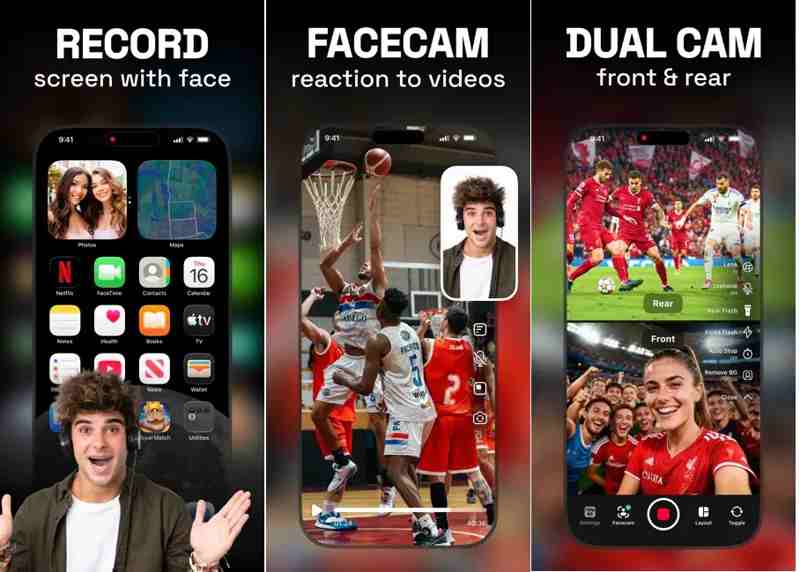
För personer som vill spela in iPhone-skärmen i 4K-videor är Screen Recorder från Cleaner LLC ett bra val. Den används ofta för att skapa facecam-reaktionsvideor, livestreama spel på YouTube och mer.
- Spela in skärmen upp till 4K.
- Spela in reaktioner i Facecam.
- Gå live med en kamera eller en skärm.
- Spela in video med ett rullande skript.
- Premiumfunktioner kräver köp i appen.
- Det går inte att lägga FaceCam över skärmens inspelning.
Topp 4: Skärminspelare Röst & Video
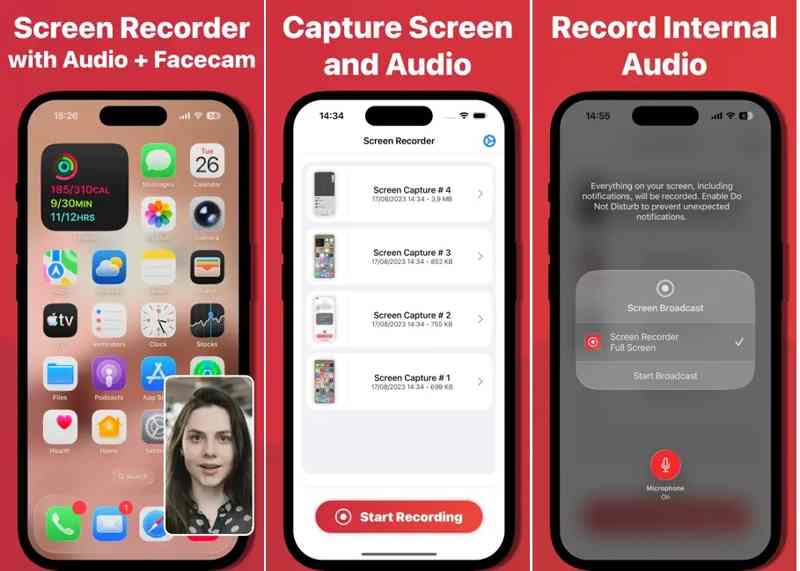
Skärminspelare, röst och video är en allt-i-ett-lösning för att spela in skärmbilder på iPhone. Appen gör det möjligt för användare att enkelt spela in innehåll, handledningar, spel, presentationer och mer.
- Stöd för högkvalitativ skärminspelning.
- Lägg till berättarröst.
- Lägg FaceCam över skärmens inspelning.
- Dela inspelningar med ett enda tryck.
- Kräv en premiumprenumeration.
- Inkonsekventa krascher.
Top 5: Go Record
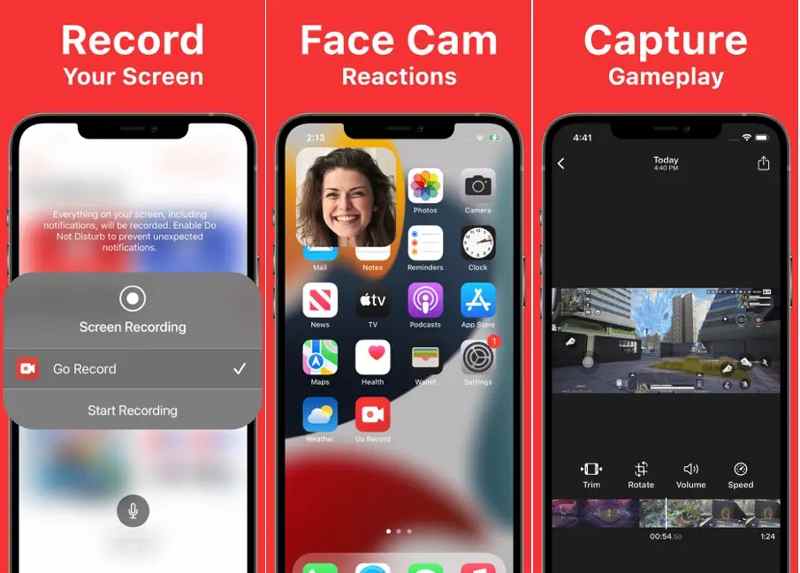
Go Record är ett annat enkelt sätt att spela in skärm på en iPhone när du spelar spel, gör handledningar eller håller presentationer. Det gör skärminspelningen enkel. Dessutom kommer det med en videoredigerare.
- Spela in iPhone-skärmen i hög kvalitet.
- Lägg till FaceCam och röstkommentarer.
- Trimma, rotera och justera ljud.
- Exportera inspelningar till andra appar.
- Videoredigeraren är begränsad.
- Det finns annonser.
Del 4: Hur man spelar in iPhone-skärmen på Mac
Förutom den inbyggda skärminspelningsfunktionen kan du spela in skärm på en iPhone med en Mac-dator eller bärbar dator. Med QuickTime Player kan du slutföra processen utan extra appar.
Steg 1. Anslut din iPhone till din Mac med en kompatibel USB-kabel.
Steg 2. Om du uppmanas att göra det, tryck på Litar på skärmen för att lita på den här datorn.
Steg 3. Kör QuickTime Player från Tillämpningar mapp eller använda Spotlight.
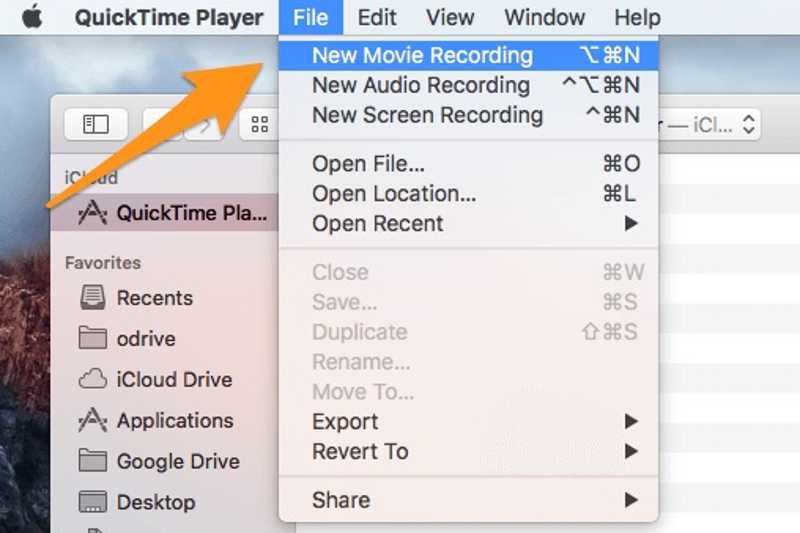
Steg 4. Gå till Fil menyn och välj Ny filminspelning.
Steg 5. Då ser du din iPhone-skärm.
Steg 6. Klicka på arrow knappen bredvid Spela in knapp.
Steg 7. Välj din iPhone under Kamera rubriken och välj iPhone eller mikrofon under Mikrofonen rubrik.
Steg 8. Ställ in kvaliteten och andra alternativ.
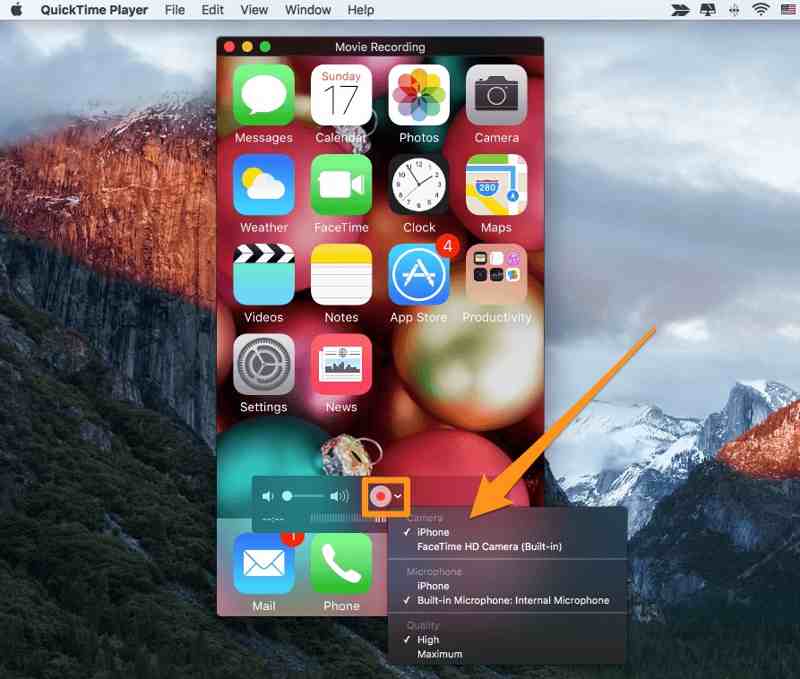
Steg 9. Klicka sedan på Spela in knappen för att börja spela in skärmbilden på din iPhone.
Steg 10. När du är klar klickar du på Spela in knappen igen.
Steg 11. Slutligen, gå till Fil menyn och välj Spara för att exportera inspelningen.
Del 5: Hur man spelar in iPhone-skärmen med en dator
Apeaksoft skärminspelare är det ultimata sättet att spela in din skärm på en iPhone. Det fungerar på antingen en PC eller en Mac-dator. Ännu viktigare är att den inbyggda AI-funktionen kan optimera iPhone-skärminspelningar automatiskt. Den intuitiva designen gör programvaran enkel att använda.

Nedladdad av över 1,000,000 användare
- Spela in iPhone-skärmen med en dator.
- Jämna ut skärminspelningen med hårdvaruacceleration.
- Förhandsgranska skärminspelningar med den inbyggda mediaspelaren.
- Erbjud en grundläggande videoredigerare.
- Stödjer de senaste versionerna av iOS, iPadOS och Android.

Hur man spelar in en iPhone-skärm med en dator
Steg 1. Steg 1: Anslut till din iPhone
Starta programvaran för telefoninspelning efter att du har installerat den på din dator. Välj Telefoninspelare läge och välj iOS -inspelareAnslut din iPhone till datorn med en Lightning-kabel. I Skärmspegling fliken, följ instruktionerna för att spegla din iPhone-skärm.

Steg 2. Steg 2: Spela in iPhone-skärmen
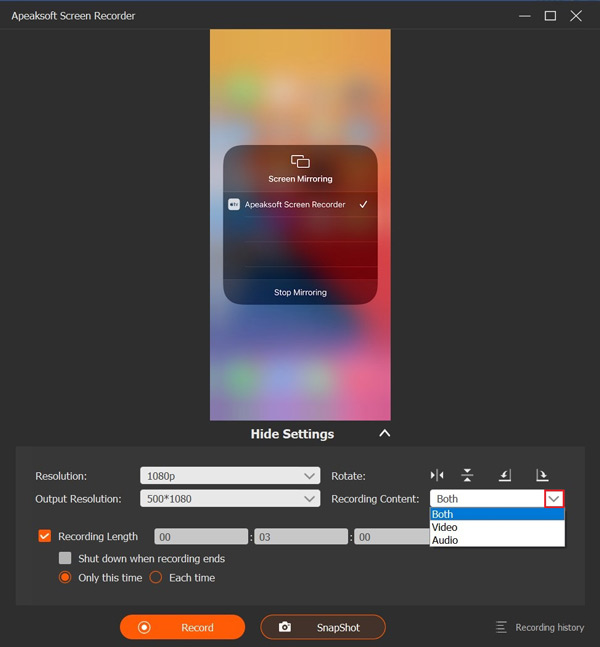
Ställ in Upplösning, Output Resolutionoch Spela in innehållFör att få andra inställningar, klicka på Dölj inställningarNär du är klar klickar du på Spela in knappen för att starta inspelningen av skärmen på din iPhone.
Steg 3. Steg 3: Exportera skärminspelning
När skärminspelningen är klar klickar du på Sluta knappen för att spara inspelningen direkt. Sedan kan du redigera den med den inbyggda videoredigeraren.

Slutsats
Denna omfattande guide förklarade hur man spelar in skärmen på sin iPhone med hjälp av den inbyggda funktionen. Du bör förstå hur du aktiverar funktionen, aktiverar inspelning, stoppar den och hittar inspelningen på din iOS-enhet. Dessutom bör du lära dig vad du ska göra om skärminspelningsfunktionen inte fungerar korrekt. Apeaksoft skärminspelare låter dig fånga en iPhone-skärm med en PC eller en Mac-dator.

Relaterade artiklar




