


Hur man spelar in ett Microsoft Teams-möte på dator och mobil

Om du behöver gå igenom viktig information under ett Microsoft Teams-möte senare kan det vara mycket användbart att spara en mötesinspelning.
Men hur man spelar in ett Microsoft Teams-möteOroa dig inte! Den här guiden förklarar i detalj hur man spelar in i Microsoft Teams, vem som kan spela in ett möte och var Microsoft Teams-inspelningar lagras. Fortsätt läsa!
SIDINNEHÅLL:
Del 1: Varför spela in ett Microsoft Teams-möte
Det finns många anledningar till varför du kanske vill spela in ett Microsoft Teams-möte. Du behöver till exempel granska viktig information, föra protokoll över en diskussion för att undvika att missa detaljer eller dela mötesinnehållet med andra.
Med Microsoft Teams kan du spela in ljud, video och skärmdelningsinnehåll under ett möte. Observera att alla i mötet får en avisering när inspelningen startar.
Del 2: Vem kan spela in i Microsoft Teams
Innan du lär dig hur man spelar in i Microsoft Teams bör du först veta att inte alla i mötet kan spela in innehållet. Huruvida du kan spela in eller inte beror på ditt Teams-konto, organisationens policyer och din roll i mötet. Till exempel kan gäster och deltagare från en annan organisation i allmänhet inte spela in ett Teams-möte.
| Roll | Kan spela in |
| Mötesarrangör | Ja |
| Medarrangör | Ja |
| Presentatör | Ja, om det är tillåtet enligt mötesinställningarna |
| Regelbunden deltagare | Vanligtvis nej |
| IT-administratör | Kontrollerar vem som kan spela in |
Om du inte ser inspelningsalternativet i Teams kan du be mötesorganisatören eller din IT-administratör om inspelningstillstånd.
Del 3: Hur man spelar in ett Microsoft Teams-möte på datorn
Om du deltar i ett Teams-möte på en Windows- eller Mac-enhet kan du spela in innehållet på två huvudsakliga sätt. Du kan använda den inbyggda inspelningsfunktionen om du har tillåtelse att spela in. Eller så kan du använda professionella Microsofts skärminspelare, som Apeaksoft Screen Recorder, om du behöver fler inspelnings- och redigeringsfunktioner.
Metod 1. Spela in ett Teams-möte med den inbyggda funktionen
Steg 1. Öppna mötesskärmen för Microsoft Teams.
Steg 2. Klicka Snarare i menyraden.
Steg 3. Välja Spela in och transkribera > Börja filma.
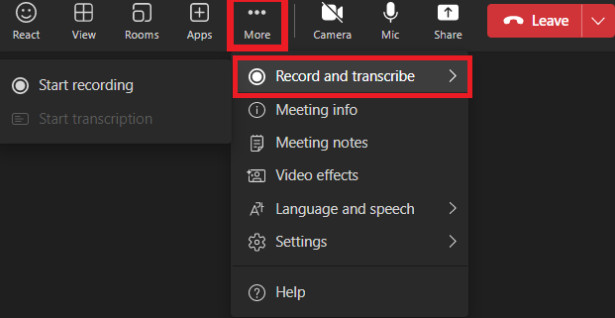
Steg 4. Klicka Bekräfta för att börja spela in.
Om du vill avsluta inspelningen klickar du bara på Mer (...) > Spela in och transkribera > Sluta inspelningen.
Tips: Microsoft Teams meddelar alla deltagare när inspelningen startar. Inspelningen bearbetas sedan och sparas i Microsoft 365-lagring. Om du undrar hur du spelar in ett Microsoft Teams-möte på en Mac är den inbyggda Teams-metoden liknande.
Metod 2. Spela in ett Microsoft Teams-möte mer flexibelt
Om du vill spela in ett Microsoft Teams-möte mer flexibelt, Apeaksoft skärminspelare är ett användbart alternativ till den inbyggda inspelningsfunktionen.

Nedladdad av över 1,000,000 användare
- Schemalägg när inspelningar ska starta eller stoppas.
- Välj att spela in helskärm eller ett anpassat område.
- Spela in video eller ljud separat och anpassa video- och ljudinställningarna baserat på dina önskemål.
- Markera och markera viktigt innehåll under mötet.
- Redigera den inspelade videon efteråt med enkla justeringar.

Steg 1. Ladda ner den här mötesinspelaren för Microsoft Teams via knappen ovan.
Steg 2. Öppna mötesfönstret. Välj inspelningsområdet och välj sedan om du vill spela in din webbkamera, systemljud, mikrofon eller båda.

Steg 3. Klicka på REC knapp.
Steg 4. Markera eller markera innehållet om det behövs.

Steg 5. Klicka på Sluta (röd fyrkantig form)-knappen när mötet är slut. Din inspelning sparas automatiskt till den sökväg du angett.
Steg 6. Redigera helt enkelt din inspelning baserat på dina behov. Du kan till exempel trimma, komprimera, sammanfoga, konvertera, förstärka ljudet och mer.
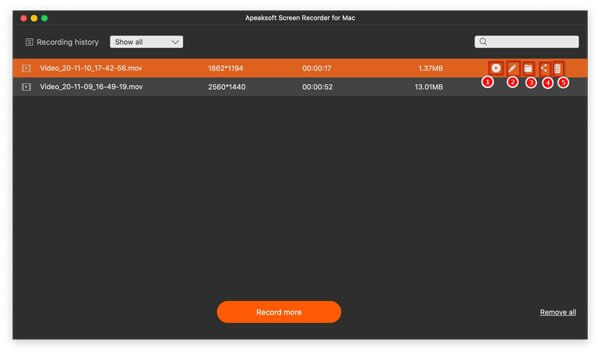
Tips: Detta verktyg kan också hjälpa dig spela in din iPhone-skärmDärför kan du även använda det här verktyget för att spela in ett Microsoft Teams-möte på mobilen.
Del 4: Hur man spelar in i Microsoft Teams på mobilen
Microsoft Teams låter även användare spela in möten på mobilen. Du kan följa de enkla stegen nedan för att lära dig hur du spelar in i Microsoft Teams om du använder Teams på en iPhone eller Android-telefon.
Steg 1. Öppna Microsoft Teams-appen och delta i mötet.
Steg 2. Tryck Fler alternativ (...) i den nedre menyraden.
Steg 3. Välja Börja filma.
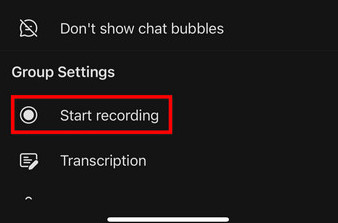
Steg 4. När du vill avsluta trycker du på Fler alternativ (...) igen och välj Sluta inspelningen.
Del 5: Var lagras Microsoft Teams-inspelningar
Efter att ha spelat in Teams-mötena kanske du undrar var du hittar inspelningarna. Så var hamnar Microsoft Teams-inspelningarna efter att du har slutat inspelningen? Det beror främst på om mötet är ett vanligt möte eller ett kanalmöte.
| Mötestyp | Inspelningsplats | Hur man hittar |
| Ordinarie möte | Organisatörens OneDrive > Inspelningar | Möteschatt |
| Kanalmöte | Kanalens SharePoint-webbplats > Dokument/Inspelningar | Kanalkonversation |
Om du inte hittar din inspelning, se till att du kontrollerar organisatörens lagringsplats snarare än din egen OneDrive. Inspelningar kan också upphöra att gälla beroende på din organisations inställningar.
Slutsats
Inspelning av ett Microsoft Teams-möte kan hjälpa dig att spara viktig information för senare granskning eller delning. Med metoderna ovan hoppas vi att du enkelt kan spela in Teams-möten på din dator eller mobila enhet.

Relaterade artiklar




