


Hur man spelar in en video på Roblox på Windows och Mac

Som en onlinespelplattform låter Roblox användare programmera och spela spel som skapats av dem själva och andra användare. Att bara spela ett spel är tråkigt. Det är logiskt att fler och fler spelare spela in på Roblox för att dela spelupplägg med andra spelare och följare. Den här guiden guidar dig genom de snabba sätten och rätt inspelningsverktyg för att hålla ditt Roblox-spel smidigt och filmiskt. Du kan lära dig de beprövade metoderna och detaljerade stegen.
SIDINNEHÅLL:
Del 1: Hur man spelar in på Roblox
Roblox har en inbyggd inspelningsfunktion. Den låter dig spela in en video på Roblox utan extra programvara eller hårdvara. Nackdelen är att den här funktionen saknar anpassade alternativ eller bonusfunktioner.
Steg 1. Öppna din webbläsare och gå till Roblox officiella webbplats.
Steg 2. Logga in med ditt konto.
Steg 3. Navigera inom spelsidan, hitta önskat spel och klicka på Spela knapp.
Steg 4. Klicka på Öppna Roblox knappen och ladda spelet i Roblox-spelaren.
Steg 5. Tryck esc nyckel eller Roblox knappen i spelet för att aktivera spelmenyn.
Steg 6. Klicka på Spela in fliken.
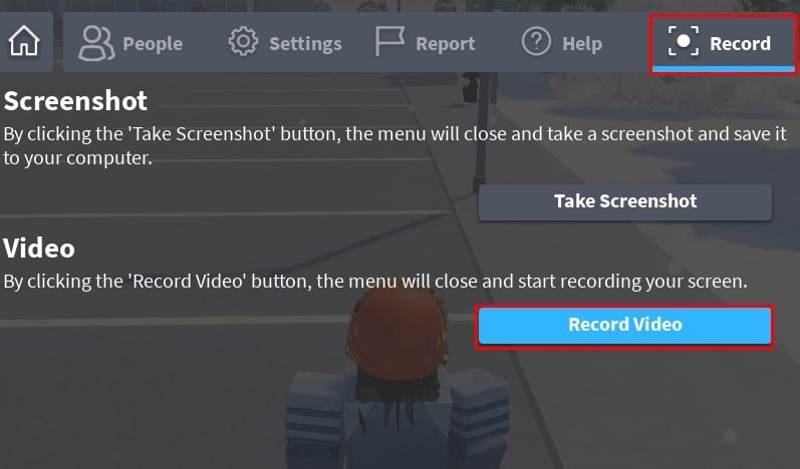
Steg 7. Flytta till Video avsnittet och klicka på Spela in video knapp.
Steg 8. Nu börjar inspelningen av Roblox omedelbart.
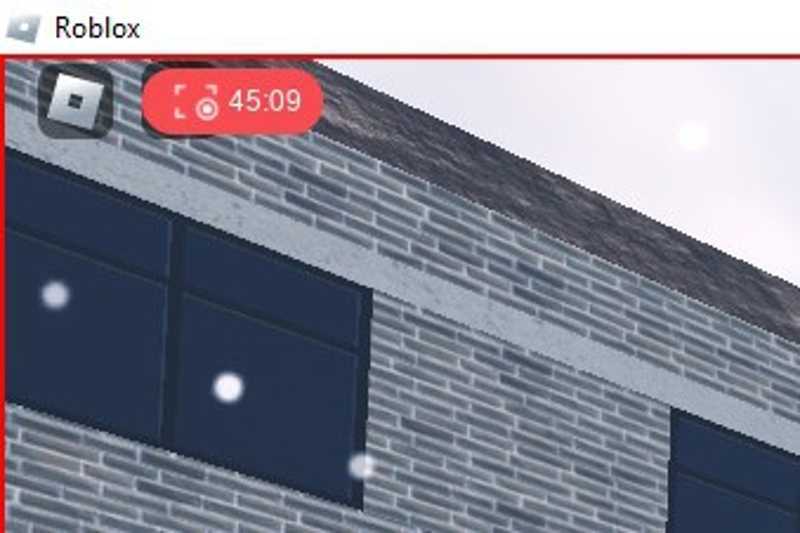
Steg 9. För att stoppa Roblox-inspelningen, klicka på den röda indikatorn.
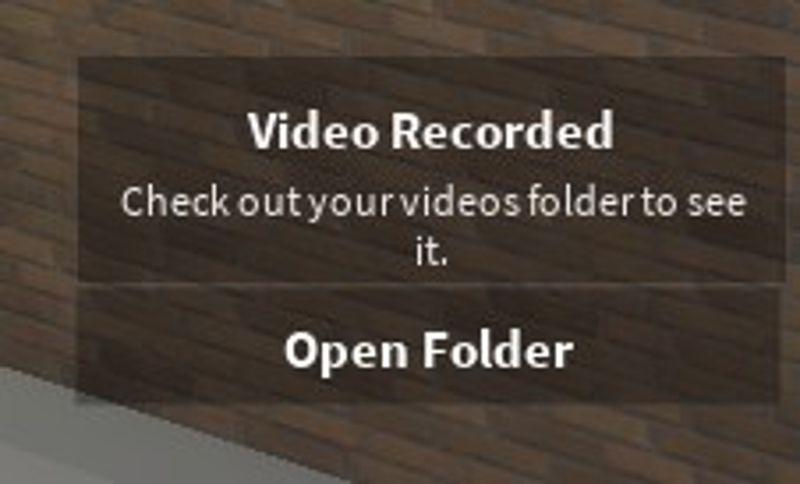
Steg 10. När meddelandet dyker upp klickar du på Öppna mapp knappen för att visa din inspelning.
Del 2: Hur man spelar in Roblox med OBS
Den inbyggda inspelningsfunktionen är för enkel. Den alternativa lösningen är att spela in Roblox med OBS. Spelinspelaren med öppen källkod är tillgänglig på Windows, macOS och Linux. Dessutom erbjuder den många anpassningsalternativ.
Steg 1. Installera OBS Studio på din dator och öppna det.
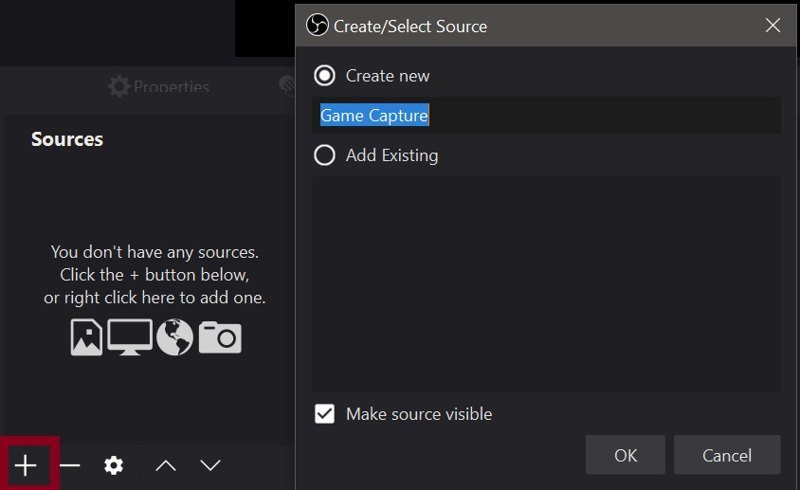
Steg 2. Leta reda på Källa avsnittet, klicka på Lägg till knappen och välj Game Capture.
Steg 3. Lämna ett namn i fältet och klicka OK.
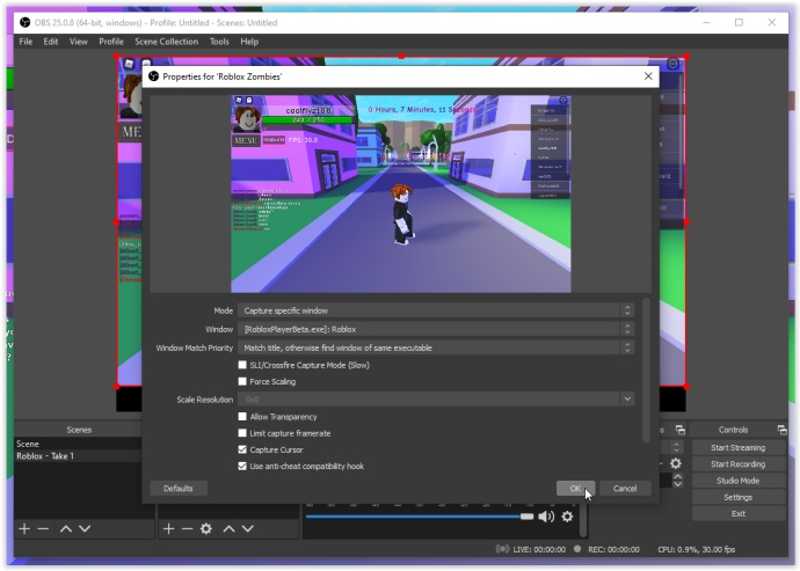
Steg 4. Ställ sedan in egenskaperna enligt dina önskemål och tryck på OK.
Steg 5. Klicka på Inställningar knappen och gå till Audio fliken.
Steg 6. Konfigurera inställningarna för ljudinspelning.
Steg 7. Gå sedan till Video tab och skriv 120 i Heltals FPS-värde alternativ.
Steg 8. Klicka på Ansök knapp.
Steg 9. Testa ljudmixern innan inspelning.
Steg 10. Besök Roblox och spela önskat spel.
Steg 11. Klicka på Starta inspelning knappen i OBS för att börja spela in Roblox med OBS.
Steg 12. För att stoppa det, klicka på OBS-fönstret och tryck på Stoppa inspelning.
Del 3: Hur man spelar in Roblox på Mac
Om du vill spela in Roblox på Mac är den inbyggda skärminspelningsfunktionen i QuickTime Player ett bra alternativ. Den är helt gratis att använda. Även om den erbjuder grundläggande anpassningsalternativ räcker appen.
Steg 1. Körning QuickTime Player från Tillämpningar mapp.
Steg 2. Gå till Fil menyn och välj Ny skärminspelning.
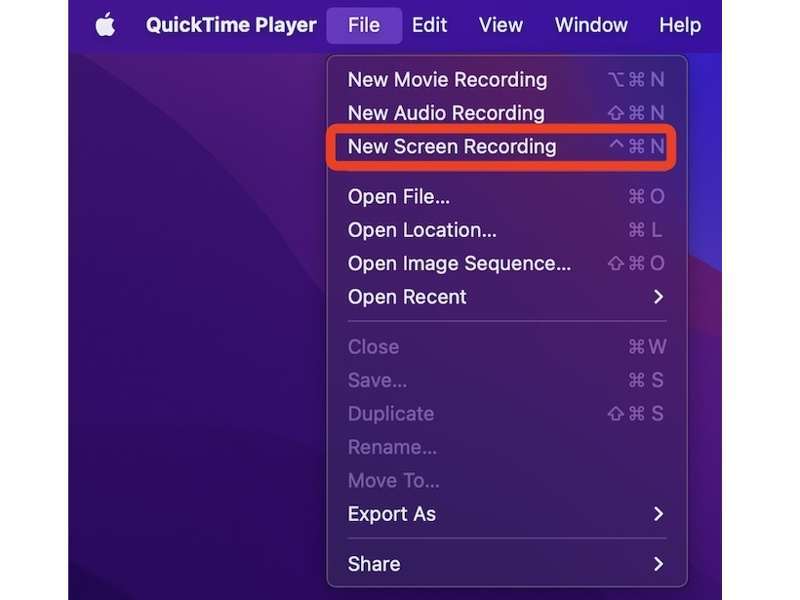
Steg 3. Välj mellan Spela in hela skärmen or Spela in vald del enligt din situation.
Steg 4. Klicka sedan på Montering på verktygsfältet.
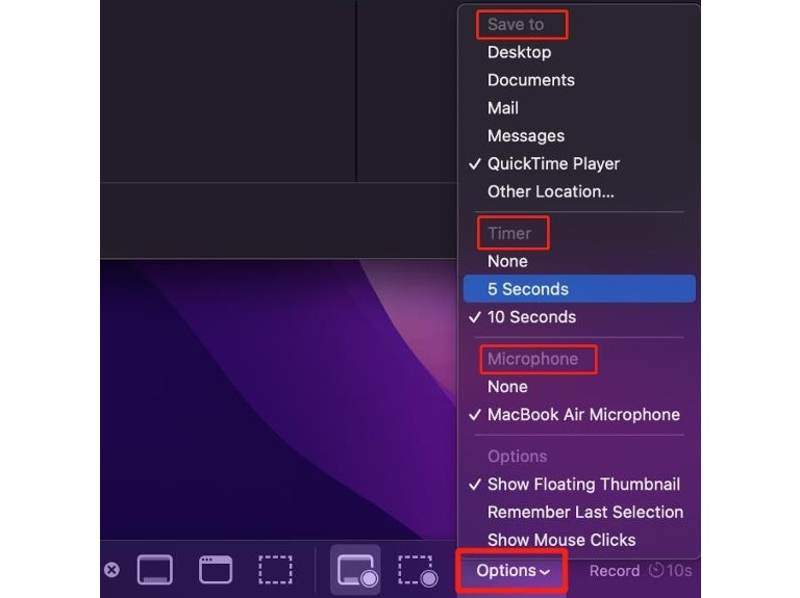
Steg 5. Ställ in timer, välj din mikrofon och mer.
Steg 6. Klicka på Spela in knapp.
Steg 7. Öppna spelet du vill spela in på Roblox.
Steg 8. Efter timern startar spelinspelningen.
Steg 9. När du vill stoppa inspelningen av Roblox klickar du på Sluta knapp.
Steg 10. Inspelningen öppnas i QuickTime Player. Spara den som en videofil.
Del 4: Hur man spelar in Roblox på PC
Om du tänker spela in Roblox i hög kvalitet på Windows 11/10 är den inbyggda spelfältet ett enkelt alternativ. Som standard är det spelinspelningsfunktionen på Xbox. För närvarande har den migrerats till nya datorer.
Steg 1. Öppna Inställningar app från Start meny.
Steg 2. Välj Gaming alternativet i sidofältet och klicka på fångar.
Steg 3. Växla på Registrera vad som hände och ställ in inspelningsinställningarna.
Steg 4. Öppna Roblox-spelet du vill spela in.
Steg 5. Klicka Windows + G tangenterna på tangentbordet för att aktivera spelfältet.
Steg 6. Om du uppmanas att klicka på Jag fattar.
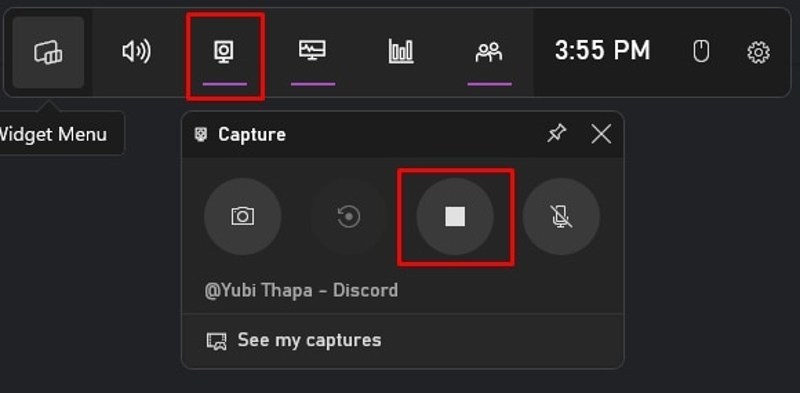
Steg 7. Klicka på capture knappen för att köra inspelningswidgeten.
Steg 8. Slå Spela in knappen för att börja spela in Roblox på PC.
Del 5: Hur man spelar in Roblox i hög kvalitet
Om du vill ha fler verktyg när du spelar in Roblox i hög kvalitet, Apeaksoft skärminspelare är ett bra alternativ. Den levereras med en dedikerad spelinspelningsenhet för att spela in spelet smidigt. Dessutom erbjuder den många användbara verktyg och anpassningsalternativ.

Nedladdad av över 1,000,000 användare
- Spela in Roblox-spel utan lagg.
- Fånga dina reaktioner och din röst samtidigt.
- Lägg till klistermärken och bildtexter till spelinspelningar.
- Förhandsgranska inspelningar med den inbyggda mediaspelaren.
- Spara spelinspelningar i högkvalitativa videor.

Hur man spelar in Roblox i hög kvalitet
Steg 1. Installera Roblox-inspelaren
Ladda ner och installera Roblox-skärminspelaren på din dator. Den är tillgänglig på Windows 11 och tidigare, Mac OS X 10.13 eller senare. Starta programvaran och välj Spelinspelare läge.

Steg 2. Spela in på Roblox
Öppna Roblox och hitta önskat spel. Klicka. Välj spelet och välj spelfönstret. Slå på Systemljud och justera volymen. Om du vill lägga till din åtgärd, slå på Webkamera och Mikrofonen alternativ. När spelet har startat klickar du på REC knapp.

Steg 3. Spara Roblox-inspelningen
När du vill stoppa Roblox-inspelningen klickar du på Sluta knappen. Titta sedan på inspelningen i förhandsgranskningsfönstret. Om du är nöjd klickar du på Spara knappen för att exportera den. Om inte, ta bort de oönskade bildrutorna med Clip verktyget och spara det sedan.

Ytterligare läsning
Slutsats
Den här guiden delade flera sätt att spela in i Roblox StudioDen inbyggda inspelningsfunktionen är ett enkelt sätt att spara ditt favoritspel. Om den inte är tillgänglig kan du använda de förinstallerade skärminspelningsfunktionerna i Windows 11/10 och macOS för att spela in ditt spel. Dessutom är OBS ett gratis sätt att spara ditt spel. Apeaksoft skärminspelare är ett bra alternativ om du vill få fler funktioner och anpassade alternativ.

Relaterade artiklar




