


Enkla sätt att spela in Discord-ljud på alla plattformar förlustfritt

Discord är en populär plattform för röstchattar, spel, onlinediskussioner och gruppsamtal. Du kan skapa ett rum, bjuda in andra användare som har samma intressen som du och kommunicera via röst- eller sms-meddelanden.
Många användare klagade dock på att det inte finns ett inbyggt alternativ för att spara varje röstsamtal för senare lyssnande. Därför kommer den här artikeln att dela tre metoder för att spela in Discord-ljud på Windows-, Mac-, iPhone- och Android-telefoner.
SIDINNEHÅLL:
Del 1: Hur man spelar in Discord-ljud på Windows och Mac
Metod 1. Bästa sättet att spela in Discord-ljud med hög kvalitet
Ibland kan Discord-samtalet innehålla viktig information, som spelstrategier. Ljudkvaliteten på samtalsinspelningen avgör om du kan hitta informationen senare. Om du vill spela in Discord-samtal eller röstchattar på din dator med hög kvalitet, Apeaksoft skärminspelare kan uppfylla dina behov.

Nedladdad av över 1,000,000 användare
- Spela in Discord-ljud och samtal enkelt.
- Spela in ljud i Discord med hög kvalitet.
- Spela in både system- och mikrofonljudet.
- Erbjuda omfattande anpassade alternativ för erfarna användare.
- Kompatibel med både Windows och Mac.

Hur man spelar in Discord-ljudsamtal på Windows/Mac
Steg 1. Få den bästa Discord-inspelaren
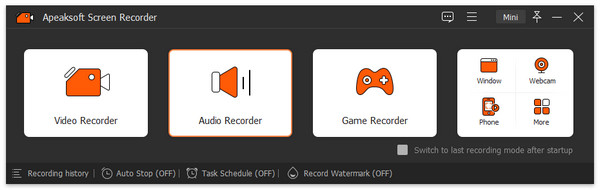
När du förbereder dig för att spela in ett Discord-samtal, installera den bästa samtalsinspelaren för Discord på din dator. Starta den sedan och välj Ljudinspelare att fortsätta
Steg 2. Spela in Discord-ljud
Det finns två alternativ i huvudgränssnittet: Systemljud och MikrofonenDen förra kan spela in ljud från Discord-appen, och den senare används för att spela in din röst. För samtalsinspelning via Discord, aktivera båda.
Öppna sedan Discord-appen, skapa ett samtal och bjud in andra. När samtalet startar klickar du på REC -knappen i Discord-inspelaren.
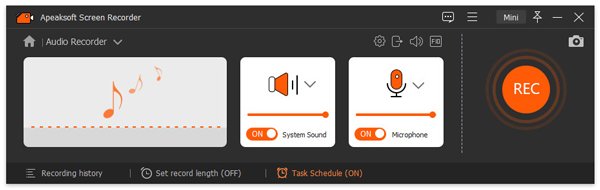
Tips: Om du vill få andra alternativ klickar du på Inställningar knappen för att öppna dialogrutan Inställningar. Då får du upp alternativ relaterade till Utdata, Snabbtangenter etc.
Steg 3. Exportera Discord-samtalsinspelningen
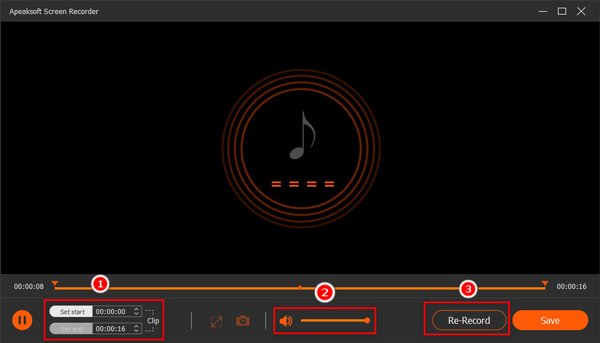
När du vill stoppa Discord-ljudinspelning klickar du på Sluta knappen. Då visas ett förhandsgranskningsfönster. Kontrollera ljudinspelningen och ta bort överflödiga delar med klippverktyget. Klicka slutligen på Spara för att exportera Discord-ljudinspelningen till din dator.
Metod 2. Hur man spelar in Discord-ljud med OBS
OBS är ett annat alternativ för att spela in Discord-ljud på Windows PC och Mac. Den största fördelen är att det är gratis att använda. OBS är dock lite svårt att installera. Du kan följa stegen nedan.
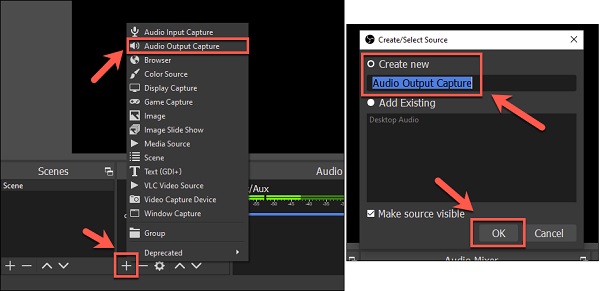
Steg 1. Öppna OBS, hitta Källor området och klicka på Plus knapp. Välja Ljudutgång. Det spelar in ljud från ditt system. Ange sedan ett namn och klicka på OK. Om du uppmanas att ställa in ljudutmatningsenheten väljer du Standard.
Steg 2. Spela sedan upp lite ljud på din dator och titta på Ljudutgång stången under Ljud mixer sektion. Om ljudreglage ska flytta tillsammans med ljuduppspelning, betyder det att OBS är redo för inspelning.
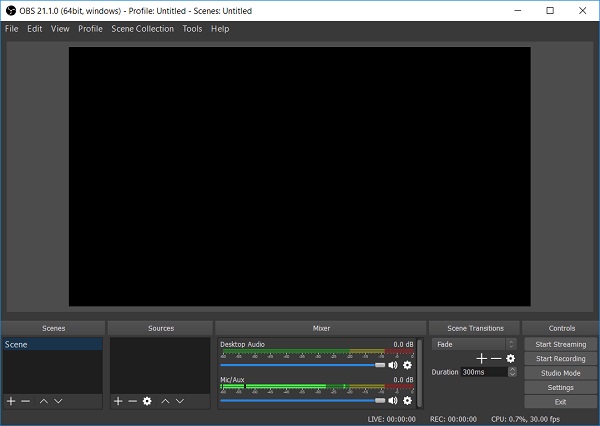
Steg 3. Klicka på Inställningar -knappen, gå till fliken Utdata och välj ditt inspelningsformat och ljudinställningar.
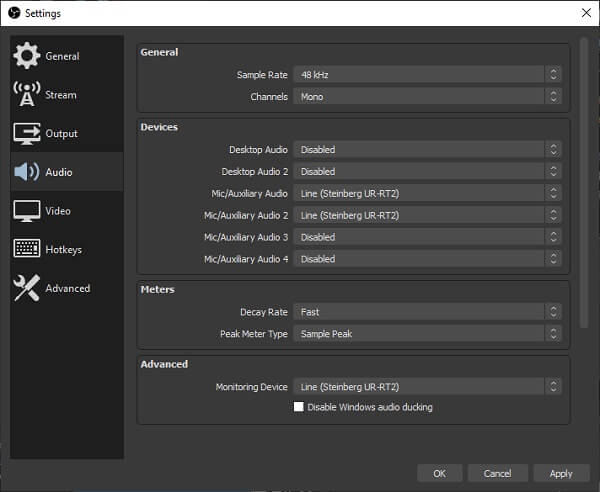
Gå sedan tillbaka till huvudfönstret i OBS och klicka på Starta inspelning.
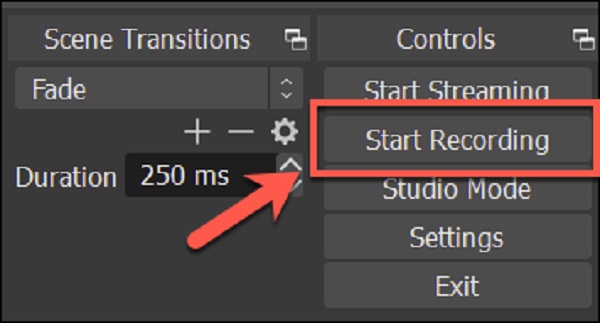
Steg 4. När samtalet är klickat på Stoppa inspelning knapp. Gå sedan till Fil menyn och välj Visa inspelningar för att se ljudinspelningsfilen.
Tips: Tänk på att OBS bara kan spela in Discord-ljud i en videofil med svart skärm. Du behöver också ett extra verktyg för att konvertera videon till en ljudfil.
Del 2: Hur man spelar in Discord-ljud på iPhone/Android
Om du vill spela in Discord-ljud separat på din mobila enhet kan du dra stöd från standardinspelningsfunktionen som din telefon erbjuder. Eller så kan du prova några appar från tredje part, som Craig och Recordit!
Spela in Discord-ljud på iPhone
iPhone har en inbyggd skärminspelningsfunktion för att spela in din skärm. Huruvida du kan spela in beror dock på appens och iOS ljudbegränsningar. Innan du startar en lång inspelning, gör en kort testinspelning för att kontrollera om Discord-ljudet spelas in korrekt.
Steg 1. Öppna Kontrollcenter på din iPhone och tryck på Skärminspelning knapp.
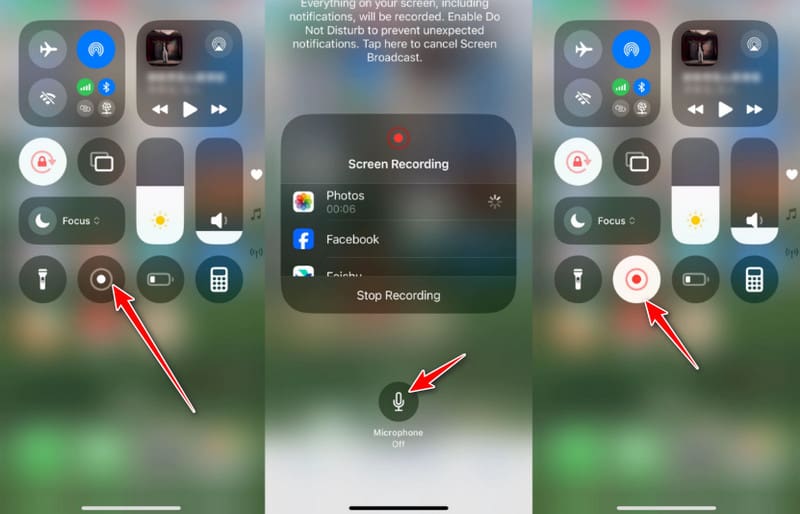
Steg 2. Öppna Discord och anslut till röstsamtalet eller röstkanalen du vill spela in.
Steg 3. När samtalet är slut, stoppa skärminspelningen. Inspelningen sparas i appen Foton.
Spela in Discord-ljud på Android
Många Android-telefoner har en inbyggd skärminspelare som kan spela in ljud från enheten. De tillgängliga ljudalternativen och huruvida Discord-ljud kan spelas in varierar dock också beroende på telefonmodell och Android-version.
Steg 1. Svep nedåt från skärmens överkant och öppna Snabbinställningar panelen.
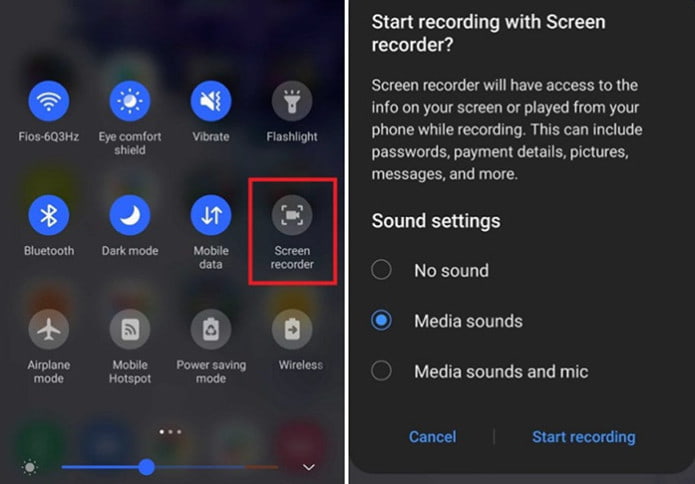
Steg 2. Tryck Screen Recorder och välj det tillgängliga ljudalternativet, till exempel Enhetsljud eller Medieljud.
Steg 3. Öppna Discord, gå med i röstsamtalet och börja spela in.
Steg 4. Stoppa inspelningen när samtalet avslutas och kontrollera den sparade videon för att se till att Discord-ljudet spelades in.
Hur man spelar in Discord Voice-kanaler med Craig
Om du behöver spela in en konversation med flera personer i en Discord-röstkanal är Craig en dedikerad Discord-inspelningsbot som är värd att överväga. Den här metoden är utformad för att spela in röstkanaler och skapa separata ljudspår för varje talare.
Steg 1. Gå till den officiella Craig-webbplatsen och klicka på Lägg till DiscordFölj instruktionerna på skärmen för att bjuda in Craig till din Discord-server.
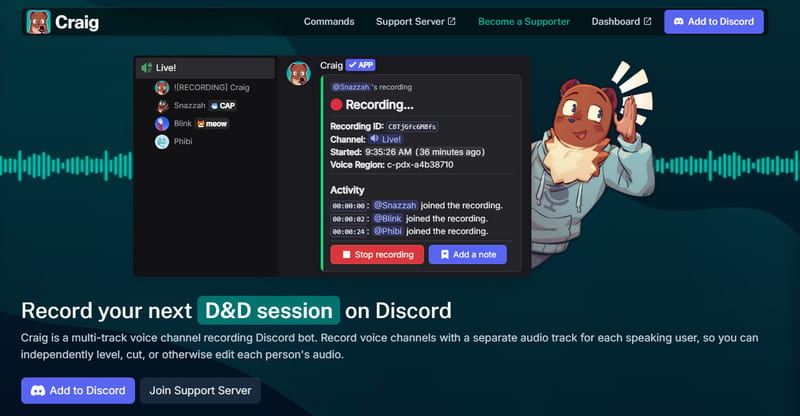
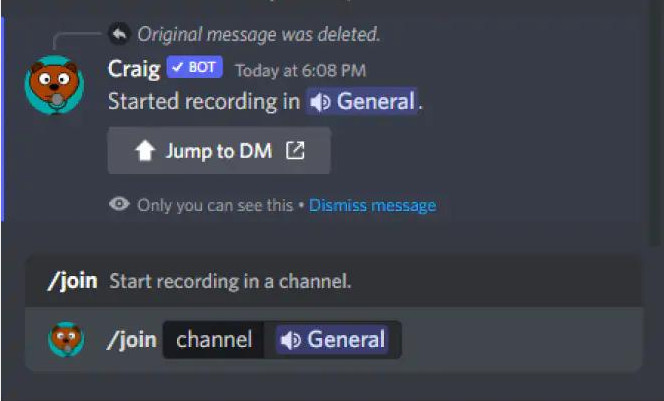
Steg 2. Gå med i Discord-röstkanalen du vill spela in. Ange sedan /ansluta sig till kommandot. Craig kommer att ansluta till röstkanalen och börja spela in. Du kan också ange en röstkanal när du använder kommandot.
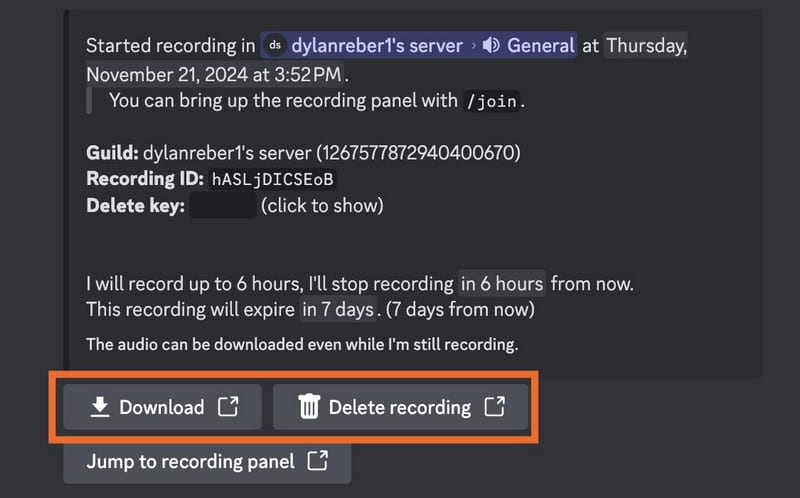
Steg 3. När du är klar, ange /sluta kommandot för att stoppa inspelningen. Craig skickar ett meddelande om inspelningen och en nedladdningslänk. Om du inte får länken använder du /inspelningar kommandot för att hitta dina tidigare inspelningar.
Del 3: Hur man spelar in Discord-ljud online
Om det inte är bekvämt att installera Discord-ljudinspelaren kan du använda en online-ljudinspelare för att spela in Discord-ljud i din webbläsare. Apeaksoft gratis ljudinspelare kan hjälpa dig spara dina samtal.
VIKTIGA FUNKTIONER
- Spela in ljudsamtal på Discord utan installation.
- Stöd både intern ljud och mikrofoninspelning.
- Helt gratis utan begränsning.
- Kompatibel med nästan alla webbläsare.
Hur du spelar in ett diskordsamtal online
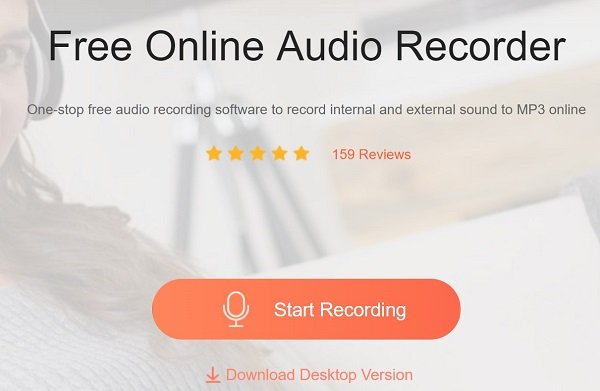
Steg 1. Öppet Apeaksoft gratis ljudinspelare i en webbläsare, och när du skapar eller går med i ett Discord-samtal som du vill spela in. Tryck på Starta inspelning för att ladda ner startprogrammet.
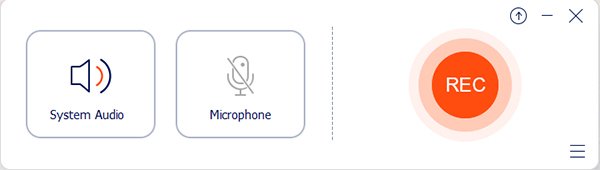
Steg 2. Slå på båda Systemljud och Mikrofonen på startapparaten. Justera volymen tills du är nöjd. Klicka på REC knappen när Discord-samtalet initieras.
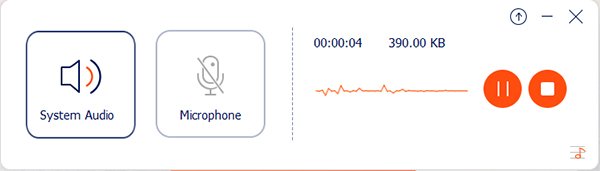
Steg 3. Vänta tills samtalet är slut och klicka på Sluta knapp. Ladda sedan ner ljudinspelningen till din hårddisk eller dela den online.
Del 4: Vanliga frågor om inspelning av Discord Audio
Kan jag spela in Discord-ljud och min mikrofon samtidigt?
Ja. Många ljudinspelningsverktyg låter dig spela in systemljud och mikrofoninmatning samtidigt.
Varför kan jag inte höra Discord-ljud i min inspelning?
Du kan kontrollera om Systemljud eller rätt ljudutgångsenhet är aktiverad i din inspelare. Se också till att Discord spelar upp via den enhet som valts av din inspelningsprogramvara.
Kan OBS bara spela in ljud?
Ja, OBS-skärminspelare kan spela in ljud från det interna systemet och mikrofonen. Den kan dock bara producera FLV- och MP4-videofiler. Så din ljudinspelning kommer att sparas som videofiler med en svart skärm. Det betyder att du också behöver en video-till-ljud-konverterare för att koda om inspelningen till en vanlig ljudfil.
Hur spelar jag in Discord med Audacity?
Du kan också prova att spela in Discord-ljud med Audacity. Det är också ett bra verktyg för att spela in din dators ljud. Öppna Audacity när Discord-samtalet som du vill spela in startar. Justera sedan volymen för Mikrofonen och Systemljud längst upp till vänster. Klicka sedan på Spela in knappen. När samtalet är klart klickar du på Sluta knappen. Ljudinspelningen läggs till på spåret. För att spara den, gå till Arkiv-menyn och spara den på din dator.
Hur spelar jag in en Discord-ström?
Oavsett om du vill spela in en Discord-stream eller ett ljudsamtal, allt du behöver är en Discord-inspelare. Vi har delat de bästa verktygen och den detaljerade guiden ovan.
Slutsats
Nu måste du förstå hur man spelar in Discord-ljud på Windows, Mac, iPhone, Android-telefon och online. Det finns flera gratisverktyg, som OBS, Audacity med flera, som gör att du kan spela in samtal på Discord. Om du vill producera samtalsinspelningar av hög kvalitet, Apeaksoft skärminspelare är det bästa valet. Dela gärna det här inlägget med dina vänner och familj om de har stött på samma problem när de spelat in Discord-ljud!

Relaterade artiklar



