

Hur man spelar in Skype-videosamtal på Windows-, Mac- eller mobila enheter

Skype är ett av de mest populära verktygen för videosamtal online och används flitigt för att spela in intervjuer, hålla affärsmöten eller bara ha vardagliga samtal. Vill du spela in dina Skype-videosamtal så att du inte missar några viktiga detaljer? Den här guiden hjälper dig att bemästra... Skype-inspelning av videosamtal på Mac, Windows och mobila enheter!
Kom ihåg: Be alltid om den andra personens tillstånd innan du spelar in ett Skype-samtal! Att spela in Skype-samtal utan samtycke kan bryta mot lagen, och du är ansvarig för eventuella risker.
SIDINNEHÅLL:
Del 1: Hur man använder Skypes inbyggda videosamtalsinspelare
Skypes inbyggda inspelningsfunktion låter dig enkelt spela in röst- eller videosamtal för att skapa onlineinnehåll. Den är superanvändarvänlig, men funktionerna är ganska enkla, så ljud- och videokvaliteten är inte bra, och du behöver använda ett annat verktyg för efterredigering.
När du börjar spela in laddas filen automatiskt upp till molnet. När samtalet avslutas får alla deltagare en molnlagringslänk som är giltig i 30 dagar. Du kan ladda ner inspelningen från molnet när som helst inom 30 dagar. Om ditt internet försvinner under inspelningen behöver du inte oroa dig. Allt som redan är inspelat kommer inte att försvinna. Skype sparar det som en tillfällig lokal fil. Om du har högre krav på inspelningskvalitet och stabilitet rekommenderas inte det här alternativet.
Här är en steg-för-steg-guide:
Steg 1. Starta ett Skype-samtal.
Steg 2. Klicka på tre prickar i det nedre högra hörnet och välj Börja filma.
Steg 3. Träffa Sluta inspelningen för att avsluta det, eller låta inspelningen stoppas automatiskt när samtalet avslutas.
Steg 4. Klicka tre prickar i det övre högra hörnet och välj Spara till nedladdningar or Spara som....
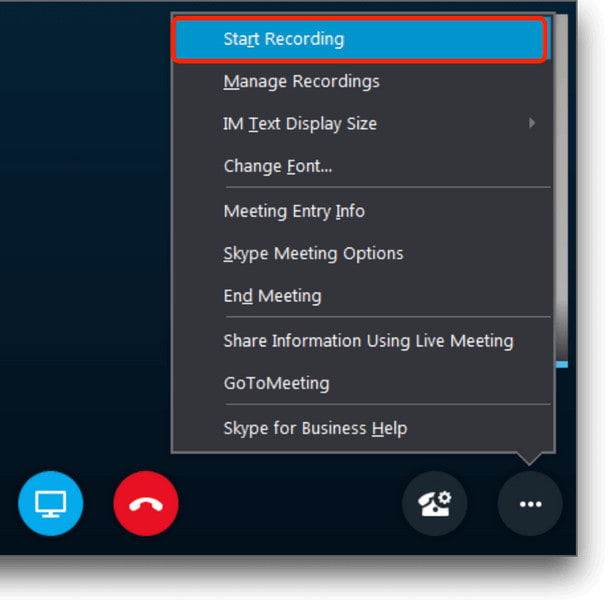
Obs: Om du arbetar på mobilen måste du först trycka på skärmen för att visa samtalskontrollerna och sedan trycka på tre prickar för att börja spela in.
- Inga installationer och nedladdningar.
- Genererar automatiskt en delbar länk för alla deltagare.
- Helt gratis.
- Maximal inspelningstid: 24 timmar.
- Utdatakvalitet: 720p, 30fps.
- Molnlagring varar bara i 30 dagar.
- Inga avancerade redigeringsfunktioner.
Del 2: Hur man spelar in Skype-samtal på Mac/Windows
Om du behöver högre kvalitet och stabilare inspelning kanske Skypes inbyggda inspelare inte uppfyller dina behov. Istället är det ett bättre val att använda ett Skype-samtalinspelningsprogram för avancerade krav och långvarig användning. Nedan följer två kraftfulla alternativ för att spela in Skype-samtal på Mac/Windows.
Apeaksoft skärminspelare
Apeaksoft skärminspelare låter dig spela in samtal med flexibla inställningar och högre utskriftskvalitet. Den är designad för både Mac- och Windows-användare och har ett intuitivt gränssnitt och lättanvända knappar, vilket gör den enkel för nybörjare.
Bästa Skype-samtalsinspelaren på Mac/Windows
- Spela in högkvalitativ video och ljud smidigt.
- Stöd för inspelning i helskärm eller ett anpassat område.
- Stödjer många utdataformat.
- Tillhandahåller ett inbyggt redigeringsverktyg för att implementera dina inspelningar.

Steg för att spela in ett Skype-samtal på Mac/Windows:
Steg 1. Ladda ner och installera Apeaskoft Screen Recorder och starta det sedan.
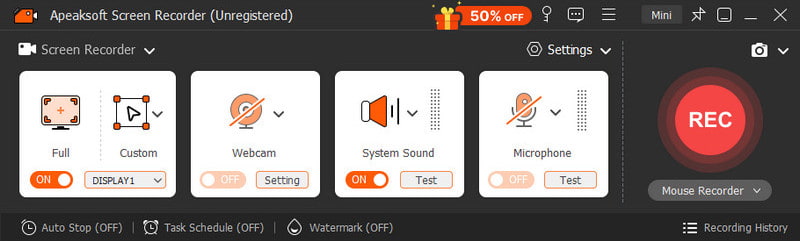
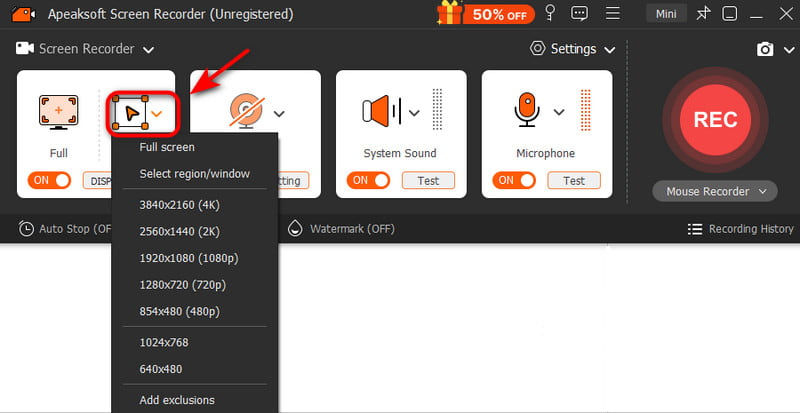
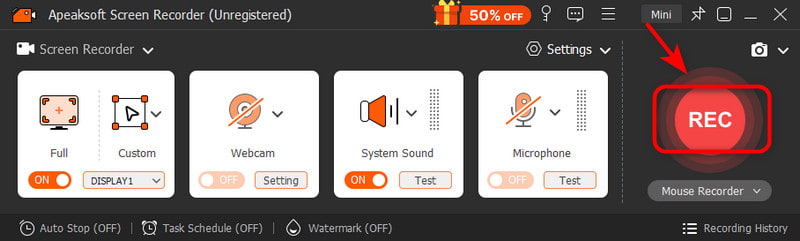
Steg 2. Välja Screen Recorder i det övre vänstra hörnet klickar du på Custom för att välja din fasta region.
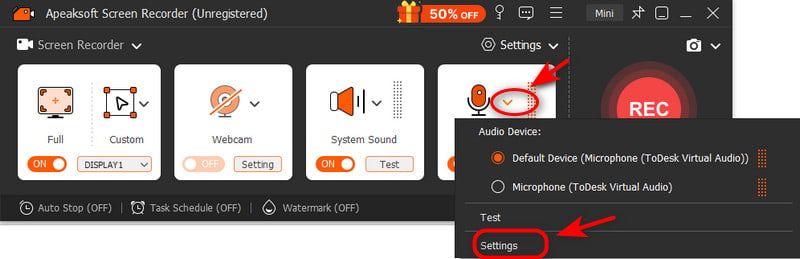
Steg 3. Klicka på systemljud och mikrofon för att justera ljudet.
Steg 4. Slå REC knappen för att börja spela in.
Steg 5. Välj sökvägen för att spara och export Det!
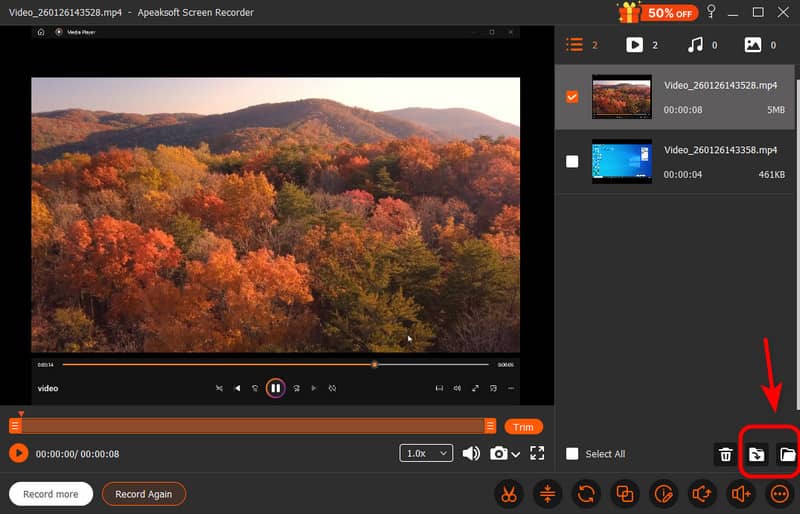
Tips: Du kan spela in skärmen, systemljudet, mikrofonen och webbkameran samtidigt utan problem, eller så kan du spela in ljud endast för att göra en voiceover!
QuickTime Player (Mac)
Om du arbetar på en Mac kan du använda det inbyggda verktyget QuickTime Player för att spela in ett Skype-samtal utan att installera någon programvara från tredje part. Det är enkelt att använda och helt gratis.
Steg 1. Öppet QuickTime Player från Tillämpningar.
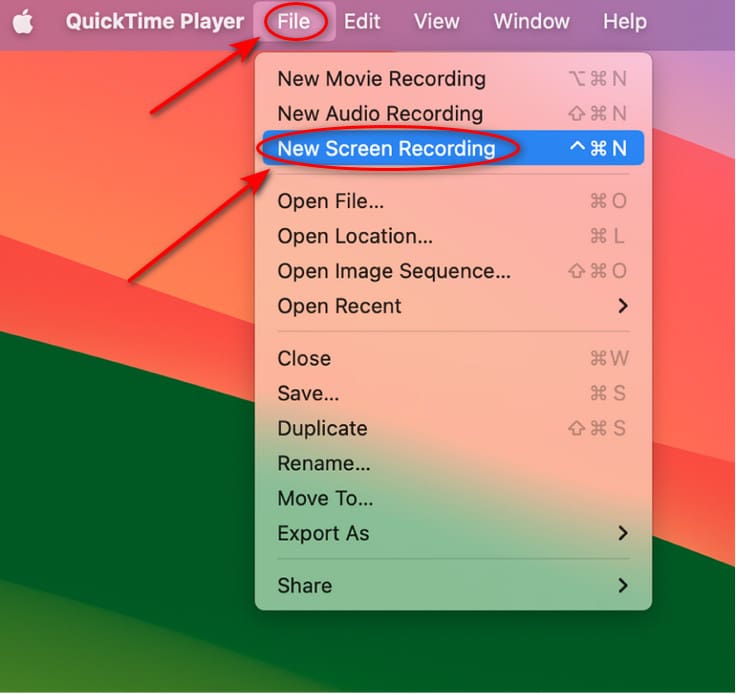
Steg 2. Välja Fil och välj sedan Ny skärminspelning.
Steg 3. Klicka på den bredvid Spela in och välj Inbyggd ingång.
Steg 4. Slå Spela in knapp.
Steg 5. Välj att spela in ditt Skype-fönster eller hela skärmen och starta sedan ditt samtal!
Del 3: Hur man spelar in Skype-samtal på mobilen
För iOS-användare
Om du inte vill ladda ner någon annan app kan du direkt använda det inbyggda verktyget för att spela in Skype-samtal på din iPhone. På så sätt beror inspelningskvaliteten på enhetens prestanda och tillgängligt lagringsutrymme.
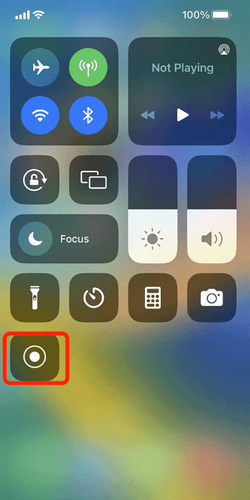
Steg 1. Gå till Inställningar och välj Control Center, säkerställa Skärminspelning är aktiverad.
Steg 2. Gå till kontrollpanelen och tryck Inspelning.
Steg 3. Starta ditt Skype-samtal. Tillbaka till kontrollpanelen och knacka på Inspelning igen.
Steg 4. Inspelningen av samtalet sparas automatiskt i Fotogalleri app.
För Android-användare
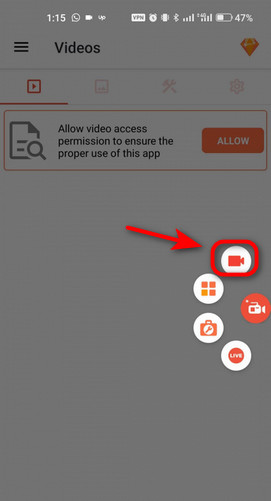
En tredjepartsapp kan hjälpa dig att spela in Skype-samtal på Android. AZ Screen Recorder är ett toppval för sin inspelningskvalitet i full HD. Den är rootfri, vattenstämpelfri och låter dig göra grundläggande efterredigering, som att trimma, sammanfoga och beskära.
Steg 1. Ladda ner och installera AZ Screen Recorder från Google Play och starta det sedan.
Steg 2. Tryck Kamera för att börja spela in.
Steg 3. Starta ditt Skype-samtal som vanligt.
Steg 4. Tryck Sluta (kvadratisk) för att avsluta inspelningen. Videor sparas i en mapp med namnet AZ Recorder.
Slutsats
I sista hand, inspelning av Skype-samtal är mer än att bara bevara en konversation. Det hjälper spela in ett viktigt Zoom-möte, viktiga intervjuinsikter och meningsfulla stunder med nära och kära. Oavsett vilken Skype-samtalinspelningsmetod du använder, be alltid om tillstånd från alla deltagare först. Välj sedan ett verktyg som passar dina behov, få högkvalitativa inspelningar och låt aldrig viktig information glida ur händerna.
Relaterade artiklar
Det här inlägget visar hur du spelar in telefonsamtal på iPhone med/utan appar om du vill spela in ett telefonsamtal på iPhone.
Viber har ingen inbyggd funktion för samtalsinspelning. För att spela in samtal på Viber kan du använda telefonens inbyggda inspelningsverktyg eller en tredjepartsinspelare.
Omegle i sig är inte utrustad med en videoinspelare. Därför kommer den här artikeln att introducera flera inspelare och steg för att spela in ett Omegle-videosamtal.
Även om WhatsApp inte stöder inspelning av samtal som standard, kan du spela in WhatsApp-samtal på PC, iPhone och Android enligt vår konkreta guide.



