

Bästa skärmdumpningsvideo- och ljudmetoder för Mac för nybörjare

Oavsett om det handlar om att spela in ett onlinemöte, skapa en instruktionsvideo eller försöka spara en spelhöjdpunkt, stöter många användare på samma problem innan de kommer igång: hur man spelar in skärmvideo på Mac med ljudDen här guiden berättar vilka metoder som är mest problemfria och vilka inställningar som är mest tillförlitliga för att hjälpa dig att slutföra en högkvalitativ inspelning med ljud.
SIDINNEHÅLL:
Del 1. Förstå skärminspelning på Mac
Att spela in en skärm på en Mac kan verka enkelt, men det finns uppenbara skillnader mellan olika inspelningsmetoder som direkt påverkar din förmåga att spela in video med ljud framgångsrikt.
För att uppnå stabil ljudsynkronisering måste du först förstå de olika typerna av ljudkällor. Mac-datorer behandlar mikrofoner, mänskliga röster och systemljudeffekter som olika ingångskanaler, och inbyggda verktyg spelar ofta bara in en enda källa, vilket gör det opålitligt att spela in video och ljud på Mac-datorer i verkliga situationer.
Sammantaget kan skärminspelning på Mac delas in i "systeminbyggda verktyg" och "professionell inspelningsprogramvara" i två kategorier. Den förra är enkel att använda och lämplig för tillfällig användning; den senare är mer komplett och kan verkligen ge en smidig upplevelse för skärminspelning av video och ljud på Mac. Att förstå dessa skillnader hjälper dig att snabbt avgöra vilken metod som fungerar bäst för dina behov i nästa avsnitt och tar dig till slutmålet om hur man spelar in skärmvideo på Mac med ljud.
Del 2. Hur man spelar in skärmvideo på Mac
När den grundläggande förståelsen är klar är nästa steg att välja rätt sätt att spela in skärmen. Olika verktyg har olika prestanda för ljudinspelning, bildkvalitet och kontrollerbarhet, och nyckeln till att verkligen smidigt spela in skärmvideo på Mac med ljud är att hitta en lösning som kan bearbeta flera ljudkällor samtidigt och bibehålla en högkvalitativ utdata.
Jämförelse av skärminspelningsverktyg
| Verktyg/Funktioner | Systemljudinspelning | Inspelning från flera källor | Bildkvalitet | Flexibilitet vid inspelning | Långsiktig inspelningsstabilitet | Applikationsscenarier |
| Apeaksoft skärminspelare | ✔Stöd | ✔Stöd för flera ljudkällor | ✔ Justerbar högupplöst | ✔ Anpassa området/fönstret | ✔Mycket stabil | Undervisning, spel, konferenser, professionell inspelning |
| QuickTime Player | ✘Stöds inte | ✔Stöd för mikrofoninspelning | ▲Grundläggande bildkvalitet | ▲Begränsat val | ▲Mellan | Grundläggande demonstration, enkel handledning |
| Skärmdump Verktygsfält | ✘Stöds inte | ✔Stöd för mikrofoninspelning | ▲Grundläggande bildkvalitet | ✔Snabb drift | ▲Mellan | Omedelbar inspelning, snabb inspelning |
Bästa tredjepartsverktyget: Apeaksoft skärminspelare
Spela in skärmvideo på Mac med ljud
- Stöder samtidig inspelning av systemljud och mikrofon för att säkerställa fullständig ljudinspelning.
- Erbjuder flexibel skärmkontroll, till exempel inspelning av anpassat område och inspelning av fönsterlås.
- Utdata stöder hög upplösning, höga bildfrekvenser och flera formatalternativ.
- Hög stabilitet för långvarig inspelning, vilket minimerar ljudförlust eller videofördröjning.

Steg 1. Öppna programvaran och välj Screen Recorder i rullgardinsmenyn i huvudgränssnittet för att spela in både bild och ljud samtidigt.

Steg 2. Sedan kan du ställa in inspelningsområdet; du kan välja direkt full skärm eller Custom för att välja ett specifikt område.

Steg 3. För att ta reda på hur du spelar in skärmvideo på Mac med ljud, aktivera reglaget under Systemljud och justera volymreglaget. Eller slå på Mikrofonen under mikrofonen. Du kan välja mellan Macens inbyggda eller externa mikrofon.
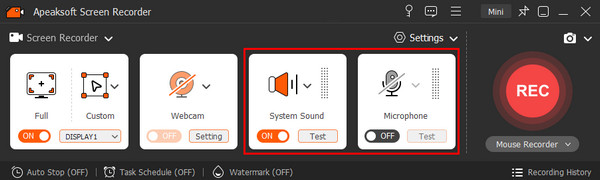
Steg 4. Klicka sedan på REC knappen för att gå in i inspelningsläget.

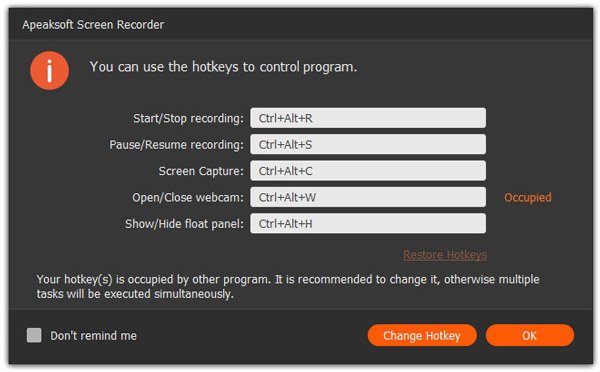
Steg 5. Programvaran visar också automatiskt några snabbtangenter. Om standardkombinationen inte är tillfredsställande kan du ändra den.
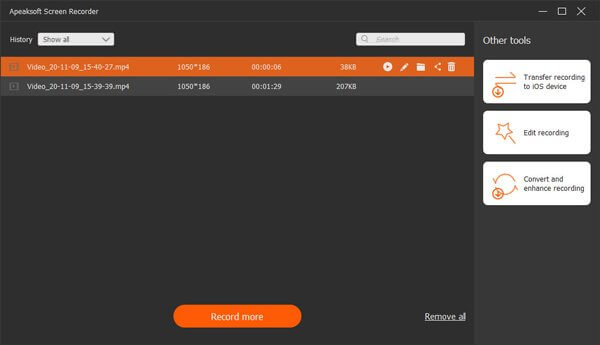
Steg 6. Klicka slutligen på den röda rutan i det övre vänstra hörnet för att stoppa inspelningen. Du kommer direkt till förhandsgranskningsfönstret och kan snabbt beskära videon, spela in igen eller spara direkt, etc.
QuickTime Player
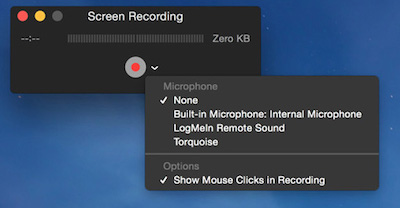
QuickTime Player är ett inbyggt macOS-verktyg för enkla scenarier. Det kan spela in bilder och mikrofoner, men det kan inte fånga systemets interna ljud, så det är fortfarande begränsat när du behöver ett komplett ljudspår. Fler användare använder QuickTime för ljudinspelning på skärmenMen om du bara behöver spela in en presentation eller externt ljud, kan det uppfylla det mest grundläggande behovet av hur man spelar in video med ljud på Mac.
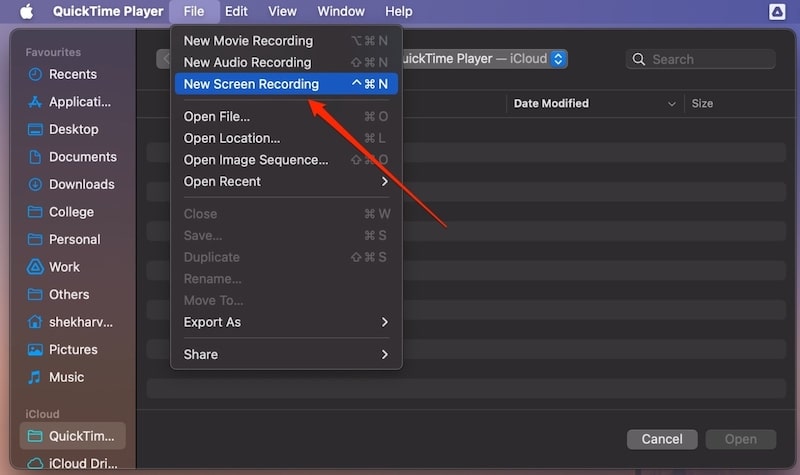
Steg 1. Öppet QuickTime Player och välj Ny skärminspelning.
Steg 2. Tryck på Mikrofonen -knappen för att välja den externa eller inbyggda mikrofonen du vill använda.
Steg 3. Välj inspelningsområde och starta inspelningen.
Steg 4. Spara videofilen när du är klar.
Skärmdump Verktygsfält
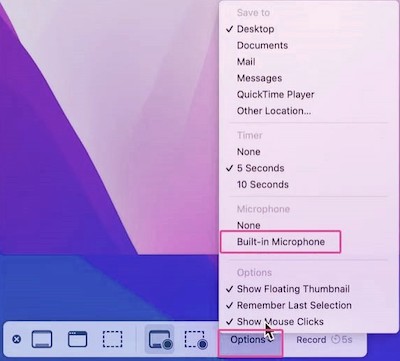
Skärmdumpsverktygsfältet är ett enklare sätt att spela in en skärm på macOS och är perfekt för att snabbt fånga flödet av handlingar. Det är enkelt att använda, men det går inte heller att spela in systemljud direkt, så det är inte lämpligt som en komplett lösning för hur man spelar in video och ljud på Mac, men det är mycket lämpligt för snabb inspelning av korta scener.
Steg 1. Klicka Skift + Kommando + 5 för att öppna inspelningspanelen.
Steg 2. Välj att spela in hela skärmen eller ett valt område.
Steg 3. Aktivera externt ljud i mikrofonalternativen (om så önskas).
Steg 4. Klicka på Spela in knappen för att börja ta bilden.
Del 3. Tips för högkvalitativ videoinspelning på Mac
Oavsett om du använder inbyggda verktyg eller professionell programvara krävs det mer än att bara börja spela in för att verkligen få en tydlig, jämn och synkroniserad skärm. Följande tips hjälper dig att upprätthålla en konsekvent och högkvalitativ inspelningsprestanda i din dagliga verksamhet och ytterligare förbättra framgångsgraden för hur man spelar in video med ljud på Mac.
Se till att ljudkällan är tydlig och justera volymen i förväg
Se till att kontrollera systemvolymen, mikrofonavståndet och valet av inmatningsenhet innan du börjar spela in.
- • Om du arbetar med en skärmdump av video och ljud på en Mac, se till att systemets ljudeffekter inte är inställda på avstängda.
- • Om du använder en extern mikrofon rekommenderas det att du gör ett volymtest för att undvika problem med att ljudet blir för högt eller för lågt.
- • När du använder professionell programvara, kom ihåg att justera systemljudet och mikrofonens blåsljud separat för att göra förhållandet mellan de två mer naturligt.
Rensa upp uppgifter med hög beläggning i driften
Själva videoinspelningen förbrukar CPU och GPU, särskilt när man spelar in ljud och bilder med hög bildfrekvens samtidigt.
Förslag:
- • Stäng irrelevant programvara och webbläsarflikar
- • Pausa bakgrundsappar som orsakar värme
- • Håll din Mac fri från värme
Detta kan minska problemet med bildfördröjning och ljudfördröjning under inspelning, och göra videoinspelning på Mac med ljud mer stabil.
Ha tillräckligt med förvaringsutrymme
Skärminspelningsfiler kan lätt bli stora snabbt, särskilt när man spelar in bilder av hög kvalitet.
Det rekommenderas att frigör diskutrymme på Mac i förväg eller lägg in videon på en extern hårddisk för att undvika avbrott under inspelningen på grund av utrymmesbrist.
Välj rätt upplösning och bildfrekvens
Olika skärminspelningsändamål kräver olika skärminställningar:
- • Undervisning och demonstration: 1080p + 30fps
- • Spel- och användningsdemonstration: 1080p eller högre + 60fps rekommenderas
- • Delning på sociala medier: Använd ett lättare format för att minska filstorleken
För höga parametrar kan leda till en mindre smidig inspelningsprocess, så välj flexibelt efter dina behov.
Slutsats
När du verkligen bemästrar hur man stabilt skärmdump av video och ljud på Mac, är skärminspelning inte längre en komplicerad sak. Oavsett vad ditt mål är med att spela in video är nyckeln att välja rätt verktyg för dina behov, i kombination med rätt installation och inspelningstekniker. Professionell programvara har en fördel i alla aspekter, så att använda ett verktyg som Apeaksoft skärminspelare kommer att göra din inspelningsprocess enklare. Nu kan du prova en inspelning baserad på din egen scen för att göra innehållsskapandet smidigare!
Relaterade artiklar




