


En handledning för att spela in skärm och ljud med QuickTime

Som den inbyggda mediaspelaren är QuickTime Player förinstallerad på alla Mac-datorer och bärbara datorer. Förutom uppspelning av mediafiler har QuickTime några bonusfunktioner, som skärminspelning. Oavsett om du skapar en handledning, dokumenterar en bugg eller spelar in ett videomöte, guidar den här guiden dig genom hur du använder den. QuickTime skärminspelning med ljud på din Mac-dator för att få önskat resultat.
SIDINNEHÅLL:
Del 1: Kan QuickTime Player spela in skärm och ljud
Spelar QuickTime Screen Recording in ljud? Ja, men den spelar in ljud via mikrofonen. Med andra ord kan QuickTime Player inte spela in systemljud direkt. Du måste installera det virtuella ljudkortet eller använda mikrofonen för att spela in skärmen med ljud.
Del 2: Hur man spelar in skärm med ljud i QuickTime
Hur man spelar in skärm och ljud med QuickTime
Som tidigare nämnts kan du använda QuickTime Player för att spela in skärmen med ljud via den interna eller externa mikrofonen. Nackdelen är den dåliga ljudkvaliteten. Om du inte har något emot det kan du prova stegen nedan:
Steg 1. Öppet QuickTime Player från Tillämpningar mapp.
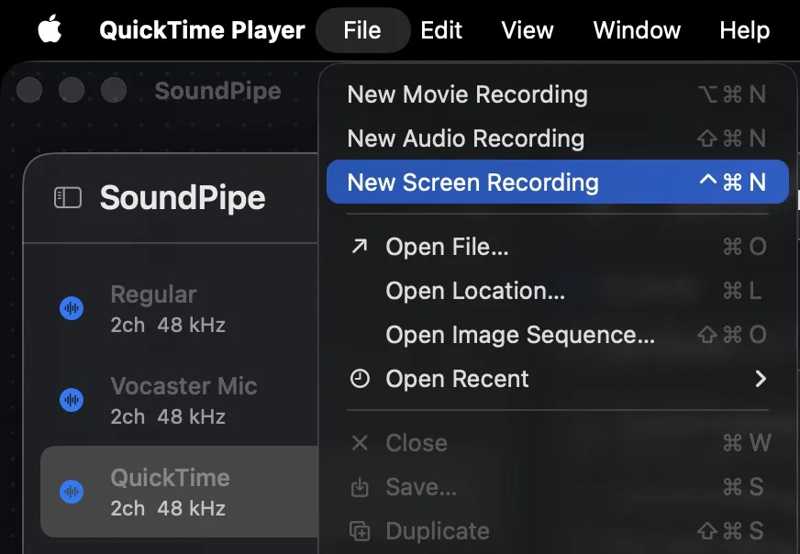
Steg 2. Gå till Fil menyn och välj Ny skärminspelning.
Steg 3. Klicka på Montering menyn och välj din mikrofon.
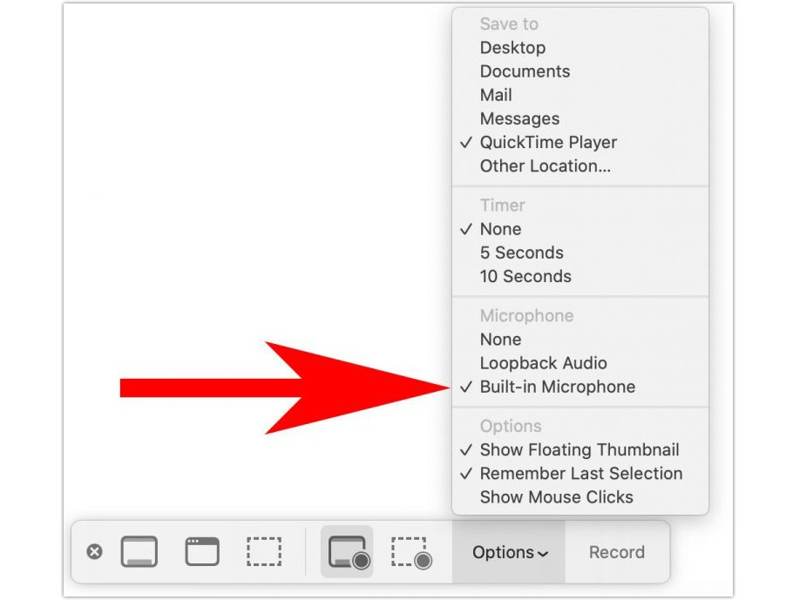
För äldre versioner, klicka på arrow knappen och ställ in mikrofonen.
Steg 4. Välj ett inspelningsläge, t.ex. Fullskärm, Delvis skärm, eller Fönster.
Steg 5. Klicka på Spela in för att börja spela in skärmen.
Steg 6. När du vill stoppa inspelningen klickar du på Sluta knapp.
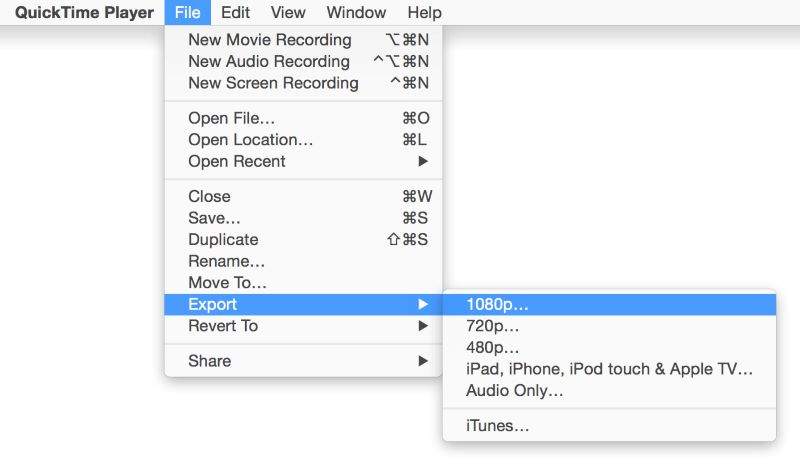
Steg 7. Spela upp inspelningen. Om du är nöjd, gå till Fil meny, välj Exportoch välj en upplösning.
Hur man använder QuickTime för att spela in skärm med ljud med hjälp av ett virtuellt ljudkort
Om du vill spela in ljud och skärm med QuickTime är det en bra idé att använda en tredjepartsljudutgång, till exempel Soundflower och andra. Då kan du spela in systemljud direkt. Vi använder Soundflower som exempel för att visa dig arbetsflödet.
Steg 1. Installera den virtuella ljudutgångsenheten på din Mac.
Steg 2. Gå till Tillämpningar mapp och Bekvämligheter.
Steg 3. Öppna Audio MIDI Setup app.
Steg 4. Klicka på Lägg till knappen längst ner till vänster och välj Skapa enhet med flera utgångar.
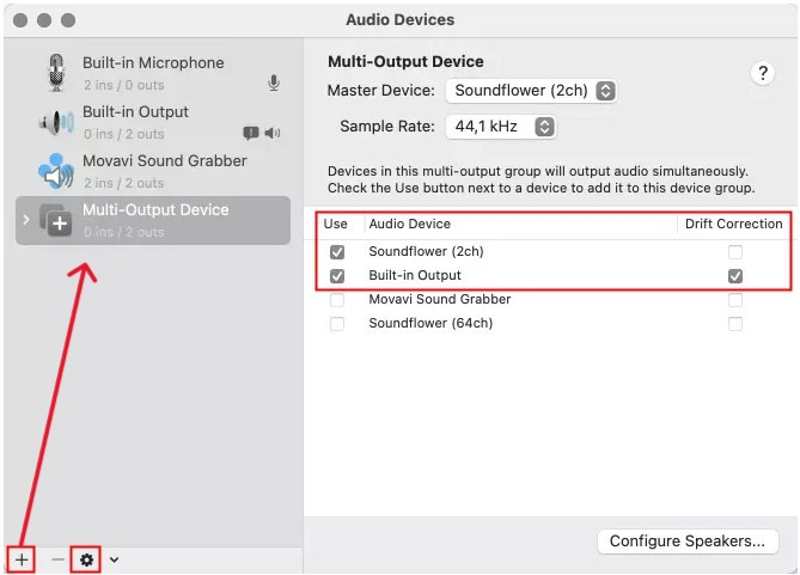
Steg 5. Markera rutorna bredvid Soundflower och Inbyggd utgång.
Steg 6. Markera rutan under Driftkorrigering kolumn för Inbyggd utgång.
Steg 7. Klicka på Inställningar knappen med en kugghjulsikon i det nedre vänstra hörnet och välj Använd detta för ljudutgång.
Steg 8. Körning QuickTime Player.
Steg 9. Välj Ny skärminspelning alternativ från Fil meny.
Steg 10. Välj ett inspelningsläge.
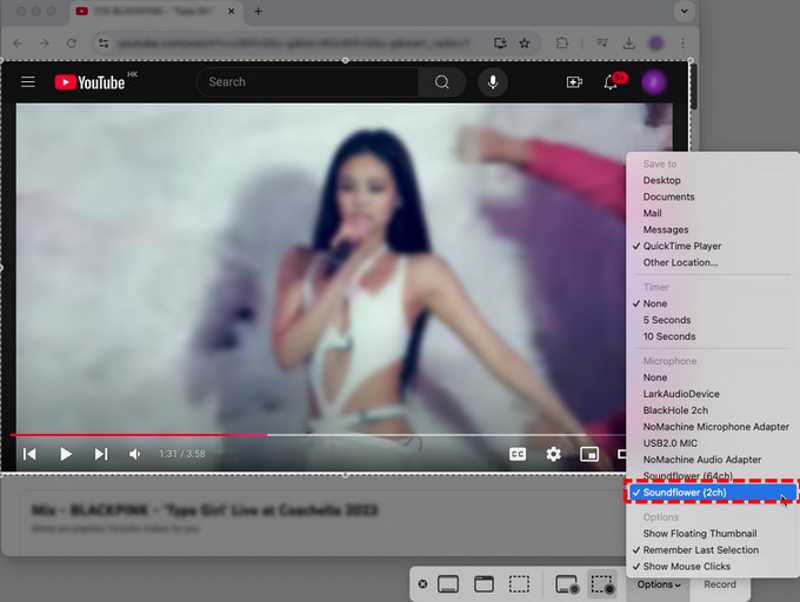
Steg 11. Klicka på Montering or arrow knapp.
Steg 12. Välja Soundflower under Mikrofonen sektion.
Steg 13. Ställ in andra alternativ.
Steg 14. Klicka på Spela in knappen när du är redo.
Del 3: Topp 3 alternativ till QuickTime för skärminspelning
Topp 1: Apeaksoft skärminspelare
Apeaksoft skärminspelare är ett kraftfullt alternativ till QuickTime för att spela in skärmen med ljud. Det kan spela in systemljud, mikrofon, webbkamera och mer utan extra appar eller hårdvara.
- Spela in flera källor samtidigt.
- Lägg till din röst och ditt ansikte i inspelningar.
- Optimera utskriftskvaliteten med AI.
- Förhandsgranska skärminspelningar.
- Erbjud redigeringsfunktioner.
- Utdatafilens storlek kan bli stor om du spelar in under längre tid.
Här är stegen för att spela in skärm och ljud på Mac utan QuickTime:
Steg 1. Installera QuickTime-alternativet
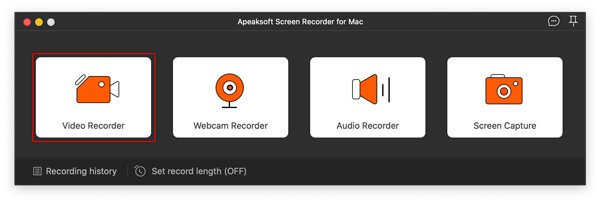
Starta QuickTime-alternativet efter att du har installerat det på din Mac. Det finns en annan version för PC. Välj ett lämpligt läge för att fortsätta.
Steg 2. Spela in skärm med ljud
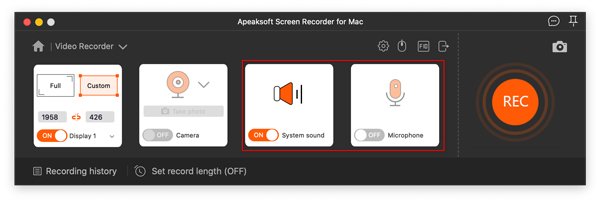
Ställ in inspelningsområdet. Slå på Systemljud och justera volymen. För att lägga till dina reaktioner i inspelningen, slå på Kamera och MikrofonenOm du vill ändra anpassade alternativ klickar du på Inställningar knapp. Slutligen klickar du på REC knappen för att börja spela in skärmen med ljud.
Tips: För att spela in din skärm med ljud automatiskt, klicka på Ta schema alternativet och konfigurera det därefter.
Steg 3. Spara skärminspelningen
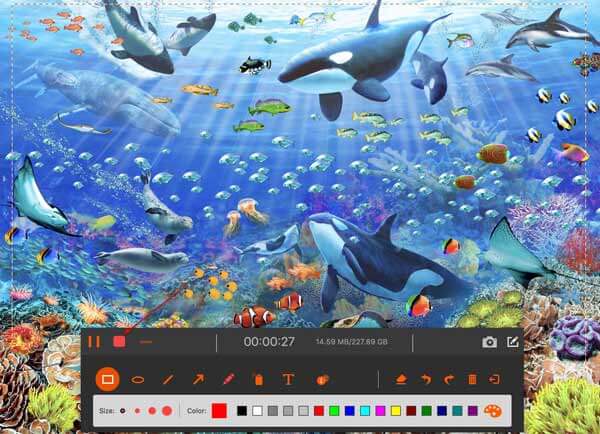
Du kan också rita på inspelningen med verktygsfältet. Klicka sedan på Sluta knappen för att avsluta skärminspelningen. Förhandsgranska resultatet och spara det. Om du vill retuschera inspelningen använder du Clip i förhandsgranskningsfönstret för att ta bort oönskade bildrutor.
Ytterligare läsning
Topp 2: OBS Studio
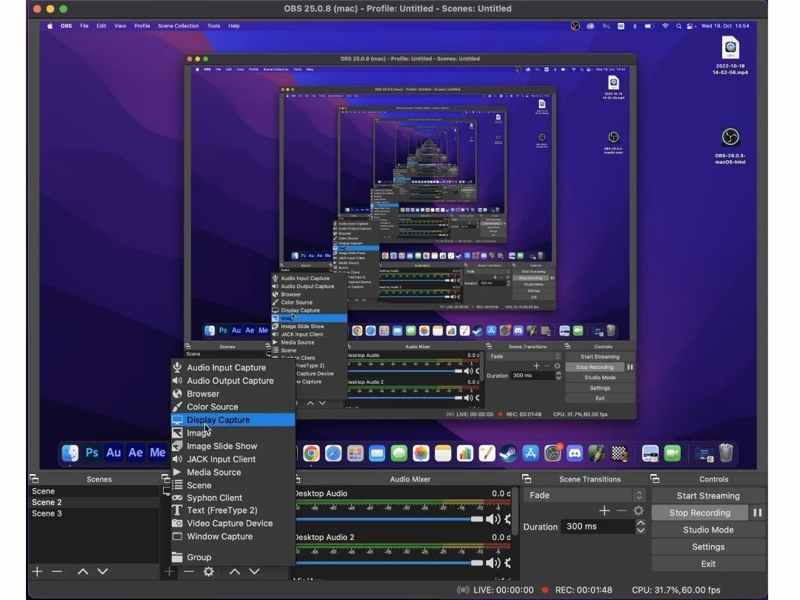
OBS Studio är en öppen källkodsinspelare app. Den är gratis för skärminspelning och livestreaming på macOS och andra plattformar. Dessutom erbjuder den ett brett utbud av avancerade funktioner och alternativ för att spela in skärmen och internt ljud i realtid. Den har fått sitt rykte av goda skäl; den är dock inte perfekt.
- Blanda flera källor för inspelning och streaming.
- Helt gratis att använda för alla.
- Sänd skärmen till plattformar som YouTube och Twitch.
- Plattformsoberoende och fungerar på Windows, macOS och Linux.
- Brant inlärningskurva.
- Begränsade inspelningsförinställningar och saknar videoredigerare.
Topp 3: ScreenFlow
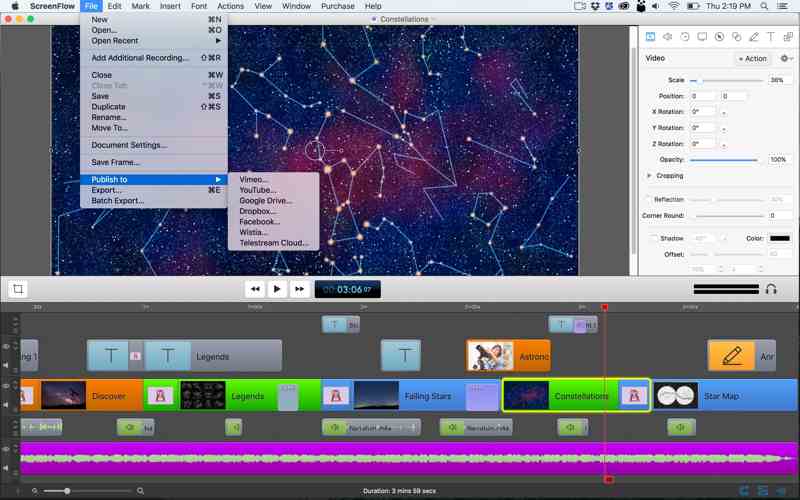
ScreenFlow är ett annat alternativ till QuickTime för skärminspelning med ljud på Mac. Den här appen är utformad för att hjälpa användare att skapa högkvalitativa videohandledningar, presentationer, utbildningsvideor, programvarudemonstrationer och mer. Den levereras med en komplett videoredigerare och avancerade funktioner, inklusive AI-drivna funktioner. Standardlicensen kostar 169 dollar och Super Pak kostar 248 dollar.
- Inkludera AI-drivna funktioner.
- Integrera med avancerad molnlagring.
- Utrustad med ett intuitivt gränssnitt.
- Erbjud en videoredigerare.
- Dyrt jämfört med skärminspelare med öppen källkod eller freemium.
- Svårt för nybörjare.
Slutsats
Den här handledningen delade hur man spelar in en QuickTime-skärm med ljudNu bör du förstå att QuickTime inte kan spela in det interna ljudet på macOS. Skärminspelningsfunktionen i QuickTime är ett enkelt sätt att spela in allt på skrivbordet. Du måste använda den anslutna mikrofonen eller virtuella ljudutgångsenheten för att spela in din skärm med ljud. Annars måste du leta efter ett alternativ. Apeaksoft skärminspelare, till exempel, låter dig spela in helskärm, ett fönster eller valfritt område på en Mac med systemljud och mer.

Relaterade artiklar



