


Hur man skärmar in en inspelning på TikTok steg för steg i hög kvalitet

Vissa TikTok-videor och LIVE-strömmar kan inte laddas ner direkt. Om du vill spara intressanta videor eller återvända till dina favorit-LIVE-strömmar senare är det enkelt att spela in din TikTok-skärm. Den här handledningen visar dig hur man screenar en inspelning på TikTok på olika enheter i hög kvalitet.
SIDINNEHÅLL:
Del 1: Hur man spelar in skärminspelning på TikTok på iPhone/iPad
Apple erbjuder en inbyggd skärminspelningsfunktion för iPhone- och iPad-användare för att spela in TikTok-videor eller LIVE-streams gratis. Om du vill veta hur man spelar in skärm på TikTok, följ stegen nedan:
Steg 1. Öppna en TikTok-video eller LIVE-stream som du vill spela in.
Steg 2. Svep nedåt från det övre högra hörnet och tryck på Skärminspelning knapp.
Tips: Om skärminspelningsalternativet inte är tillgängligt kan du trycka länge på ett tomt område i Control Center, knacka på Lägg till en kontroll längst ner och välj Skärminspelning att lägga till det.
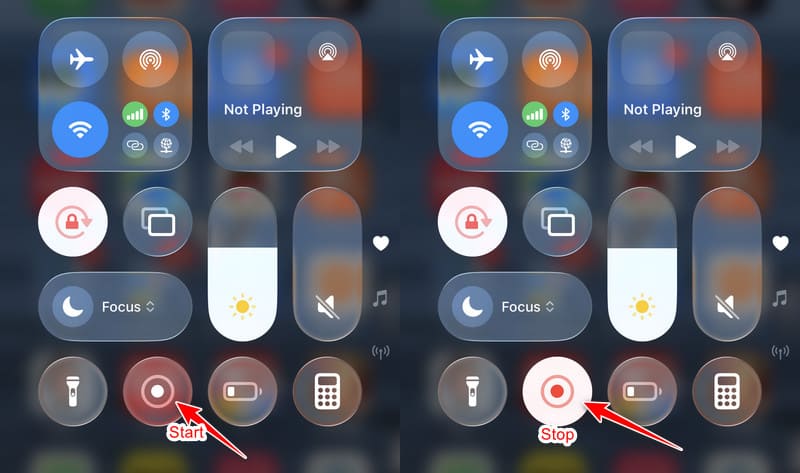
Steg 3. När nedräkningen är klar kan du spela upp TikTok-videon eller LIVE-streamen.
Steg 4. När du är klar med inspelningen sveper du nedåt från övre högra hörnet igen och trycker på den röda knappen för att stoppa inspelningen.
Steg 5. Den inspelade TikTok-videon sparas automatiskt till Fotogalleri app.
Del 2: Hur man spelar in på TikTok på Android
Android-enheter erbjuder även inbyggda skärminspelningsfunktioner som låter dig spela in TikTok-videor och LIVE-streams. Följ stegen nedan för att lära dig hur du spelar in på TikTok med en Android-telefon:
Steg 1. Öppna TikTok och hitta videon eller LIVE-streamen du vill spela in.
Steg 2. Svep nedåt från skärmens överkant och tryck sedan på Screen Recorder.
Tips: Namnet och platsen kan variera beroende på din enhetsmodell.
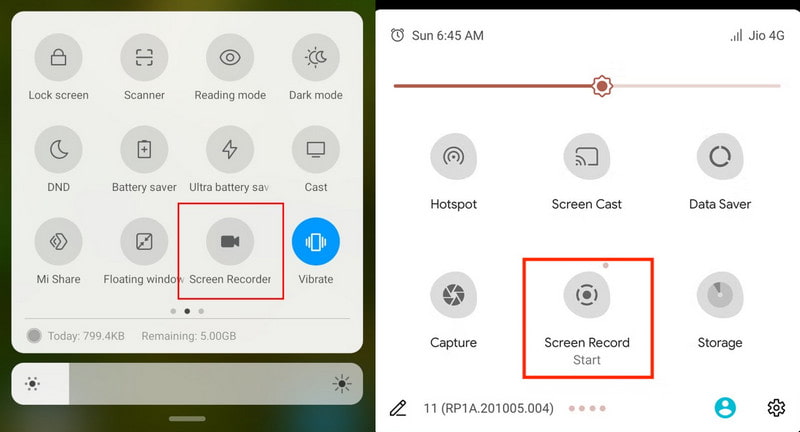
Steg 3. Justera inspelningsinställningarna, till exempel ljud- och videokvalitet, och tryck sedan på Börja filma.
Steg 4. Vänta tills innehållet spelas upp.
Steg 5. Tryck på stoppknappen när du är klar. Den inspelade TikTok-videon sparas på din Galleri or Fotogalleri app.
Del 3: Hur man spelar in skärm i Windows
Om du är använda TikTok på en Windows-dator eller Mac, oroa dig inte. Det finns också inbyggda verktyg och programvara för skärminspelning från tredje part för att spela in TikTok-videor och livestreams på Windows eller Mac.
Metod 1: Använd den inbyggda Xbox Game Bar för att spela in TikTok på Windows
Xbox-spel Bar är ett inbyggt skärminspelningsverktyg för Windows. Det låter dig spela in TikTok-videor och LIVE-streams gratis utan att installera extra programvara.
Steg 1. Öppna videon eller LIVE-streamen du vill spela in.
Steg 2. Klicka Windows + G att öppna xbox spelbar, klicka sedan på den kameraliknande knappen och klicka sedan på Spela in knapp i rött.
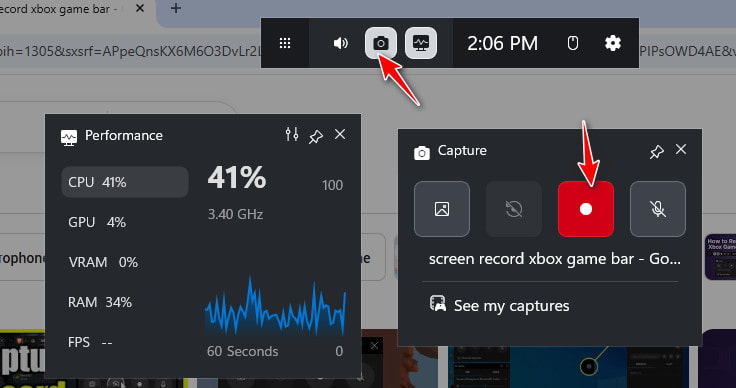
Steg 3. Spela upp TikTok-videon eller LIVE-streamen.
Steg 4. Klicka på Sluta knappen i det övre högra hörnet eller tryck på Windows+Alt+R för att avsluta inspelningen.
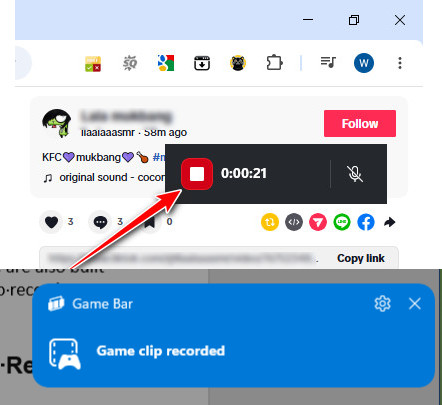
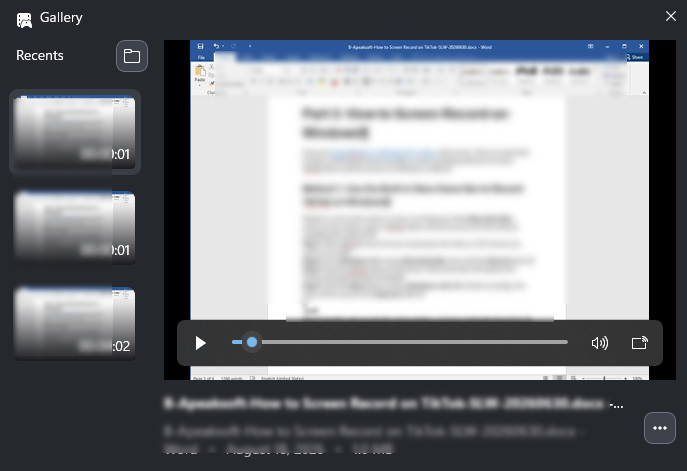
Steg 5. Klicka på den blåa prompten för att förhandsgranska din inspelning.
Metod 2: Använd Apeaksoft Screen Recorder för att spela in TikTok på Windows
Xbox Game Bar spelar bara in det specifika fönstret snarare än det anpassade skärmområdet. Om du behöver mer flexibla inspelningsalternativ, till exempel inspelning av ett specifikt område och högre kvalitet på utdata, kan en dedikerad skärminspelare vara ett bättre val. Apeaksoft skärminspelare är en kraftfull TikTok-inspelare som låter dig spela in TikTok-videor och LIVE-inspelningar i hög kvalitet.

Nedladdad av över 1,000,000 användare
- Spela in TikTok-videor och TikTok LIVE-inspelningar i hög kvalitet.
- Använd en automatisk TikTok-live-inspelare för att schemalägga inspelningar automatiskt utan att behöva vänta eller vara uppe sent.
- Anpassa inspelningsområdet för att bara fånga det du behöver.
- Lägg till markeringar, text, pilar och anteckningar under inspelning.
- Förhandsgranska inspelningar innan du sparar dem.

Steg 1. Klicka på knappen ovan för att ladda ner den här TikTok-inspelaren gratis.
Steg 2. Öppna målfönstret för TikTok. Välj ett specifikt område att spela in och justera sedan inställningarna för webbkameran, systemljudet och mikrofonen.

Tips: Om du bara vill spela in ljud klickar du på nedåtpilen i det övre vänstra hörnet och väljer ditt målalternativ. Det finns Skärminspelare, Ljudinspelare, Skärmdump, Spelinspelare, Fönsterinspelare, Webbkamerainspelare och Telefoninspelare att välja mellan.
Steg 3. Klicka på REC knappen för att starta inspelningen på TikTok.

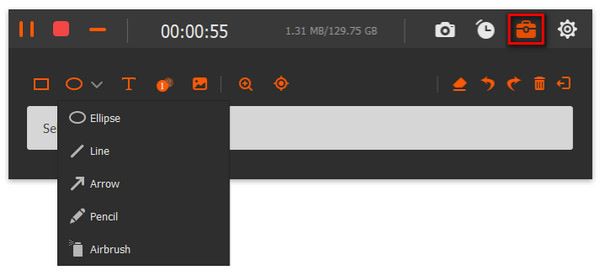
Steg 4. Du kan lägga till en ellips, linje, pil eller andra bildtexter under inspelningen.
Steg 5. När du är klar klickar du bara på slutknappen i den röda rutan.
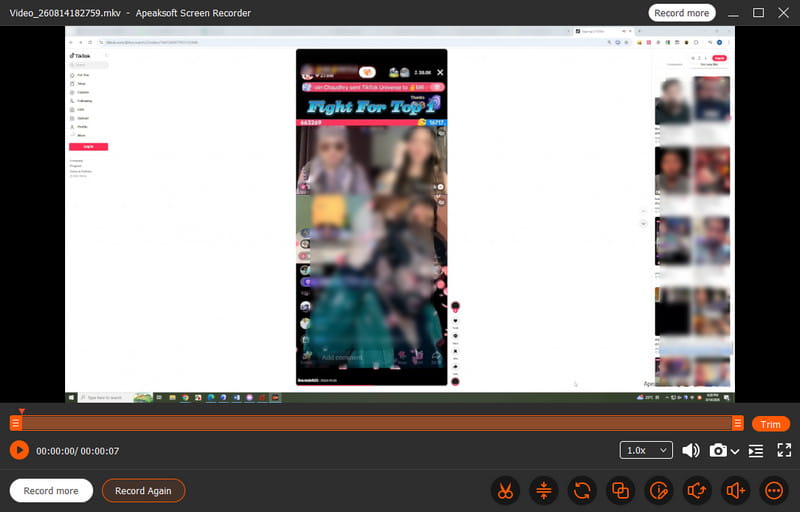
Steg 6. Du kan sedan förhandsgranska, redigera och spara inspelningarna.
Del 4: Hur man spelar in TikTok på Mac
Mac-användare kan använda inbyggda verktyg eller tredjeparts skärminspelare för att spela in TikTok-videor och LIVE-strömmar. Om du vill veta hur du spelar in på TikTok med en Mac, följ metoderna nedan för att enkelt spara ditt favoritinnehåll.
Steg 1. Öppna TikTok i din webbläsare och förbered videon eller LIVE-streamen du vill spela in.
Steg 2. Klicka Kommando + Skift + 5 för att öppna verktygsfältet Skärmdump.
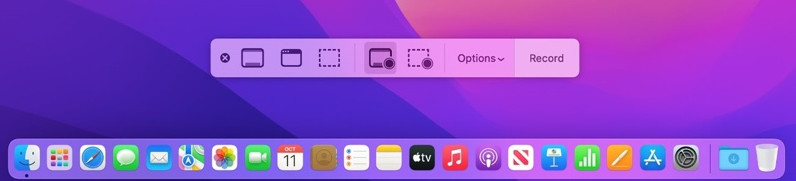
Steg 3. Välja Spela in hela skärmen or Spela in vald del, Klicka sedan Spela in.
Steg 4. Spela upp TikTok-videon eller LIVE-streamen.
Steg 5. Klicka på Sluta knappen i menyraden när du är klar. Inspelningen sparas automatiskt.
Tips: Du kan också använda Apeaksoft Screen Recorder till skärminspelning på Mac i hög kvalitet.
Del 5: Vanliga frågor om skärminspelning på TikTok
Meddelar TikTok när du spelar in en skärm?
Nej. TikTok meddelar inte användare när du skärmspelar deras videor eller LIVE-streams.
Kan man spela in TikTok-videor på skärmen utan nedladdningsknappen?
Ja. Om en TikTok-video inte går att ladda ner kan du använda enhetens inbyggda skärminspelare eller en skärminspelare från tredje part för att spara innehållet.
Minskar skärminspelning på TikTok videokvaliteten?
Det beror på. Inbyggda skärminspelningsverktyg räcker för grundläggande behov. Om du vill spela in TikTok-videor i högre kvalitet kan en professionell TikTok-skärminspelare, som till exempel Apeaksoft skärminspelare kan vara ett bättre val.
Slutsats
Att spela in TikTok-skärmen kan hjälpa dig att spara videor och LIVE-strömmar som inte kan laddas ner direkt från TikTok. Oavsett om du använder en iPhone, Android-telefon, Windows-dator eller Mac kan du följa metoderna ovan för att skärminspelning på TikTok innehåll enkelt.

Relaterade artiklar




