


Hur man spelar in skärm på Mac: Inbyggda verktyg och mer

Skärminspelning på Mac är oumbärlig om du behöver skapa en visuell guide till en specifik applikation, skapa en e-learning, förklara ett programvaruproblem och mer. Den goda nyheten är att macOS har funktioner för att slutföra jobbet snabbt. Dessutom finns det tredjepartsverktyg för bonus- och avancerade skärminspelningsfunktioner. Denna konkreta handledning förklarar de beprövade metoderna och demonstrerar arbetsflödet för varje sätt på en Mac-dator eller bärbar dator.
SIDINNEHÅLL:
- Del 1: Före inspelning: Aktivera skärminspelningsbehörigheter på Mac
- Del 2: Hur man spelar in skärmdumpar på Mac med hjälp av den inbyggda skärmdumpsverktygsfältet
- Del 3: Hur man spelar in skärm på Mac med mer flexibilitet
- Del 4: Så här skärmar du inspelning på Mac med QuickTime Player
- Del 5: Hur man spelar in skärm på Mac med OBS
- Del 6: Hur man spelar in skärmen på Mac med hjälp av en online-skärminspelare
Del 1: Före inspelning: Aktivera skärminspelningsbehörigheter på Mac
Innan vi går vidare och introducerar hur man spelar in skärm på en Mac med hjälp av inbyggda verktyg eller liknande, är det viktigt att först aktivera behörigheterna för skärminspelning. Annars kan du stöta på problem i början. Nedan följer de detaljerade stegen för att bevilja inspelningsbehörigheter:
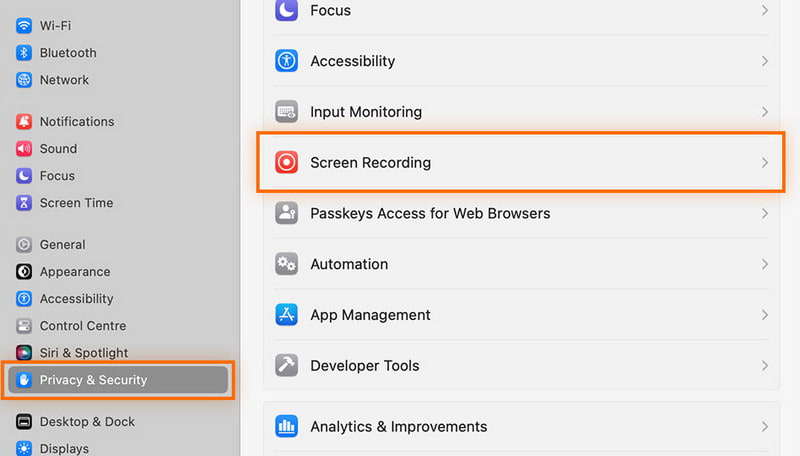
Steg 1. Klicka på Apple ikonen i det övre vänstra hörnet. Välj Systeminställningar från rullgardinsmenyn.
Steg 2. Gå till Sekretess och Säkerhet.
Steg 3. Välja Skärminspelning och bevilja behörigheter till motsvarande verktyg.
Del 2: Hur man använder genväg till skärminspelning på Mac
Sedan macOS Mojave 10.14 har Apple lagt till en app för skärmdumpar. Den låter dig spela in Mac-skärmen med ett kortkommando. Även om det är lite enkelt är appen för skärmdumpar en bra utgångspunkt. Den här appen låter dig spela in hela skärmen, ett valt område eller ett specifikt fönster på skärmen. Dessutom låter den dig välja den inbyggda eller externa mikrofonen för att spela in ljud medan du spelar in Mac-skärmen.
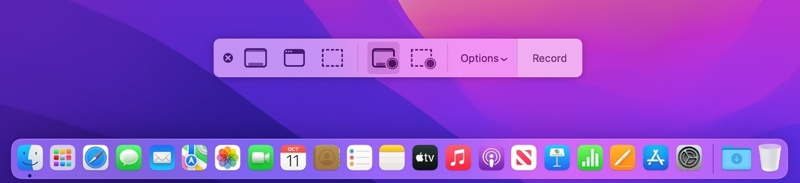
Steg 1. Tryck på kortkommandot Kommando + Skift + 5 för att öppna appen Skärmdump.
Steg 2. I verktygsfältet kan du få flera alternativ: Fånga hela skärmen, Fånga valda fönster, Fånga vald del, Spela in hela skärmen och Spela in vald del.
Steg 3. Välj ett alternativ utifrån dina behov, t.ex. Spela in hela skärmen or Spela in vald del.
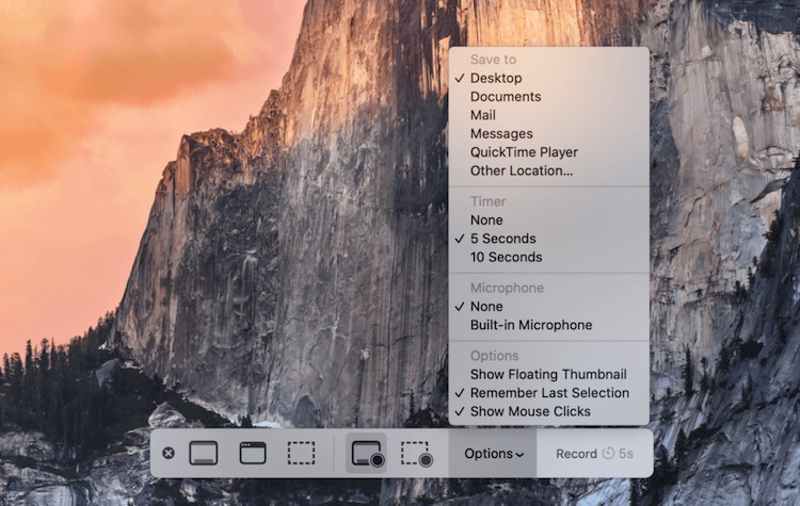
Steg 4. Klicka sedan på Montering knappen för att expandera kontextmenyn.
Steg 5. Välj ljudkällan under Mikrofonen avsnitt. Om du inte vill spela in ljud, välj Ingen.
Steg 6. Välj destinationen under Spara till sektion.
Steg 7. Dessutom, ställ in timer och andra alternativ.
Steg 8. När du är redo klickar du på Spela in knappen för att börja spela in skärmen på en Mac.
Steg 9. För att stoppa skärminspelningen, klicka på Stoppa inspelning knappen i menyraden högst upp på skärmen. Alternativt kan du trycka på Kommando + Kontroll + Esc för att stoppa inspelningen snabbt.
Steg 10. När skärminspelningen har genererats visas en miniatyrbild i det nedre högra hörnet. Klicka på miniatyrbilden för att öppna inspelningen.
Steg 11. Här kan du redigera eller ta bort den. Som standard sparas inspelningen automatiskt på skrivbordet.
- Fri att använda.
- Kräver inte installation.
- Spela in hela skärmen, ett specifikt område eller ett fönster.
- Den är endast tillgänglig på macOS Mojave 10.14 och senare.
- Den saknar bonusalternativ.
Del 3: Hur man spelar in skärm på Mac med mer flexibilitet
Även om de inbyggda skärminspelningsfunktionerna på Mac är praktiska för snabba inspelningar, erbjuder de begränsade inspelningsinställningar och utdataalternativ. Om du behöver mer avancerade funktioner, som schemalagd inspelning, webbkameraöverlagring, videoredigering och flexibelt utdataformat, Apeaksoft skärminspelare kan vara ditt bättre val.

Nedladdad av över 1,000,000 användare
- Skärminspelning på Mac med fler funktioner.
- Spela in Mac-skärmen med ljud i hög kvalitet.
- Ta bilder av hela skärmen eller specifika fönster.
- Lägg till bildtexter, klistermärken och måla medan du spelar in Mac-skärmen.
- Förhandsgranska skärminspelningar med den inbyggda mediaspelaren.
- Stöd för en schemalagd inspelning.

Hur man spelar in skärmen på en Mac med ljud
Steg 1. Installera skärminspelaren på Mac
Starta den bästa skärminspelaren för Mac efter att du har installerat den på din dator eller bärbara dator. Det finns en annan version för PC. Välj Screen Recorder i hemgränssnittet.

Steg 2. Spela in skärmen på Mac
Slå på Skärmar alternativ och ställ in inspelningsområdet. För att till exempel fånga hela skärmen, välj fullAnnars, välj Custom och ställ in den manuellt. Slå på Systemljud alternativet och justera volymen. Den fångar upp ljudet från din dator. Om du vill lägga till ditt ansikte och din reaktion på Mac-skärminspelningen, aktivera Webbkamera och Mikrofonen.

För att få andra anpassade alternativ, klicka på Inställningar knappen för att öppna preferenser dialogruta. När du är klar med installationen klickar du på REC knappen för att börja spela in din skärm och ljud på en Mac. Under skärminspelningen kan du ta skärmdumpar vid viktiga ögonblick genom att trycka på Kamera knappen i verktygsfältet. Dessutom kan du lägga till klistermärken, former och text med rit- och textverktygen.

Steg 3. Exportera skärminspelning
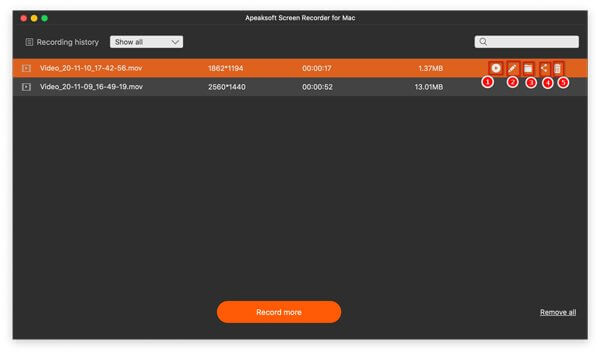
Klicka på Sluta knappen när skärminspelningen är klar. Sedan kan du förhandsgranska resultatet med den inbyggda mediaspelaren. Dessutom kan du redigera, dela eller radera inspelningen på Inspelningshistorik fönster.
- Fler inspelningsalternativ, som schemalagd inspelning, webbkameraöverlagringar och videoredigering.
- Erbjuder flera utdataformat och inspelningsinställningar.
- Spela in video och ljud på Mac med hög kvalitet.
- Kräver installation av programvara.
- Avancerade funktioner kräver en betald licens.
Del 4: Så här skärmar du inspelning på Mac med QuickTime Player
Det inbyggda skärminspelningsverktyget på Mac är QuickTime Player. Det är den förinstallerade mediaspelaren på nästan alla Mac-datorer och bärbara datorer. Dessutom har den en skärminspelningsfunktion. Faktum är att QuickTime är det enda inbyggda sättet att spela in Mac-skärmen gratis på macOS High Sierra eller tidigare. Naturligtvis har den inga avancerade funktioner. Eftersom den bara kan spela in ljud via den interna eller externa mikrofonen är ljudkvaliteten inte bra.
Steg 1. Öppna QuickTime Player app från Tillämpningar mapp. Eller så kan du söka efter Snabb tid från Spotlight och öppna den från resultaten.
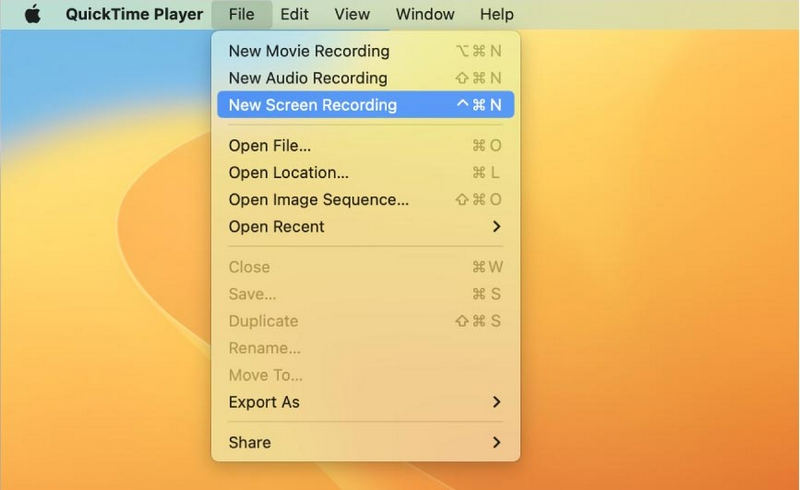
Steg 2. Gå till Fil i den övre menyraden och välj Ny skärminspelning. Alternativt kan du trycka på Kontroll + Kommando + N för att komma åt QuickTimes skärminspelningsfönster.
Steg 3. Om du vill spela in Mac-skärmen med ljud klickar du på Pil nedåt intill Spela in knappen. Välj sedan ljudkällan under Mikrofonen avsnitt, som intern mikrofon.
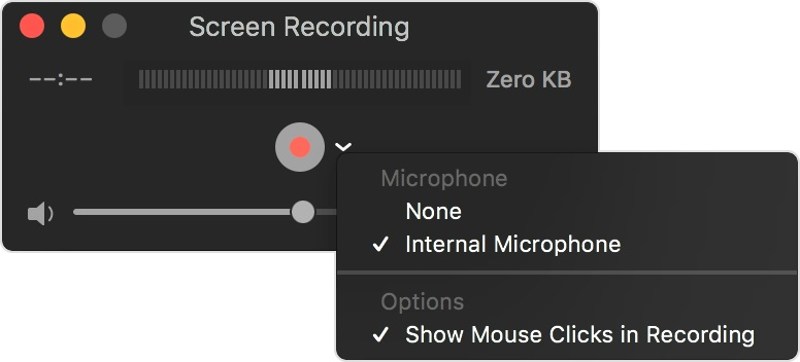
Steg 4. Bestäm om du vill visa eller dölja musklick under inspelning.
Steg 5. Så länge du är redo klickar du på Spela in knappen för att starta skärminspelning på Mac med QuickTime.
Steg 6. Klicka var som helst på skärmen för att ta en bild av hela skärmen. Om du vill spela in ett specifikt område klickar du och drar markören för att täcka området.
Steg 7. För att stoppa inspelningen, tryck på Kommando + Kontroll + Esc, eller klicka på Sluta knappen i den övre menyraden.
Steg 8. Inspelningen öppnas i QuickTime. Här kan du spela upp, redigera eller dela den direkt.
Steg 9. För att spara inspelningen, klicka på Fil meny, följt av Spara. Eller tryck på Kommando + S knappar tillsammans.
Obs: QuickTime sparar din skärminspelning i MOV-format.
- Förinstallera på Mac.
- Spela in skärm på Mac gratis.
- Dela skärminspelningar med andra appar.
- Den kan inte spela in upphovsrättsskyddade videor.
- Den kan inte redigera skärminspelningar.
- QuickTime skärm ljudinspelning kräver tillägg.
Del 5: Hur man spelar in skärm på Mac med OBS
OBS skärminspelare är en skärminspelare med öppen källkod för Mac. Det är ett annat alternativ för att spela in skärmen på din Mac-dator eller bärbara dator. Jämfört med de inbyggda verktygen erbjuder OBS fler alternativ. Nackdelen är att konfigurationen är komplicerad. Här är stegen för att spela in skärmen på en Mac med OBS.
Steg 1. Ladda ner OBS från https://obsproject.com/. Det kräver macOS 10.13 och senare.
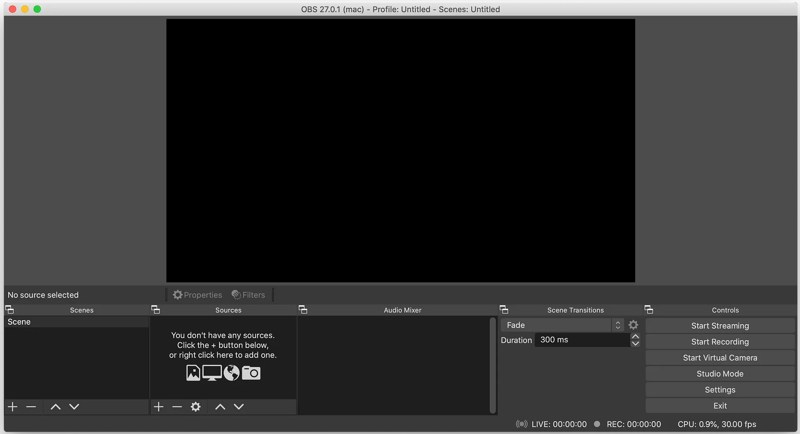
Steg 2. Navigera till Tillämpningar mapp och öppen OBS.app.
Tips: Som standard kan OBS inte spela in skärmen på en Mac med ljud från din maskin.
Om du vill spela in skärmen och ljudsignalen måste du installera en drivrutin för virtuell ljudenhet, som iShowU Audio Capture. Konfigurera sedan den virtuella ljudutgångsenheten på din Mac.
Steg 3. Klicka på Inställningar knappen i OBS, gå till Audio fliken i sidofältet och välj ljudenheten från Mic / extra ljud alternativ.
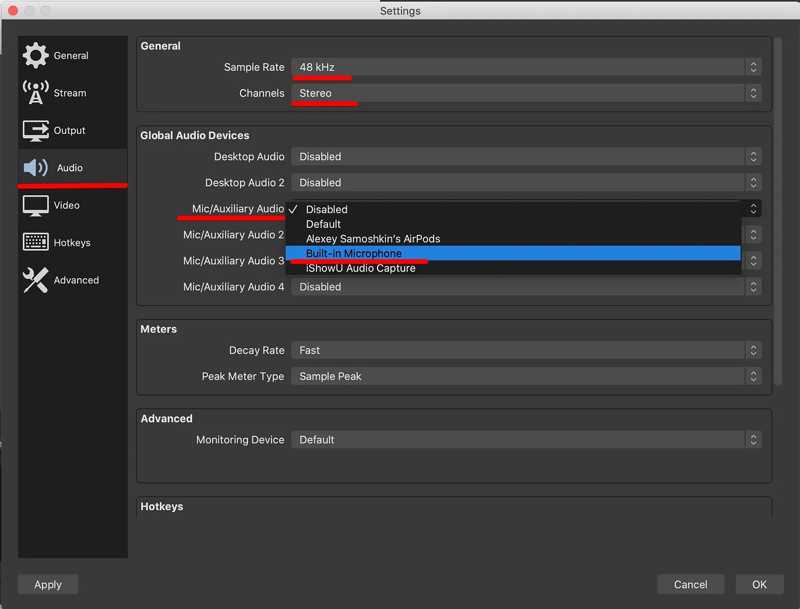
Steg 4. Stäng Inställningar dialogrutan och gå tillbaka till huvudgränssnittet. Klicka + under Källor rutan och lägg till Ljudutgång källa.
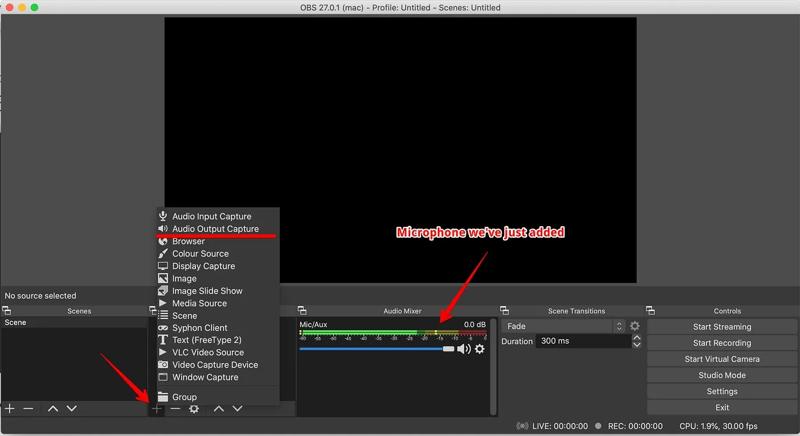
Steg 5. I popup-dialogrutan drar du nedåt Hela enheter alternativet, välj den virtuella ljudenheten och klicka på OK för att bekräfta det. Öppna sedan en onlinevideo och kontrollera om OBS kan upptäcka ljudingångs- och utgångssignalerna.
Steg 6. Klicka sedan på Inställningar knappen för att öppna Inställningar dialogruta. Växla till Video fliken och konfigurera utgångsupplösningen och FPS enligt dina förhållanden.
Steg 7. Gå till Produktion fliken och konfigurera inspelningskvalitet, som format, sökväg, snabbt, kodare etc.
Steg 8. Tillbaka till huvudgränssnittet, klicka på + på Källor rutan igen och klicka Display Capture.
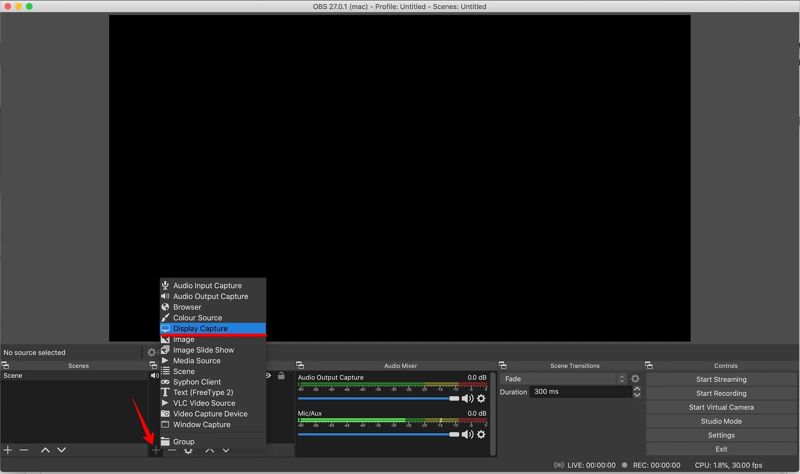
Steg 9. Slutligen klickar du på Starta inspelning knappen för att starta skärminspelning på Mac med OBS.
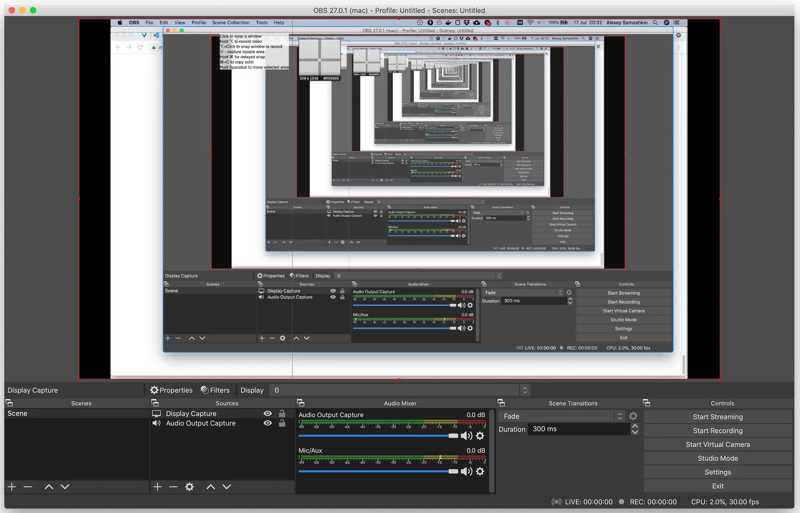
Steg 10. När du vill stoppa inspelningen av skärmen klickar du på Stoppa inspelning knappen på OBS. Som standard spelar OBS in Mac-skärmen i MKV. Du kan konvertera den från MKV till MP4.
Obs: Kom ihåg att OBS kräver mycket utrymme när du spelar in din skärm. Dessutom är utdatafilstorleken mycket stor. Om det kraschar hela tiden på din MacBook, använd andra metoder direkt.
- Gratis.
- Erbjud ett brett utbud av anpassade alternativ.
- Spela in och streama Mac-skärmen.
- Det är komplicerat att sätta upp.
- Användare behöver installera en virtuell ljudenhet för att fånga upp ljudsignaler.
Del 6: Hur man spelar in skärmen på Mac med hjälp av en online-skärminspelare
Ett annat alternativ för att spela in skärm på Mac med ljud är ett webbaserat skärminspelningsverktyg, till exempel Apeaksoft gratis skärminspelareDen ber dig inte att installera något på din dator. Den kan uppfylla dina grundläggande behov av skärminspelning med ljud, som att stödja flera ingångskällor. Dessutom är den helt gratis att använda. Nackdelen är bristen på avancerade funktioner och anpassningsalternativ.
Steg 1. Få åtkomst till https://www.apeaksoft.com/free-online-screen-recorder/ i en webbläsare. Klicka på Starta inspelning för att ladda ner startprogrammet.
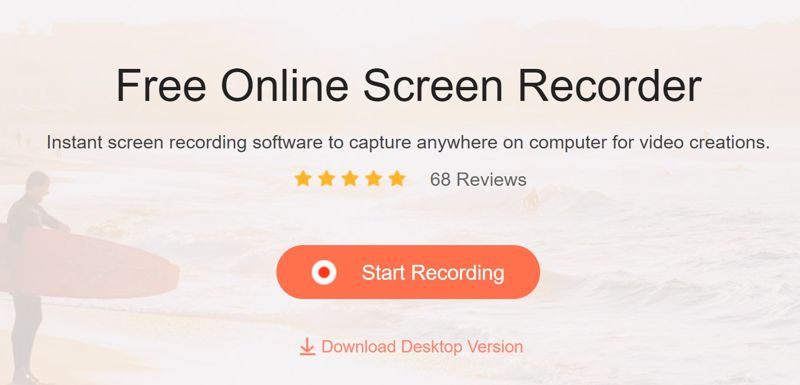
Steg 2. Klicka på Skärmar knappen och ställ in inspelningsområdet. För att lägga till ditt ansikte i skärminspelningen klickar du på Kamera knappen och tillåt åtkomst.
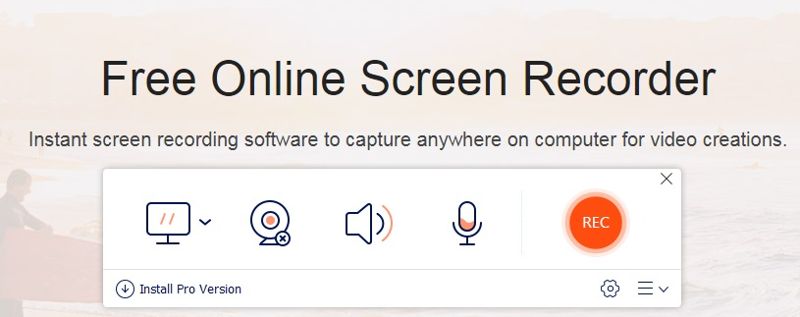
Steg 3. Ställ sedan in ljudkällan, som Systemljud och MikrofonenJustera volymen.
Tips: Klicka på Inställningar knappen om du vill komma åt anpassade alternativ, som utdataformat, kvalitet, utdatamapp med mera. Klicka på OK för att bekräfta inställningarna.
Steg 4. Klicka på REC knappen för att börja spela in skärmen på din Mac.
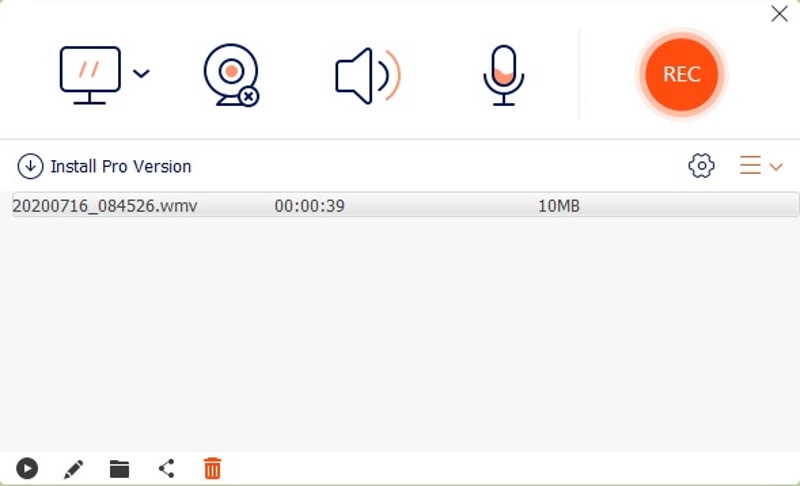
Steg 5. När det är klart klickar du på Sluta knappen för att exportera inspelningen till utdatamappen.
- Kräver inte installation.
- Spela in skärm på Mac gratis.
- Ingen begränsning av inspelningslängden.
- Den kan inte redigera skärminspelningar.
- Det kräver en stabil internetanslutning.
Slutsats
Den här guiden visade fem metoder för att skärminspelning på en MacDe inbyggda skärminspelningsverktygen kan spela in hela skärmen eller ett specifikt område. OBS för Mac erbjuder en mängd olika anpassningsalternativ och bonusfunktioner. Apeaksoft Free Screen Recorder låter dig spela in skärmen utan att installera något program. Apeaksoft skärminspelare är det bästa alternativet för vanliga människor..

Relaterade artiklar




