


5 bästa gratis och premium skärminspelare för Minecraft

Som ett populärt actionäventyrsspel i sandlådan är Minecraft utbrett över hela världen. Enligt vår undersökning finns det miljontals spelare och hundratals miljoner tittare på YouTube, Twitch med flera. Om du vill locka följare och hålla kontakten med andra spelare kan du skärminspelning MinecraftDen här artikeln beskriver de bästa brännarna för Minecraft och hur man använder dem i detalj.
SIDINNEHÅLL:
Del 1: Varför du behöver en Minecraft-skärminspelare
Den inbyggda inspelningsmodden är endast tillgänglig för specifika versioner av Minecraft. Dessutom spelar den bara in Minecraft-ljud och undviker bakgrundsljud från ditt skrivbord eller din voiceover. Därför kan du leta efter de bästa skärminspelarna för Minecraft.
Del 2: Topp 5 Minecraft-skärminspelare
Topp 1: Apeaksoft skärminspelare
För att skapa spelinspelningar på proffsnivå, Apeaksoft skärminspelare är ett bra alternativ. Den flexibla designen gör det möjligt för spelare att spela in spelupplägg samtidigt som de lägger till sina reaktioner. Dessutom optimerar det inbyggda spelläget resursanvändningen.
- Spela in Minecraft-spel smidigt med ett klick.
- Generera spelinspelningar i 4K.
- Använd GPU-acceleration för att rendera inspelningar samtidigt som du optimerar CPU-användningen.
- Stöd för flera inspelningskällor, som spel, fönster och helskärm.
- Förhandsgranska och redigera spelinspelningar.
Här är stegen för att spela in skärmdumpar i Minecraft på din dator:
Steg 1. Installera Minecraft-inspelaren
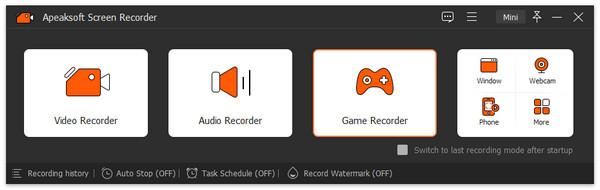
Kör den bästa skärminspelaren för Minecraft efter att du har installerat den på din PC eller Mac. Välj Spelinspelare längst upp till vänster.
Steg 2. Skärminspelning Minecraft
Öppna Minecraft, vänd dig till inspelaren och klicka på Välj spelet för att välja den. Slå på Systemljud och justera volymen. För att lägga till dina reaktioner, slå på Webkamera och Mikrofonen. Klicka på REC knappen för att börja spela in Minecraft.

Steg 3. Spara Minecraft-inspelningen
När spelet är klart klickar du på Sluta -knappen. Förhandsgranska inspelningen och trimma oönskade klipp. Klicka slutligen på Spara knappen för att exportera den.

Topp 2: OBS Studio
OBS Studio är en av de bästa gratis skärminspelningsprogrammen för Minecraft. Den fångar spelupplägg i hög kvalitet med obegränsad speltid. Den erbjuder anpassade alternativ och avancerade inställningar.
Viktiga funktioner i OBS
- Spela in Minecraft gratis.
- Breda anpassade alternativ och inställningar.
- Skärminspelning upp till 4K.
- Streama spelupplägg på YouTube och Twitch.
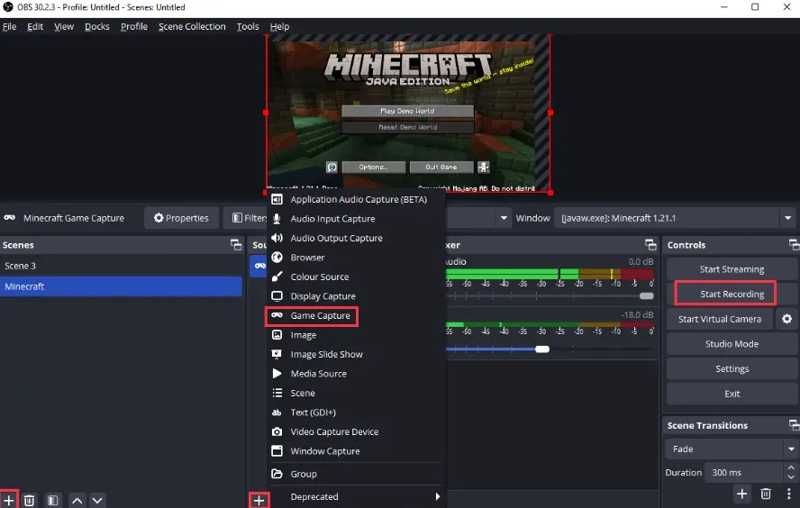
Här är stegen för att spela in skärmdumpar i Minecraft:
Steg 1. Kör OBS.
Steg 2. Klicka Lägg till i scener rutan.
Steg 3. Namnge scenen.
Steg 4. Klicka Lägg till i Källor ruta och välj Game Capture.
Steg 5. Ställ in spelinspelningen för Minecraft.
Steg 6. Klicka på Starta inspelning knappen för att initiera processen.
Topp 3: Game Bar
Game Bar är den inbyggda skärminspelaren i Windows 11 och 10. Med andra ord är det en av de bästa gratis skärminspelarna för Minecraft på PC. Den är lätt och kommer inte att avbryta ditt spelande.
Viktiga funktioner i spelfältet
- Spela in Minecraft på datorer.
- Lägg till berättarröst till spelinspelning.
- Ta skärmdumpar när du spelar in Minecraft.
- Lätt och smidig.
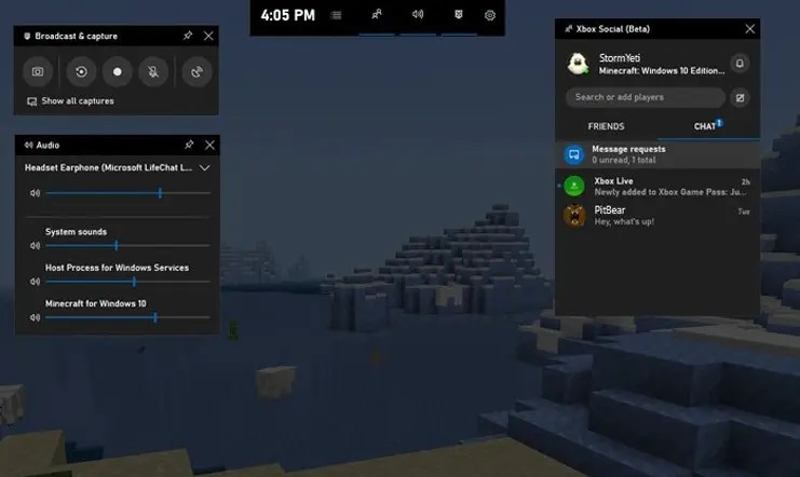
Här är stegen för att spela in skärmdumpar i Minecraft:
Steg 1. Tryck Windows + G tangenterna på tangentbordet för att öppna spelfältet.
Steg 2. Öppna Minecraft.
Steg 3. Klicka på Spela in knappen för att börja spela in spelet.
Steg 4. För att lägga till din röst, klicka på Mikrofonen knapp.
Topp 4: QuickTime Player
QuickTime Player är bäst gratis skärminspelare ingen vattenstämpel för Minecraft på macOS. Det låter dig snabbt spela in ditt spelande på en Mac-dator. Dessutom är det inbyggt i alla macOS och är helt gratis.
Viktiga funktioner i QuickTime Player
- Skärminspelning i Minecraft med ett klick.
- Visa dina musklick.
- Förhandsgranska spelinspelningar.
- Exportera inspelningar i MP4 eller MOV.
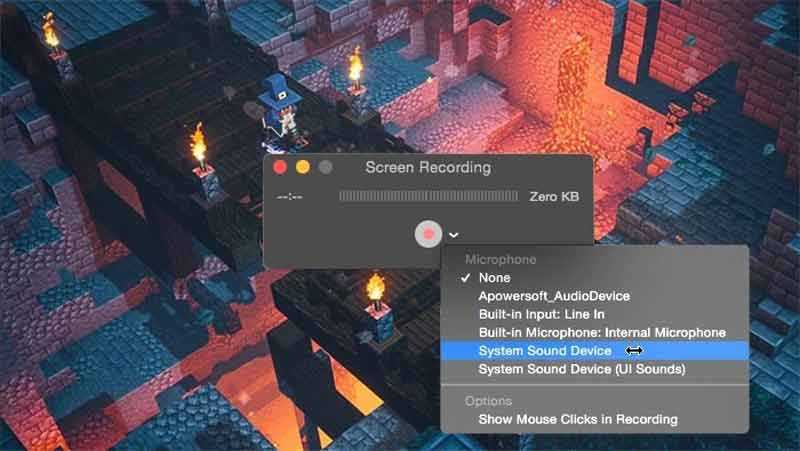
Här är stegen för att spela in skärmdumpar i Minecraft på macOS:
Steg 1. Kör QuickTime Player.
Steg 2. Välja Ny skärminspelning från Fil meny.
Steg 3. Klicka på pil -knappen och välj ljudkälla.
Steg 4. Klicka på Spela in knapp.
Topp 5: NVIDIA ShadowPlay
NVIDIA ShadowPlay är det bästa gratisprogrammet spelinspelare för Minecraft om din dator är utrustad med ett NVIDIA-grafikkort. Det inkluderar högkvalitativ inspelning med minimal prestandapåverkan när du spelar ett spel.
Viktiga funktioner i NVIDIA ShadowPlay
- Omedelbar uppspelning och inspelning.
- Förbättrade sändningsmöjligheter.
- Skärmdump i spelet.
- Dela inspelningar på YouTube eller Twitch.
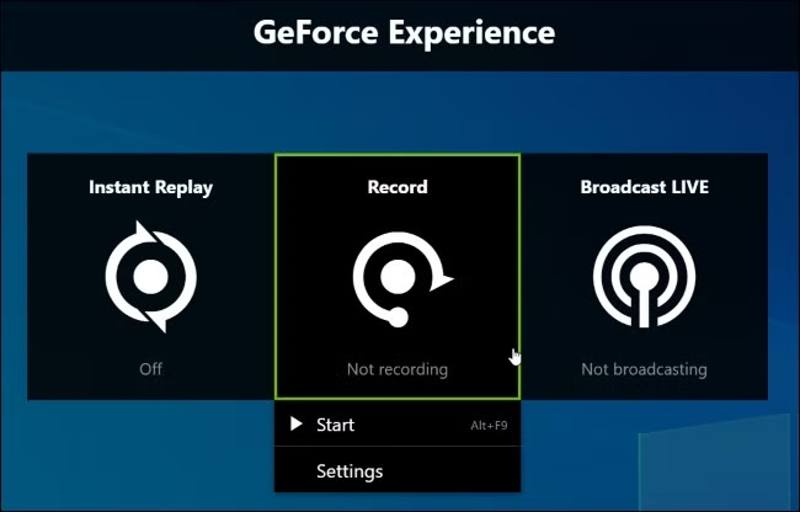
Här är stegen för att spela in skärmdumpar i Minecraft:
Steg 1. Öppna GeForce Experience.
Steg 2. Klicka Överlägg i spelet.
Steg 3. Klicka på Spela in knappen och välj Start.
Del 3: Jämförelse av de bästa Minecraft-skärminspelarena
| Apeaksoft skärminspelare | OBS Studio | Game Bar | QuickTime Player | NVIDIA Shadow Play | |
| Maximal kvalitet | 4K | 4K | 1080p | 1080p | 4K |
| Inspelningstid | Obegränsat | Obegränsat | Obegränsat | Obegränsat | Obegränsat |
| Webbkamerasupport | Ja | Ja | Ja | Ja | Ja |
| plattform | Windows och macOS | Windows, macOS och Linux | Windows 11 / 10 | MacOS | Windows |
Slutsats
Den här artikeln delade och recenserade de 5 bästa sätten att skärminspelning i MinecraftVissa av dem är helt gratis att använda. Andra kräver en licens men erbjuder avancerade funktioner. Du kan hitta en lämplig licens baserat på din situation. Apeaksoft skärminspelareerbjuder till exempel allt du behöver när du spelar in spel.

Relaterade artiklar




