

Movavi Screen Recorder: En omfattande recension 2026

Har du någonsin undrat hur YouTubers skapar de där engagerande reaktionsvideorna online? Redigerar de dem verkligen bildruta för bildruta? Sanningen är att de flesta inte gör det. Istället spelar de helt enkelt in sina datorskärmar. Och det är just därför... Movavi Screen Recorder blir så populär.
Du kan använda den för att spela in din skärm, webbkamera, systemljud och mikrofon samtidigt! Så otroligt och enkelt att skapa reaktionsvideor i en enda tagning! Ingen komplicerad redigering och inget växling mellan verktyg! Den här recensionen kommer att gå igenom alla tips för att använda den här programvaran!
SIDINNEHÅLL:
Del 1. Översikt och första intryck
Låt oss först börja med grunderna i Movavi Screen Recorder.
Vad är det?
Movavi Screen Recorder är ett allt-i-ett-verktyg för skärminspelning på skrivbordet, utformat för snabb och enkel innehållsskapande. Det kombinerar skärminspelning, ljudinspelning, webbkamerainspelning, schemalagd inspelning, grundläggande videoredigering och delning med ett klick i ett program. Du kan enkelt skapa handledningar, spela in Skype-videosamtaloch dela de inspelade filerna via YouTube, Telegram, WhatsApp, Google Drive och e-post utan att växla mellan flera appar.
Plattformar och installation
plattformar: Stöd för Movavi Screen Recorder Windows och MacDen är inte tillgänglig för Linux, Android eller iOS.
Installation: Ladda ner från Movavis officiella webbplats, starta programmet och följ installationsanvisningarna. En testversion är tillgänglig i 7 dagar, men den lägger till en vattenstämpel i videor.
Gränssnitt och användarvänlighet
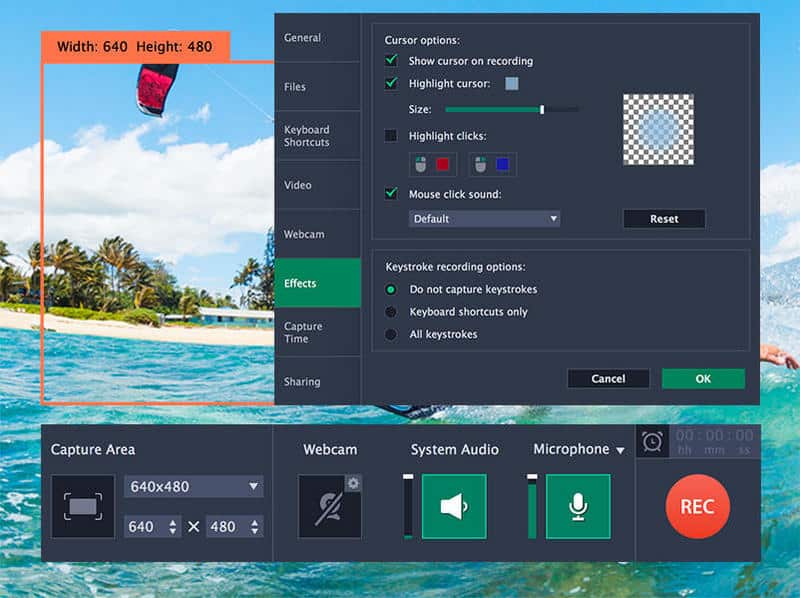
Huvudgränssnittet är rent och intuitivt. Knappikonerna är tydliga och alla viktiga inställningar visas i vänster sidofält och är enkla att justera. Även nybörjare kan komma igång snabbt!
Del 2. Djupgående granskning av kärnfunktioner och prestanda
Nu ska vi dyka in i kärnfunktionerna i Movavi Screen Recorder!
Inspelningsmöjligheter
- Spela in i helskärm eller ett anpassat område.
Du kan välja att fånga hela skärmen för spelströmmar eller onlineklasser, eller dra för att välja ett anpassat område när du bara behöver visa ett specifikt appfönster. Du behöver inte beskära videor efter inspelning! - Stöd för schemalagd inspelning.
Ställ bara in starttid, varaktighet och målområde i förväg, så startar programvaran inspelningen automatiskt medan du inte är vid ditt skrivbord. - Spela in webbkamera och rita på inspelningar i realtid.
Den här funktionen är perfekt för handledningar eller reaktionsvideor, eftersom du kan slå på din webbkamera för att visa ditt ansikte medan du spelar in. Dessutom kan du rita pilar, cirklar eller lägga till text direkt på skärmen i realtid, och du behöver inte pausa eller redigera senare. - Markera muspekaren och tangenttryckningarna.
Med markering av muspekaren och visning av tangenttryckningar kan tittarna tydligt se var du klickar, vilken meny du öppnar och till och med vilka kortkommandon du använder, så att de kan följa med utan att gå vilse. - Spela in systemljud och din röst.
Du kan spela in systemljud och din röst via en mikrofon separat eller tillsammans. Volymreglaget i realtid kan balansera dem ordentligt, så att din röst inte täcks av bakgrundsljud och du slipper göra ljudefterproduktion.
Redigeringsverktyg (i appen)
Movavi Screen Recorder erbjuder grundläggande redigeringsverktyg, som att trimma klipp eller spara den aktuella bildrutan. Redigeringsverktygen är dock inte tillräckligt kraftfulla. Om du har ytterligare redigeringskrav är det bättre att använda en professionell videoredigerare för att få det gjort.
Utdata- och exportalternativ
Stöd för Movavi Screen Recorder HD- och 4K-upplösning inspelning. Den kan exportera filer i vilket format som helst som du behöver:
- Videoformat: MP4, MKV, MOV, AVI, GIF, WMV, FLV, WebM, M4V.
- Ljudformat: MP3, AAC, WAV, FLAC, OGG, WMA.
- Bildformat: PNG, JPG, BMP, TIFF.
Prestanda och användarfeedback
Vi genomförde en serie prestandatester och samlade in de vanligaste användarfeedbacken.
1. Test av CPU-/minnesanvändning (1080p, 60fps)
Vi testade Movavi Screen Recorder på både Windows och Mac medan vi spelade in i 1080p, 60fps. Resultaten är nedan:
- Windows 11 (Intel i7, 16 GB RAM)
Genomsnittlig CPU-användning: 18 %–25 %
Maximal CPU-användning: cirka 30 %
Minnesanvändning: 350–500 MB - Mac (Apple Silicon M1)
Genomsnittlig CPU-användning: 12 %–18 %
Minnesanvändning: 300–450 MB
2. Test av inspelningsfilstorlek (5-minutersvideo)
Med standardinställningarna för inspelning producerade en 5-minuters skärminspelning i 1080p/60fps en filstorlek på cirka 420–480 MB. Filstorleken är rimlig för högkvalitativa skärmbilder.
3. Exportera hastighetstest
Vi testade även exporttiden för vanliga utdataformat:
- MP4: 35–45 sekunder
- MOV: 45–55 sekunder
- AVI: 50–65 sekunder
Bland alla format hade MP4 den snabbaste exporthastigheten. Vi rekommenderar att du använder MP4 för att ladda upp eller dela inspelningar online.
4. Kompatibilitetstest (Windows och Mac)
Movavi Screen Recorder visade stark kompatibilitet mellan flera system, inklusive Windows 10, Windows 11, macOS Ventura och macOS Sonoma. Installation, inspelning och export fungerade smidigt på de testade versionerna utan större kompatibilitetsproblem.
5. Granskning av användarupplevelsen
- Installationsprocessen är ren utan påtvingad medföljande programvara.
- Gränssnittet är tydligt och lätt att använda.
- Inspelningen går smidigt utan lagg, bildrutefall eller krascher.
- Utmatade videor förblir skarpa och jämna vid 1080p.
Del 3. Prissättning och värdebedömning
Priset för varje alternativ är nedan:
| Plan | Pris | Funktioner |
| 1-månaders prenumeration | $ 19.95 | Fullständiga inspelarens funktioner |
| 1 års prenumeration | $ 44.95 | Fullständiga inspelarens funktioner |
| Livstid (inspelare + redigerare) | $ 89.95 | Alla funktioner för inspelning och redigering |
| Trial version | Gratis (7 dagar) | Vattenstämpel på videor |
Del 4. För- och nackdelar
Efter en djupgående recension av Movavi Screen Recorder, har du en bättre förståelse för programvaran? Låt oss snabbt sammanfatta dess för- och nackdelar!
- Intuitivt gränssnitt och enkelt för nybörjare
- Kraftfulla inspelningsfunktioner:
- Bra formatstöd och direkta delningsalternativ.
- Tillåter automatisk inspelning vid specifika tidpunkter.
- Inte tillgängligt för Linux, Android och iOS.
- Vattenstämplar i gratis provperiod.
- Redigeringsfunktionerna är begränsade.
Del 5. Bästa alternativen till Movavi Screen Recorder
Sammantaget är Movavi Screen Recorder ett bra alternativ för användare, men det har fortfarande vissa begränsningar och kan få vissa användare att leta någon annanstans. Det finns faktiskt gott om bra skärminspelare som du inte känner till. De har alla en komplett uppsättning grundläggande funktioner, och var och en har sina egna unika styrkor för att möta dina behov i olika scenarier. Här är de bästa alternativen till Movavi Screen Recorder!
Apeaksoft skärminspelare
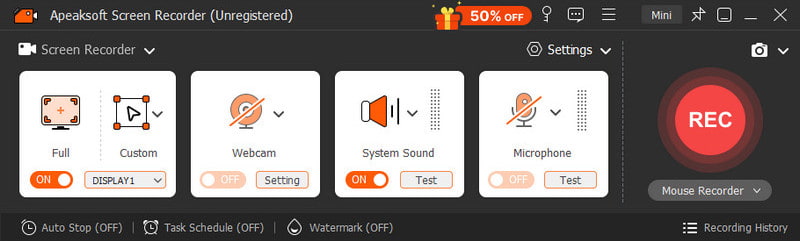
Apeaksoft skärminspelare är ett enkelt och användarvänligt skärminspelningsverktyg för Windows och Mac. Det låter användare spela in skärmen, systemljudet, mikrofonen och webbkameran samtidigt. Du kan välja helskärm eller ett anpassat område för att starta din inspelning. Och den här programvaran har många typer av standardinställningar, som ljudinspelare, spelanspelare, fönsterinspelare och mer, vilket sparar dig mycket tid att justera dem. Och den kan exportera inspelningar i alla format som du vill!
- Enkelt och användarvänligt gränssnitt.
- Stöder skärm-, webbkamera-, systemljud- och mikrofoninspelning samtidigt.
- Olika typer av standardinställningar förenklar din inspelning.
- Detaljerade utdatainställningar med alla tillgängliga filformat.
- Ej lämplig för komplex efterinspelningsproduktion.
- Gratisversionen har begränsningar.
WonderShare Democreator
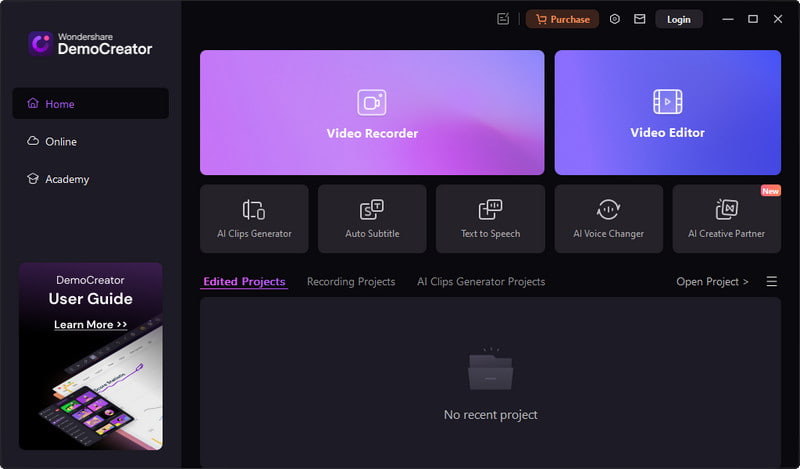
Wondershare är ett allt-i-ett-verktyg för inspelning och redigering. Användare kan spela in skärm, webbkamera och ljud tillsammans och sedan redigera det med en tidslinje med flera spår. Det möjliggör anteckningar på skärmen, så att du kan lägga till former, spotlight-effekter och markörförbättringar till din inspelning. Dessutom kan användare ladda upp inspelade videor till molnet eller dela direkt på en social medieplattform.
- Fullständiga funktioner för anteckningar på skärmen.
- Redigering av tidslinje i flera spår för innehållsskapare.
- Tillhandahåller AI-verktyg, inklusive automatiska undertexter och smart redigering.
- Högre systemkrav.
- Inte lämplig för nybörjare.
Camtasia
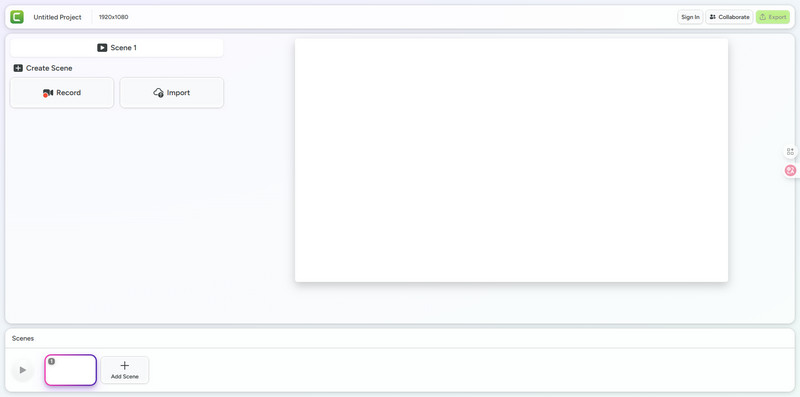
Camtasia är ett professionellt verktyg för skärminspelning och videoredigering. Det kan spela in din skärm med 4K-upplösning, vilket gör att dina videor sticker ut! Denna programvara spårar markördata så att du kan justera markören även efter inspelning! Dessutom säkerställer Camtasia att din videoinspelning förblir av professionell kvalitet. Och det stöder inspelning online!
- Utmärkt för handledningar och utbildningsinnehåll, som till exempel inspelning av ett Webex-möte.
- Tillåter redigering av markören efter inspelning.
- Stabil inspelning med professionell 4K-kvalitet.
- Högt pris för de flesta skärminspelare.
- Tung programvara som kan göra äldre datorer långsammare.
Slutsats
Från detta Movavi Screen Recorder recension, vi vet varför den här programvaran är idealisk för nybörjare och används flitigt över hela världen. Men alternativen ovan har också sina egna styrkor. Oavsett om du vill prova något nytt eller om du precis har börjat med skärminspelning, välj bara ett och prova. Du kanske blir förvånad över att en av dem passar dig bäst!
Relaterade artiklar
Du behöver en ljudinspelare när du vill spela in och fånga ljud i verkligheten eller på din digitala enhet. Du hittar din bästa ljudinspelare i det här inlägget.
Om du letar efter programvara för skärminspelning med öppen källkod kan du prova Apeaksoft Free Online Screen Recorder, OBS, ShareX, CamStudio, Captura, etc.
Microsoft Screen Recorder kan spela in skärmdumpar på Windows-datorer. Den här artikeln presenterar dess funktioner, användningsmetoder och ett alternativ för Windows och Mac.
Här är de 10 bästa betalda och gratis skärminspelarna för skrivbordet för att spela in allt på Windows-, macOS- eller Linux-skärmen.



