


5 bästa programvaran för skärminspelning med öppen källkod på PC/Laptop

Den här artikeln identifierar och granskar topp 5 inspelare med öppen källkodÖppen källkodsprogram utvecklas och underhålls av utvecklargrupper snarare än mjukvaruföretag. Dessa program är vanligtvis gratis att ladda ner och använda för alla. Jämfört med professionell programvara är öppen källkodsprogram utrustade med grundläggande eller liknande funktioner. Naturligtvis kommer de vanligtvis med buggar och kräver många resurser. De är dock ett bra alternativ för nybörjare.
SIDINNEHÅLL:
Del 1: Jämförelse av skärminspelare med öppen källkod
Metodik
Vi testade den populära programvaran för skärminspelning med öppen källkod på Windows, macOS och Linux för att identifiera de bästa verktygen. Dessutom samlade vi in hundratals användarrapporter. Vi fokuserade på några aspekter, såsom plattformar som stöds, bästa utskriftskvalitet, uppdateringsfrekvens, användarvänlighet och mer.
| OBS Studio | ShareX | CamStudio | Kazam | vokoscreenNG | |
| Bäst för | Spela in skärm och spelupplägg | Spela in långa webbsidor | Spela in skärmen i hög kvalitet | Skärminspelning på Linux | Fånga vilket område som helst på Linux |
| plattform | Windows, macOS, Linux | Windows | Windows | Linux | LinuxWindows |
| Maximal kvalitet | 4K, 60 fps | 60 fps | 720p | 1080p | 1080p |
| Uppdateringsfrekvens | Aktiva | Aktiva | Minimal uppdatering | Måttligt underhållen | Aktiva |
Del 2: Topp 5 skärminspelare med öppen källkod
Topp 1: OBS Studio
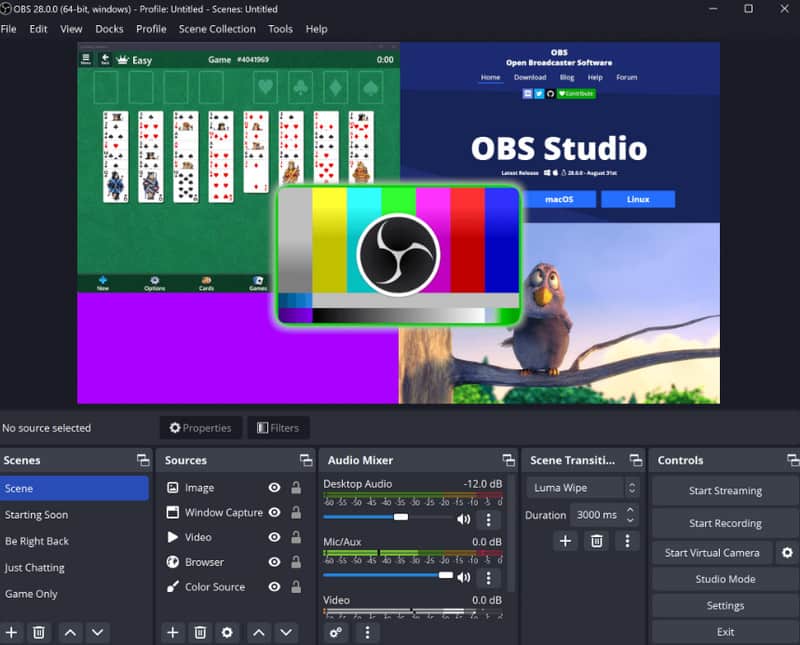
Omordning av OBS-skärmen, som står för Open Broadcaster Software, är den mest populära skärminspelaren med öppen källkod för Windows, macOS och Linux. Även om den är gratis hittar du nästan allt du behöver.
- Tillhandahåll kontroller för skärminspelning.
- Streama skärmen till YouTube och Twitch.
- Erbjud hav av anpassade alternativ.
- Fånga flera källor.
- Komplex och brant inlärningskurva.
- Det går inte att schemalägga inspelningar.
Topp 2: ShareX
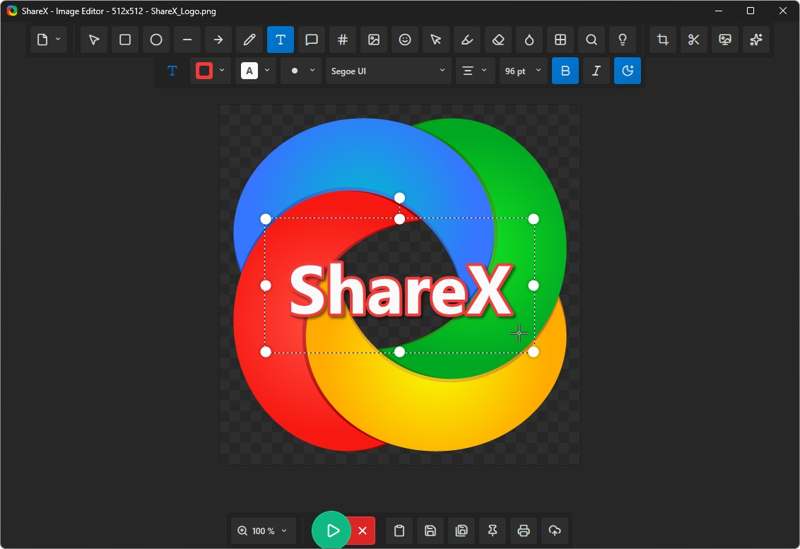
ShareX är en gratis skärminspelare med öppen källkod för Windows för att spela in din skärm. Den släpptes 2007 av ShareX Team. För närvarande kan du ladda ner programvara från GitHub.
- Gratis och inga vattenstämplar.
- Erbjud flera lägen.
- Stöd för rullande inspelning.
- Inkludera en bildredigerare.
- Integrera ett komplicerat gränssnitt.
- Kan inte fånga muspekaren.
Topp 3: CamStudio
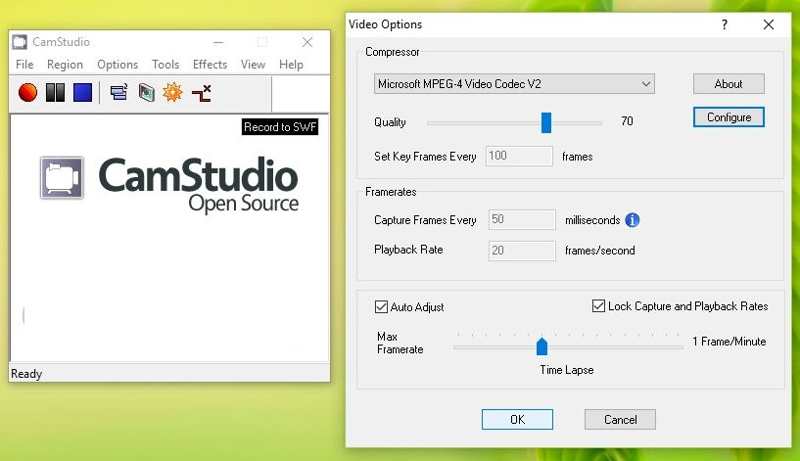
CamStudio är en gammal skärminspelare med öppen källkod för Windows. Enligt vårt test fungerar den smidigt på moderna datorer. Dessutom spelar den in med H.265- eller AV1-kodekar med AAC- eller FLAC-ljud.
- Låg CPU-användning.
- Högkvalitativ utskrift med moderna codecs.
- Stöd för kortkommandon.
- Isolera programljudet från systembruset.
- Utdatafilerna är stora.
- Begränsad till Windows.
Topp 4: Kazam
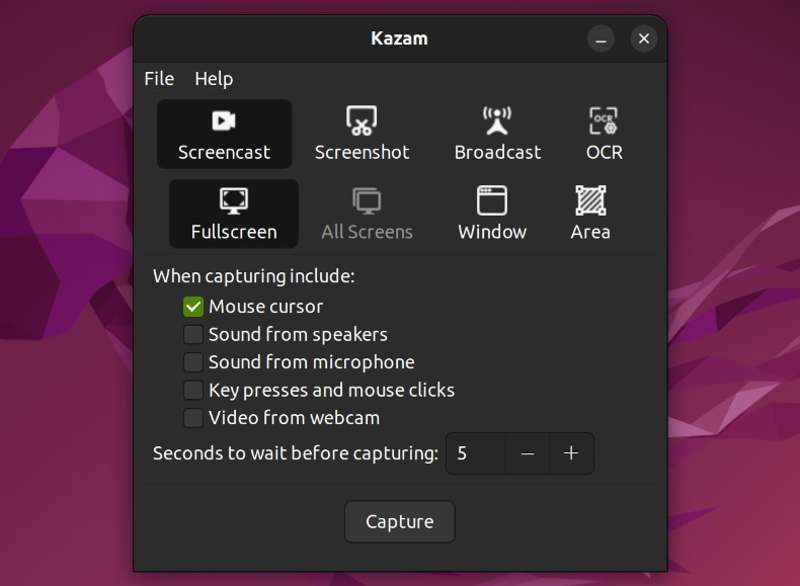
Kazam är en av de bästa skärminspelarna med öppen källkod på Linux. Den kan spela in skrivbordsinnehåll och spara det som en video i vilken vanlig mediaspelare som helst. Dessutom är den tillgänglig i en mängd olika situationer.
- Avbilda ett helt skrivbord eller ett markeringsområde.
- Spela in ljud från PulseAudio-visible-ingången.
- Stöder H.264- och VP8-codecs.
- Inkludera flera lägen.
- Primärt för Ubuntu och Debian.
- Inget stöd för Windows eller macOS.
Topp 5: VokoscreenNG
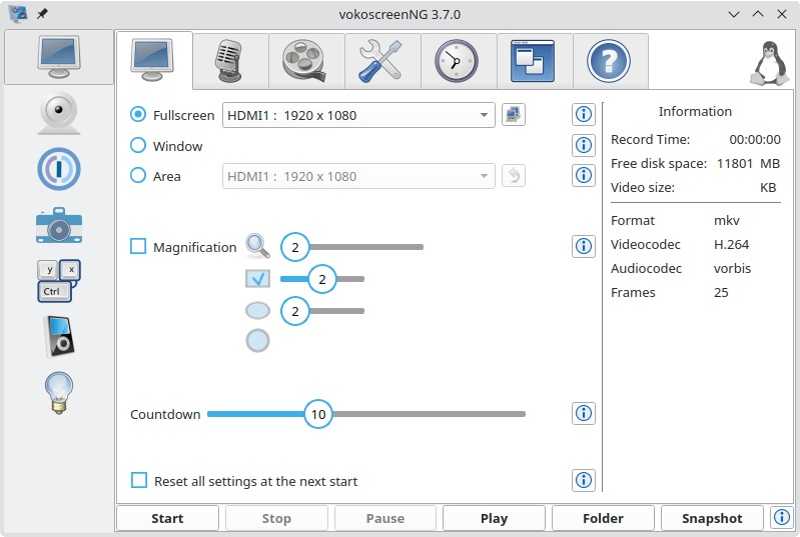
VokoscreenNG är en annan av de bästa skärminspelarna med öppen källkod för Linux. Den kan spela in helskärm, ett specifikt fönster eller en webbkamera. Om du behöver spela in från flera källor på Linux är det ett bra alternativ.
- Mycket lätt att använda.
- Ställ in och börja spela in snabbt.
- Välj inspelningsområden.
- Lättvikts.
- Brist på videoredigering.
- Grundläggande ljudkontroll.
Del 3: Rekommendera: Topp Premium-skärminspelare
Om skärminspelarna med öppen källkod är för enkla för att uppfylla dina behov kan du prova Apeaksoft skärminspelare som ett alternativ. Den erbjuder breda anpassningsalternativ och avancerade funktioner. Den optimerar och förbättrar utskriftskvaliteten med AI.

Nedladdad av över 1,000,000 användare
- Spela in i helskärm, ett fönster eller valfritt område.
- Erbjud flera lägen för olika mål.
- Lägg till ditt ansikte och din röst i inspelningar i realtid.
- Spela in skärmen i upp till 4K.
- Inkludera videoredigeringsverktyg.

Hur man spelar in sin skärm på en dator
Steg 1. Installera skärminspelaren
Starta skärminspelaren efter att du har installerat den på din dator. Det finns en annan version för Mac. Välj ett lämpligt läge därefter, till exempel Screen Recorder.

Steg 2. Spela in din skärm
Ställ in inspelningsområdet och slå på SystemljudFör att lägga till ditt ansikte och din röst, aktivera Webkamera och MikrofonenNär du är klar klickar du på REC knapp.

Tips: För att spela in din skärm automatiskt, klicka på Ta schema knappen och ställ in den.
Steg 3. Spara skärminspelningen
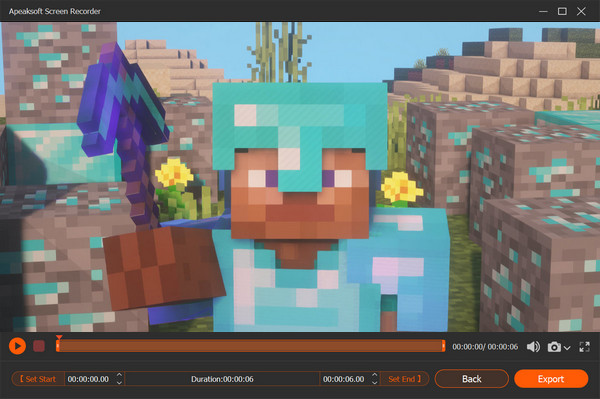
Under inspelningen kan du rita på den med hjälp av verktygsfältet. När du vill stoppa klickar du på Sluta -knappen. Förhandsgranska sedan inspelningen i mediaspelarfönstret. Redigera den och klicka på Spara att exportera den.
Slutsats
Nu borde du lära dig de 5 bästa programvara för skärminspelning med öppen källkodAlla är helt gratis att ladda ner och använda. Du kan få deras styrkor och svagheter. Informationen kan hjälpa dig att fatta det bästa beslutet. Om programmen med öppen källkod är för enkla rekommenderar vi också en alternativ lösning, Apeaksoft skärminspelareDen erbjuder fler användbara och avancerade funktioner för skärminspelning på Windows och macOS.

Relaterade artiklar




