


Hur man återställer raderade Slack-meddelanden utan säkerhetskopiering

Slack är en plattform eller app designad för affärskontakter. raderade Slack-meddelanden kan vara mycket relevanta för ditt arbete, så det är viktigt att veta hur man återställer dem. Till skillnad från Teams eller Gmail, som erbjuder en uppenbar funktion för dataåterställning, finns det dock ingen inbyggd papperskorg eller ett enkelt alternativ för att återställa raderade Slack-meddelanden. Oroa dig inte, det här inlägget kommer att ge tillgängliga sätt att hitta eller återställa raderade Slack-meddelanden, inklusive direktmeddelanden och kanalmeddelanden.
SIDINNEHÅLL:
Del 1: Kontrollera om det borttagna Slack-meddelandet fortfarande är tillgängligt
Innan du försöker återställa ett raderat Slack-meddelande kan du kontrollera att meddelandet faktiskt raderades först. Ibland raderas inte meddelandena utan skickas för länge sedan eller publiceras i en annan konversation eller kanal.
Kontrollera borttagna direktmeddelanden på Slack
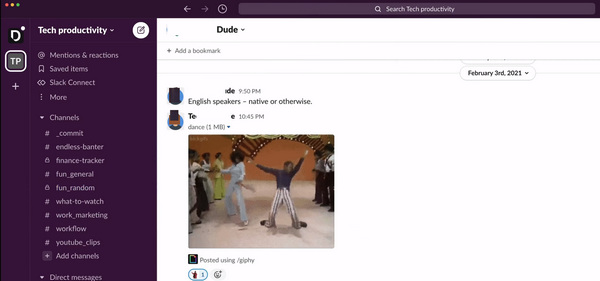
Slack kan spara dina direkta meddelanden eller meddelanden på kanalen. Om det har gått ett tag kan du kontrollera dem. Från konversationshistoriken kan du få Slack att återställa raderade meddelanden. Du kan också använda Slacks sökfunktion för att leta efter avsändaren, nyckelord eller andra detaljer relaterade till det saknade meddelandet.

Kontrollera borttagna Slack Channel-meddelanden
Dina Slack-kanalmeddelanden är viktigare, för de kan vara relaterade till ditt företag eller ett projekt. Slack återställer raderade meddelanden från en kanal med en specifik historikfunktion.
Steg 1. Logga in på ditt Slack-konto så ser du dina Slack-kanaler från ditt företag eller team. Klicka på Historik knappen längst upp i gränssnittet. Sedan kan du se kanalerna med meddelandehistorik.
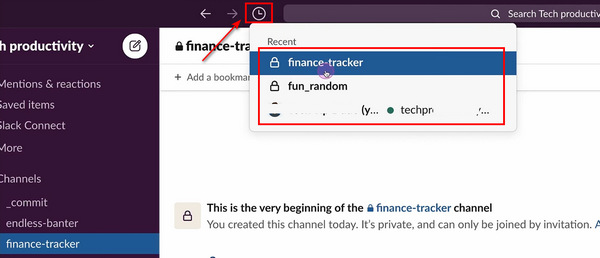
Steg 2. Klicka på en kanal så återställer du raderade meddelanden på Slack. Det vore bäst om du insåg det återställa kanalmeddelanden är inte lika lätt som att återställa Facebook-meddelanden, för vissa privata kanaler avböjer ditt tillstånd till konversationshistoriken.
Del 2: Återställ raderade meddelanden på Slack via export
Om du är ägare eller administratör för en arbetsyta kan du enkelt exportera en kanal för att hämta nyligen raderade Slack-meddelanden. Precis som exporterar WhatsApp-chattarSlack erbjuder ett direkt sätt att exportera dina kanaldata, och du kan hitta dina raderade meddelanden på Slack i den nedladdade ZIP-filen.
Beroende på din Slack-plan och exportbehörigheter kan arbetsyteägare eller organisationsägare också exportera data från privata kanaler och direktmeddelanden.
Steg 1. Öppna din Slack och klicka på Dropdown knappen på din kanal och sedan Verktyg & inställningar och Inställningar för arbetsyta knappar.

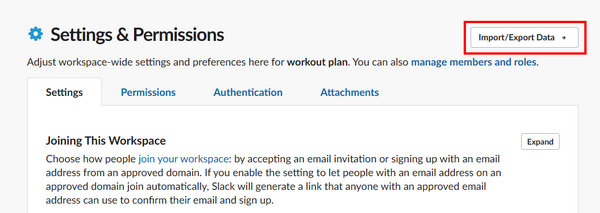
Steg 2. Följande steg förtjänar din uppmärksamhet. Vänligen klicka på Importera/exportera data knappen på Inställningar och behörigheter panel för att börja återställa raderade Slack-meddelanden.
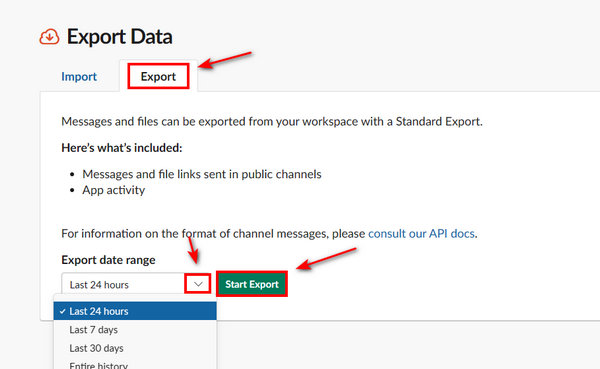
Steg 3. Du bör klicka på Export knapp. Klicka sedan på Dropdown för att välja en sparad dataperiod för Slack-kanal. Klicka slutligen på Starta Export knappen för att återställa raderade Slack-meddelanden.
Del 3: Återställ raderade Slack-meddelanden utan säkerhetskopiering från din dator
Precis som Slack påstår, "Att ta bort ett meddelande är permanent." Det borttagna Slack-meddelandet kan dock fortfarande återställas om dess data eller en kopia av det finns kvar på din dator. I det här fallet kan du använda verktyg som Apeaksoft Data Recovery för att återställa raderade Slack-meddelanden som sparats lokalt. Även om du har raderat hela hårddisken kan du fortfarande återställa förlorad data med det här kraftfulla programmet.

Nedladdad av över 1,000,000 användare
- Skanna en hel hårddisk för att hämta raderade Slack-meddelanden.
- Förhandsgranska de raderade meddelandena i förväg.
- Markera de raderade Slack-meddelandena.
- Kompatibel med både Windows och Mac.

Steg 1. Ladda ner Apeaksoft Data Recovery och starta den. Sedan kan du välja en hårddisk för att söka efter de raderade meddelandena genom att klicka på Start scan knapp.

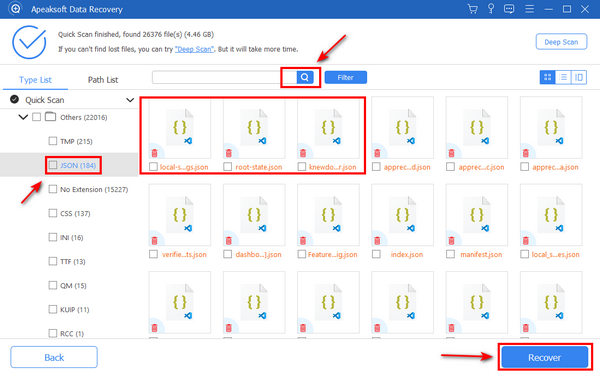
Steg 2. Eftersom du vill återställa raderade meddelanden på Slack kan du välja Dokument och Övrigt filtyper. Säkerhetskopior av Slack-meddelanden sparas i JSON or TXT format, så att du kan Sök för filtyperna i sökrutan och välj sedan borttagna Slack-meddelanden baserat på datumet. När du placerar markören på en fil ser du dess datum. Klicka sedan på Recover knappen för att återställa de raderade meddelandena på Slack.
Del 4: Vanliga frågor om borttagna Slack-meddelanden
Finns det en papperskorgen i Slack?
Nej, det finns det inte. Det finns inget sätt att återställa raderade Slack-meddelanden från en så kallad papperskorgen eller papperskorgen.
Varför kan jag inte hitta de raderade Slack-meddelandena i den exporterade filen?
Ditt Slack-abonnemang eller dina exportbehörigheter kan begränsa din export.
Tar Slack bort gamla meddelanden automatiskt?
Ja. Det kommer att finnas en policy för datalagring som avgör hur länge meddelanden sparas. När meddelanden når den perioden kan Slack automatiskt radera dem. Observera att dessa meddelanden inte kan återställas via en Slack-dataexport.
Slutsats
I det här inlägget kan du läsa detaljer om hur du återställa raderade meddelanden på SlackDu kan kontrollera konversationshistoriken från både direktmeddelanden och kanaler. De exporterade filerna innehåller även de raderade Slack-meddelandena. Om dessa meddelandefiler försvinner kan du använda Apeaksoft Data Recovery för att enkelt återställa det borttagna Slack-meddelandet och datafilerna om de lagras lokalt.

Relaterade artiklar




