


Hur man tittar på raderade YouTube-videor med/utan webbadresser

YouTube är den största plattformen för videodelning och tillhandahåller miljontals högkvalitativa videor för miljontals användare. Alla kan hitta videor de är intresserade av från olika kanaler. Du kan dock känna dig vilsen när du upptäcker att några gillade videor har raderats av skaparna eller YouTube, eller så har du av misstag tagit bort YouTube-videor från din egen kanal. I det här fallet kan du läsa den här guiden och lära dig hur man hittar borttagna YouTube-videor och återställa dem.
SIDINNEHÅLL:
- Del 1. Hur man tittar på borttagna YouTube-videor med URL
- Del 2. Hur man hittar borttagna YouTube-videor utan URL
- Del 3. Hur man återställer raderade YouTube-videor som sparats lokalt
- Del 4. Hur man återställer raderade YouTube-videor från din egen kanal
- Del 5. Vanliga frågor om borttagna YouTube-videor
Del 1. Hur man tittar på borttagna YouTube-videor med URL
Om du fortfarande har webbadressen till en raderad YouTube-video kan du använda den för att söka efter arkiverade kopior eller mer information om videon.
Hur man hittar borttagna YouTube-videor med Wayback Machine
Wayback Machines webbplats arkiverar webbsidor, texter, ljud och bilder från detta Internet Archive-verktyg. Du kan använda det för att se den tidigare versionen av en webbsida. Om du vill se en YouTube-video som har tagits bort kan du använda Wayback Machine för att återställa raderade YouTube-videor.
Tips: Ibland låter Wayback Machine dig inte titta direkt på raderade YouTube-videor. I vissa fall visar den bara videoinformation, till exempel titel, beskrivning eller miniatyrbild.
Steg 1. Gå till https://web.archive.org i din webbläsare. Ange URL:en till den raderade YouTube-videon i sökfältet.

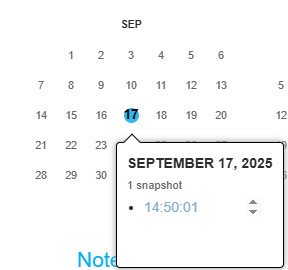
Steg 2. Sedan kan du bläddra i tidslinjen och klicka på datumet för att se raderade YouTube-videor.
Tips: Hur får jag alla videoadresser från en YouTube-kanal?
Gå till YouTube-kanalen och klicka på Video avsnitt. Högerklicka och välj Inspektera längst ned. Klicka på Konsol flik. Du kan behöva skriva tillåt inklistring och tryck på ange nyckel. Sedan, klistra in var scroll = setInterval(function(){ window.scrollBy(0, 1000)}, 1000); och slå angeVänta tills sidan laddas till den sista videon. Kopiera och klistra sedan in window.clearInterval(scroll); console.clear(); urls = $$('a'); urls.forEach(function(v,i,a){if (http://v.id=="video-title-link"){console.log(' '+v.title+' '+v.href+' ')}}); } ... och tryck på ange nyckel. Nu kan du få en lista över alla videoadresser från en YouTube-kanal med videotitlar.
Hur man tittar på raderade YouTube-videor i YouTube Video Finder
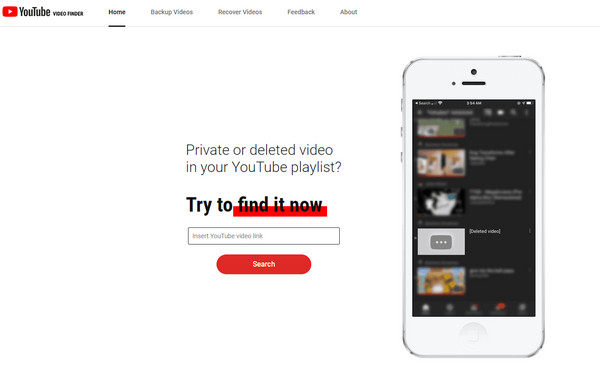
Om Wayback Machine inte ger några användbara resultat kan du också prova YouTube Video Finder. Det finns en sökfunktion för borttagna YouTube-videor där du kan visa och hämta borttagna YouTube-videor.
Steg 1. Besök https://youtubevideofinder.site/ i webbläsaren. Ange länken till YouTube-videon och klicka på Sök knapp.
Steg 2. Sedan kommer denna borttagna YouTube-videosökare att ge dig flera alternativ för att hitta den.
Del 2. Hur man hittar borttagna YouTube-videor utan URL
Om du inte har webbadressen till en borttagen YouTube-video finns det också en metod som hjälper dig att söka efter videon med hjälp av information du fortfarande kommer ihåg, till exempel titel, kanalnamn eller skapare.

Sök efter referenser till originalvideon på Google
Du kan öppna Google och skriva in informationen du kommer ihåg om den raderade videon i sökrutan. Du kan till exempel prova att söka efter site:youtube.com "Videons namn"Om du också kommer ihåg kanalnamnet kan du lägga till det för att begränsa resultaten. site:youtube.com "Videons namn" "Kanalnamn"Sedan kan du titta igenom resultaten. Om du hittar en original YouTube-video kan du kopiera URL:en och prova metoderna i del 1 för att titta på raderade YouTube-videor.
Sök efter återuppladdningar av raderade YouTube-videor
Vissa videor kan ha publicerats om av andra användare på YouTube eller laddats upp igen på andra webbplatser. Om du till exempel minns att du såg videon delas på Facebook kan du söka webbplats:facebook.com "Videotitel"Om du inte vet var videon publicerades på nytt, sök efter videotiteln på Google och lägg till termer som Återuppladdning av "Videotitel", "Videotitel"-speglingOch mycket mer.
Del 3. Hur man återställer raderade YouTube-videor som sparats lokalt
Om du någonsin har laddat ner YouTube-videor till din dator eller ursprungligen laddat upp dem från dina lokala filer, kommer det att vara en barnlek att hitta raderade YouTube-videor. Beroende på om du har en säkerhetskopia kan du återställa videon från Time Machine eller använda dataåterställningsprogram för att skanna din dator efter den raderade filen.
Hur man återställer raderade YouTube-videor utan säkerhetskopiering
Det snabbaste och mest pålitliga sättet att få tillbaka dem är att använda professionell programvara som Apeaksoft Data RecoveryDen kan skanna din hårddisk eller externa lagringsenhet för att återställa videor som du trodde var borta. Innan man provar mer komplicerade metoder som onlinearkiv eller kontaktar skapare sparar det här verktyget vanligtvis användarna mest tid och ansträngning.

Nedladdad av över 1,000,000 användare
- Hitta raderade YouTube-videor utan URL.
- Snabb skanningshastighet och hög framgångsgrad.
- Lätt att följa steg och intuitivt gränssnitt.
- Förhandsgranska innan återställningen.
- Stöder nästan alla videoformat som MP4, MOV, AVI, etc.

Hur man använder Apeaksoft Data Recovery för att återställa raderade YouTube-videor
Steg 1. Tryck på knappen ovan för att ladda ner och installera programvaran på några sekunder.
Steg 2. Välj den plats där dina YouTube-videor en gång sparades (ofta lokal disk C:) och tryck på Starta Scan knapp.

Steg 3. Välj Video alternativet i den vänstra panelen. Sök efter din målvideo på den högra sidan.

Tips: Du kan snabbt hitta dina raderade YouTube-videor genom att ange relevanta nyckelord för filnamnet i sökrutan längst upp till höger i programgränssnittet. Detta gör att programvaran kan filtrera skanningsresultaten och hjälper dig att hitta den video du vill återställa mycket snabbare.
Steg 4. Kontrollera din målvideo och tryck på Recover knapp.

Tips: Liknande steg gäller även för återställa raderade e-postmeddelanden, bilder, ljud, PS4-speldata, etc.
Hur man återställer raderade YouTube-videor från Time Machine
Om du är en Mac-användare och har använt Time Machine för att säkerhetskopiera din Mac regelbundet, kan du återställa raderade eller förlorade videor som du laddat upp till YouTube eller andra sociala plattformar.
Steg 1. Anslut först den externa lagringsenheten som lagrar din Time Machine-säkerhetskopia till din Mac. Öppna sedan en mapp som du använder för att spara YouTube-videor.
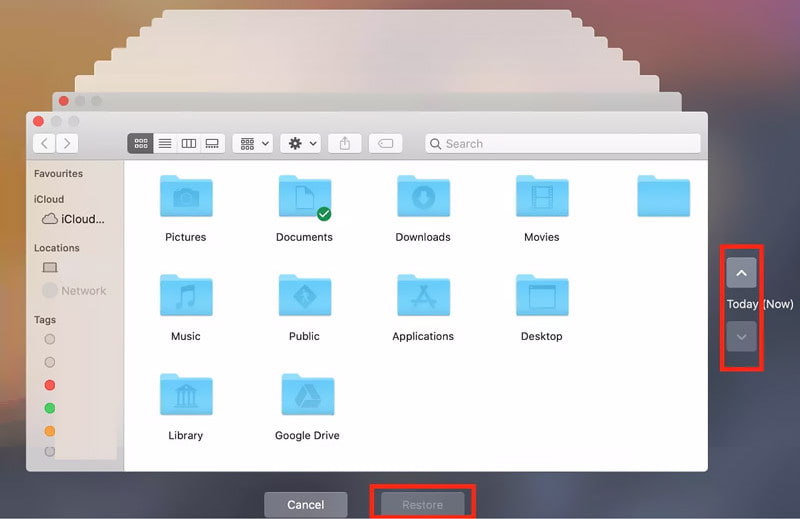
Steg 2. Klicka på tidsmaskinsymbolen i navigeringsfältet uppe till höger. Sedan kan du använda tidslinjen i högra kanten av din Mac-skärm för att hitta dina raderade YouTube-videor. Markera en video och tryck på mellanslagstangenten för att förhandsgranska den innan du återställer den.
Steg 3. När du har valt rätt YouTube-video kan du klicka återställa för att återställa den raderade YouTube-videon.
Tips: Kan jag ersätta den befintliga videon med samma URL?
Nej, du kan inte ersätta den befintliga videon med samma URL eftersom varje ny video du laddar upp till YouTube genererar en ny URL. Du kan dock göra vissa ändringar i en befintlig video, inklusive trimma den, ändra titel och beskrivning, etc.
Del 4. Hur man återställer raderade YouTube-videor från din egen kanal
En annan enkel metod för att återställa raderade YouTube-videor från din egen kanal är att kontakta YouTubes supportteam. Om du vill utnyttja denna möjlighet måste du dock uppfylla kraven: minst 10 000 visningar eller vara en del av YouTubes partnerprogram.
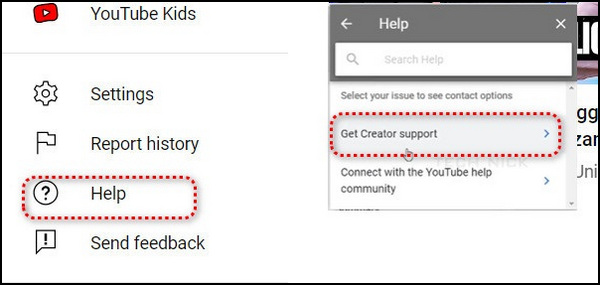
Steg 1. Logga in på ditt YouTube-konto och klicka på Hjälp längst ned till vänster.
Steg 2. Klicka Behöver mer hjälp längst ner och välj Få Creator Support.
Steg 3. Välja Email Support från Kanal- och videofunktioner avsnitt. Här kan du rapportera ditt problem till YouTubes supportteam.
Tips: Hur ser jag borttagen YouTube-historik?
Om du har tittat på YouTube-videor i Google Chrome kan du kontrollera din Google-historik för att hitta din raderade YouTube-historik. Du kan också besöka sidan Min aktivitet på Google för att filtrera din raderade YouTube-historik.
Del 5. Vanliga frågor om borttagna YouTube-videor
Är raderade YouTube-videor borta för alltid?
Ja. Precis som YouTubes officiella påstår att "När du tar bort en video raderas den permanent." Men oroa dig inte! Du kan fortfarande återställa permanent raderade YouTube-videor med hjälp av metoderna ovan.
Hur ser man borttagna YouTube-videor?
Det enklaste sättet att visa borttagna YouTube-videor är att kopiera videons URL och klistra in den på webbplatsen web.archive.org. Följ sedan stegen vi nämnde ovan för att enkelt titta på dem.
Vilka alternativ finns det till att radera en video?
Om du inte vill ta bort YouTube-videon och inte heller vill att andra ska se den kan du ändra videons synlighet till Privat or onoterade.
Slutsats
Den här guiden ger en detaljerad introduktion till hur man ser borttagna YouTube-videorBeroende på ditt tillstånd kan du prova de fem metoderna ovan för att få tillbaka dem. Dessutom kan du ha en YouTube-video. säkerhetskopiering av video då och då, bara ifall att.




