

Så här återställer du raderade e-postmeddelanden på din dator eller mobil

Att av misstag radera ett viktigt e-postmeddelande är en stor utmaning; dock har stora e-postleverantörer lagt till papperskorgen i sina appar. Det ger dig chansen att återställa raderade e-postmeddelanden innan de tas bort permanent eller papperskorgen töms. Faktum är att även om dina e-postmeddelanden är permanent borta kan du få tillbaka dem. Den här handledningen visar beprövade metoder för att hitta borttappade e-postmeddelanden från Gmail, Outlook, Yahoo, AOL med flera.
SIDINNEHÅLL:
- Del 1: Ett snabbt sätt att återställa borttagna e-postmeddelanden
- Del 2: Hur man återställer raderade e-postmeddelanden från Gmail
- Del 3: Hur man återställer raderade e-postmeddelanden i Outlook
- Del 4: Hur man återställer raderade e-postmeddelanden från Yahoo
- Del 5: Hur man återställer raderade e-postmeddelanden från AOL
Del 1: Ett snabbt sätt att återställa borttagna e-postmeddelanden
Kan man återställa permanent raderade e-postmeddelanden? När du öppnar ditt e-postmeddelande på datorn, oavsett om det är i en webbläsare eller med ett program, laddas det ner och sparas på din hårddisk. Det betyder att du kan få tillbaka det med hjälp av Apeaksoft Data Recovery innan den skrivs över.
Ett snabbt sätt att återställa permanent raderade e-postmeddelanden
- Hämta raderade e-postmeddelanden från valfri leverantör.
- Förhandsgranska förlorade e-postmeddelanden och bilagor.
- Stöd ett brett utbud av filtyper och format.
- Fungerar på Windows 11 till XP, macOS 10.7 och senare.

Så här återställer du permanent raderade e-postmeddelanden på skrivbordet
Steg 1. Installera verktyget för återställning av e-post
Kör programvaran för återställning av e-post efter att du har installerat den på din dator. Det finns en annan version för Mac. Gå till Återställning av hårddisken fliken, välj en disk där e-postmeddelanden sparas och klicka på Starta Scan.

Steg 2. Förhandsgranska e-postmeddelanden
När dataskanningen är klar, gå till Typlista fliken och kolla E-post för att visa alla e-postmeddelanden på hårddisken. Filtrera alternativet låter dig snabbt hitta specifika e-postmeddelanden.

Steg 3. Återställ raderade e-postmeddelanden
Markera alla e-postmeddelanden och bilagor som du vill hämta och klicka på Recover knappen. Ställ in en utdatamapp och bekräfta att du vill återställa permanent raderade e-postmeddelanden från Gmail.

Del 2: Hur man återställer raderade e-postmeddelanden från Gmail
Gmail-användare kan återställa e-postmeddelanden som raderats från papperskorgen inom 30 dagar, antingen på datorn eller mobilen. Även om du inte hittar dem i papperskorgen kan du med Google Vault återställa permanent raderade Gmail-meddelanden.
Så här återställer du raderade e-postmeddelanden från Gmails papperskorgen
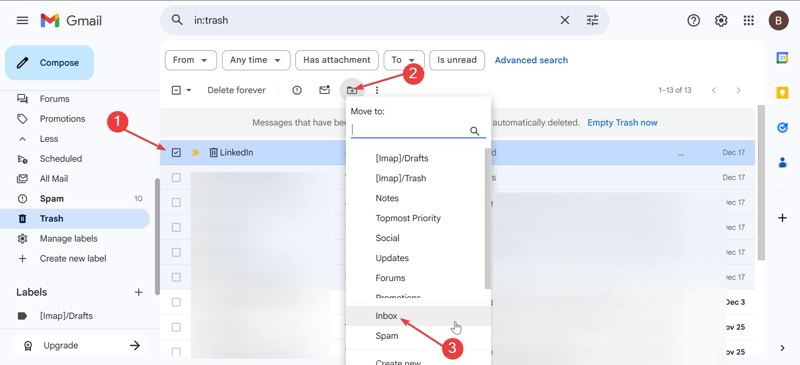
Steg 1. Öppna Gmail i en webbläsare och gå till trash mapp.
Tips: Eller öppna Gmail-appen, tryck på Hamburgare och välj trash.
Steg 2. Hitta och välj önskade e-postmeddelanden.
Steg 3. Klicka eller knacka på Flytta till, och välj inkorg för att återställa raderade e-postmeddelanden från papperskorgen.
Hur man återställer permanent raderade e-postmeddelanden från Gmail
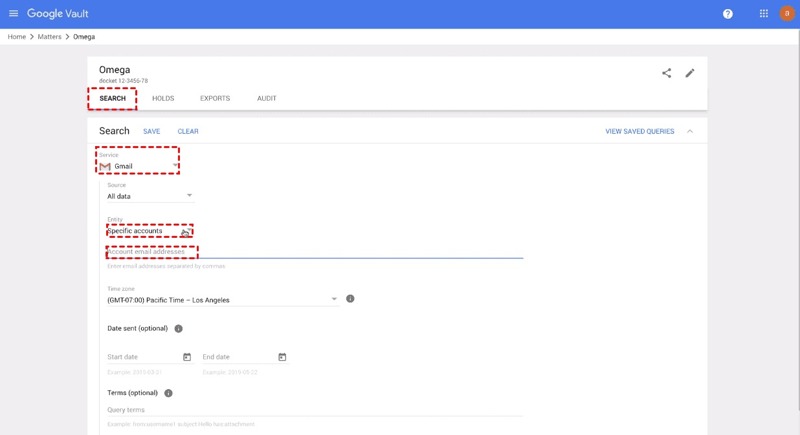
Steg 1. Gå till https://vault.google.com/ och logga in med ditt Google Workspace-konto.
Steg 2. Klicka Betyder Någotväljer Skapa, och namnge saken.
Steg 3. Öppna det nya ärendet och klicka Sök.
Steg 4. Pick gmail från Service, ange din e-postadress och konfigurera andra inställningar.
Steg 5. Klicka på Sök knapp.
Steg 6. Ladda sedan ner de permanent raderade e-postmeddelandena från Gmail.
Del 3: Hur man återställer raderade e-postmeddelanden i Outlook
Designen gör det enkelt att återställa raderade e-postmeddelanden från Outlook. Den inbyggda mappen Borttaget sparar dina raderade e-postmeddelanden i upp till 30 dagar. Dessutom låter den dig återställa permanent raderade e-postmeddelanden från servern.
Hur man återställer raderade e-postmeddelanden från Outlook
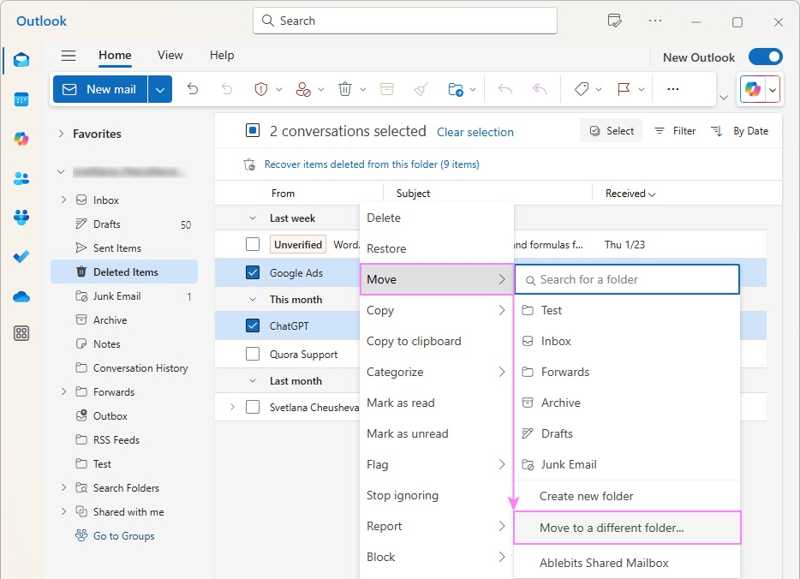
Steg 1. Öppna Outlook-klienten eller i en webbläsare och logga in med ditt konto.
Steg 2. Gå till Raderade föremål mapp.
Steg 3. Markera önskade e-postmeddelanden, klicka på återställa -knappen, välj Flytta, och välj destinationen.
Hur man återställer permanent raderade e-postmeddelanden från Outlook
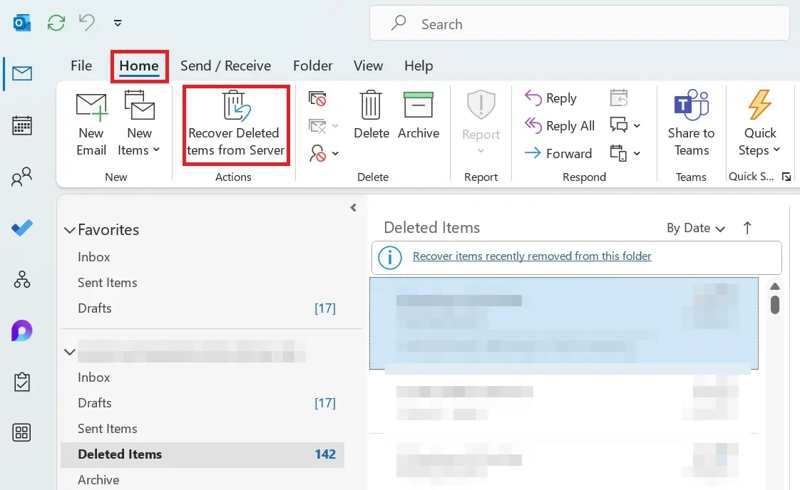
Steg 1. Gå till Hem fliken högst upp i Outlook och öppna Raderade föremål mapp.
Steg 2. Klicka Återställ raderade objekt från servern.
Steg 3. Välj en eller flera e-postadresser från listan.
Steg 4. Pick Återställ valda objekt och klicka OK.
Obs: Om du ser Papperskorgen istället för Borttagna objekt stöder ditt konto inte återställning av permanent borttagna e-postmeddelanden från Outlook.
Ytterligare läsning
Del 4: Hur man återställer raderade e-postmeddelanden från Yahoo
Yahoo levereras med mappen Papperskorgen eller Borttaget. Den sparar dina raderade e-postmeddelanden i upp till 30 dagar. Om dina e-postmeddelanden raderas permanent måste du skicka in en återställningsbegäran på Yahoos återställningssida.
Hur man återställer raderade e-postmeddelanden från Yahoo
Steg 1. Öppna Yahoo i en webbläsare eller Yahoo-appen.
Steg 2. Logga in med ditt konto.
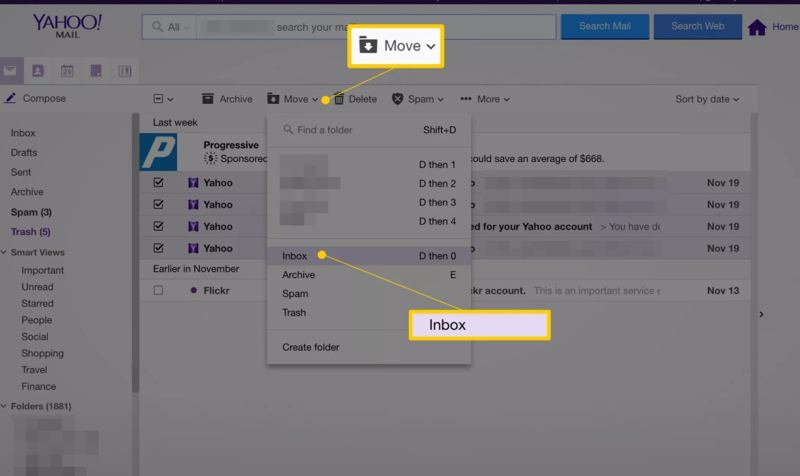
Steg 3. Gå till trash or Raderade föremål mapp.
Steg 4. Markera de e-postmeddelanden du vill återställa.
Steg 5. Träffa Flytta och välj en mapp, t.ex. inkorg.
Hur man återställer permanent raderade e-postmeddelanden från Yahoo
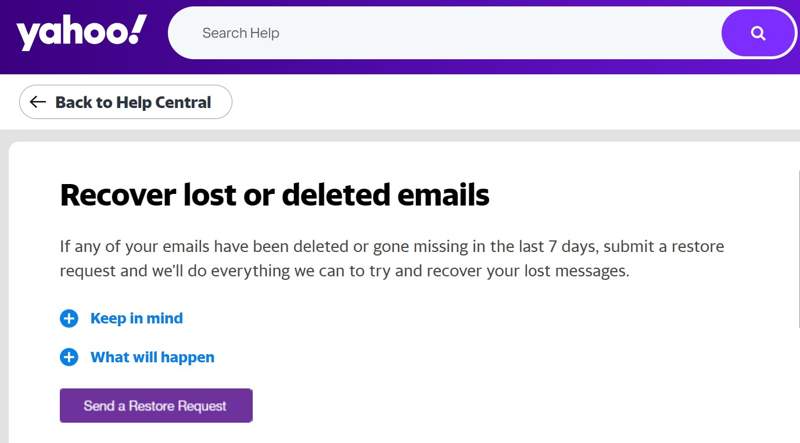
Steg 1. Om du inte kan återställa raderade e-postmeddelanden från Yahoos papperskorg, besök https://help.yahoo.com/kb/SLN2552.html i en webbläsare.
Steg 2. Klicka på Knappen Skicka en återställningsbegäran.
Steg 3. Ange ditt konto och lösenord.
Steg 4. Fyll i formuläret utifrån din situation.
Steg 5. Klicka Skapa begäran att skicka in din förfrågan och vänta på svar..
Del 5: Hur man återställer raderade e-postmeddelanden från AOL
AOLs papperskorg lagrar dina raderade e-postmeddelanden i 7 dagar. Om du behöver återställa raderade e-postmeddelanden från AOL i mer än 7 dagar måste du komma åt AOL-servern. Lyckandefrekvensen är dock inte hög.
Hur du återställer raderade e-postmeddelanden från AOL
Steg 1. Få åtkomst till AOL i en webbläsare eller app.
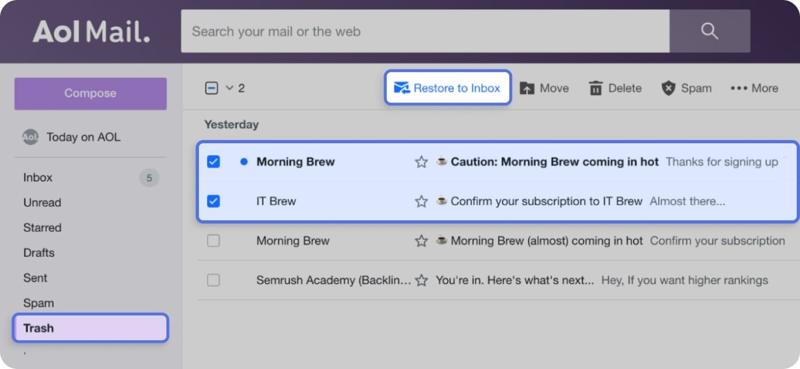
Steg 2. Öppna trash mapp. I mobilappen trycker du på inkorg och välj trash.
Steg 3. Markera de e-postmeddelanden du vill återställa och tryck på Återställ till inkorgen eller träff Flytta och välj rätt mapp.
Hur man återställer permanent raderade e-postmeddelanden från AOL
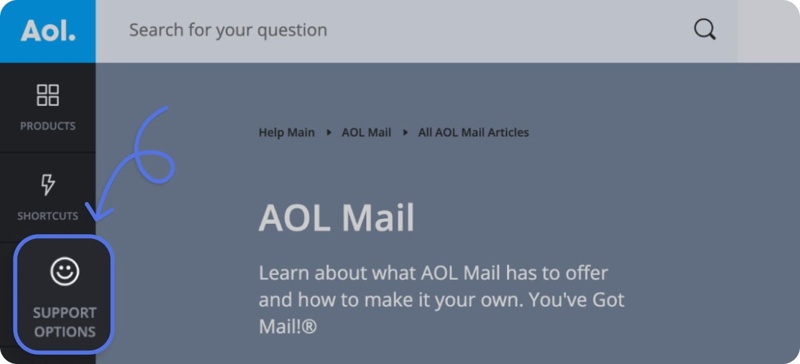
Steg 1. Gå till AOL:s hjälpwebbplats i din webbläsare.
Steg 2. Välj support~~POS=TRUNC på sidofältet.
Steg 3. Klicka Live Support och välj det alternativ som kan beskriva dina behov.
Steg 4. Skicka sedan in en begäran om återställning av AOL-e-post.
Slutsats
Den här guiden förklarade hur jag kan återställa ett raderat e-postmeddelande från Gmail, Outlook, Yahoo, AOL och andra leverantörer. Du kan läsa vår guide, välja rätt metod och följa våra steg för att hämta förlorade meddelanden och bilagor, inklusive permanent raderade e-postmeddelanden. Apeaksoft Data Recovery kan snabbt återställa raderade e-postmeddelanden, till exempel nyligen raderade eller permanent raderade e-postmeddelanden.
Relaterade artiklar




