

Så här hittar du snabbt en saknad AppData-mapp på din dator

"Jag försöker installera ett VR-spel, men det misslyckas och det står att AppData-mappen saknas. Hur kan jag åtgärda problemet?" Windows OS har en mapp som heter AppData, en förkortning för Application Data. Den lagrar anpassade inställningar och annan information för appens drift. Användare behöver inte komma åt den här mappen, men appar och programvara kan inte fungera om den saknas. Den här guiden beskriver vad du ska göra om du kan inte hitta AppData mapp.
SIDINNEHÅLL:
Del 1: Varför du inte kan hitta AppData-mappen
Microsoft lade till AppData-mappen sedan Windows Vista. Sedan dess har den funnits i alla versioner. Den innehåller data som ditt systemprogram behöver för att köras. Den finns på din startenhet. Anledningarna till att du inte kan se AppData-mappen är bland annat:
- 1.Mappen är dold.
- 2.AppData-mappen är lagrad på fel plats.
- 3.Mappen raderades av misstag.
- 4.Mappen är skadad eller kraschad.
- 5.Disklagrets AppData-mapp är skadad.
Del 2: Hur man hittar borttagna/saknade AppData
Hur man hittar AppData-mappen i Utforskaren
Var finns AppData-mappen? Den finns vanligtvis i mappen Användare på din startenhet. Om du vet var den finns kan du hitta den saknade AppData-mappen i ett fönster i Utforskaren. Här är stegen:
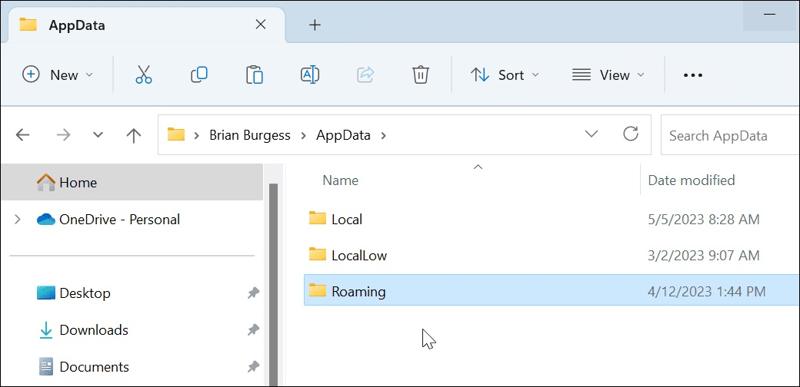
Steg 1. Klicka på File Explorer knappen på skrivbordet eller tryck på Vinna + E på tangentbordet för att öppna den.
Steg 2. Gå till startenheten: C:.
Steg 3. Välj användare mappen och välj ditt användarnamn.
Steg 4. Leta sedan reda på AppData-mappen.
Hur man hittar AppData-mappen via Kör-dialogrutan
Om du inte kan se AppData-mappen i Utforskaren kan du hitta den i dialogrutan Kör. Du kan köra %AppData% för att snabbt hitta mappen på hårddisken om den fortfarande finns.
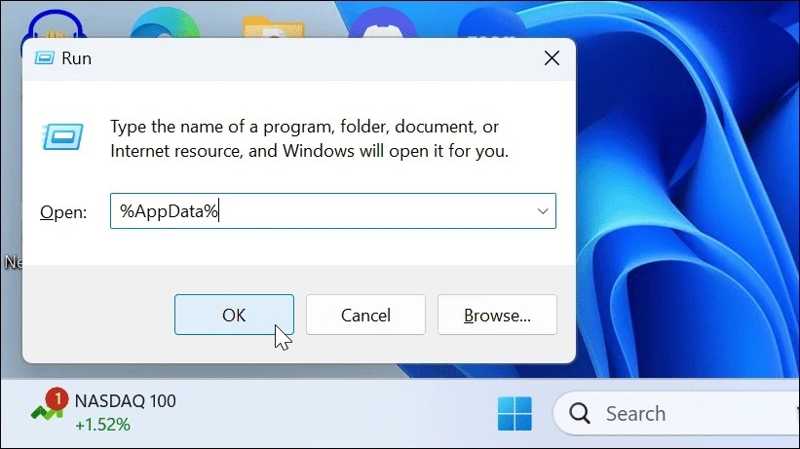
Steg 1. Tryck Vinna+ R tangenterna på tangentbordet för att öppna dialogrutan Kör.
Steg 2. Ingång %Applikationsdata% i rutan och klicka på OK knapp.
Steg 3. Utforskaren öppnas automatiskt och visar AppData-mappen direkt.
Del 3: Vad man ska göra om AppData-mappen inte visas
Lösning 1: Visa AppData-mappen
Som standard är AppData-mappen dold i Windows 11/10. Om AppData-mappen inte visas kan du visa en specifik mapp eller alla mappar på hårddisken. Arbetsflödena skiljer sig mellan den gamla och nya versionen av Windows.
Visa AppData-mappen i Windows 11/10
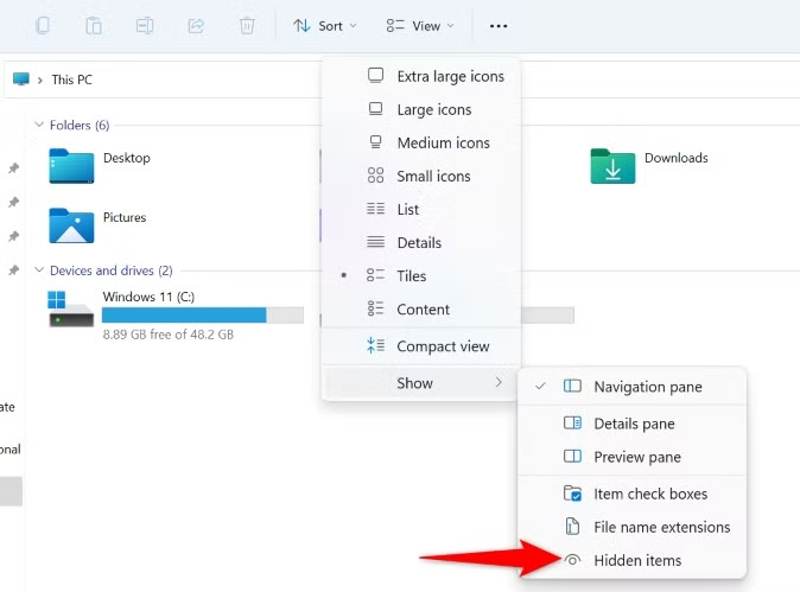
Steg 1. Öppna ett File Explorer-fönster.
Steg 2. Navigera till startenheten och gå till användare mapp.
Steg 3. Välj ditt användarnamn för att fortsätta.
Steg 4. Klicka på Visa knappen i menyraden.
Steg 5. Välja Show och plocka Dolda objekt.
Steg 6. Nu borde den saknade AppData-mappen visas.
Visa AppData-mappen i Windows 8/7
Steg 1. Högerklicka på Start menyn och välj kontrollpanelen.
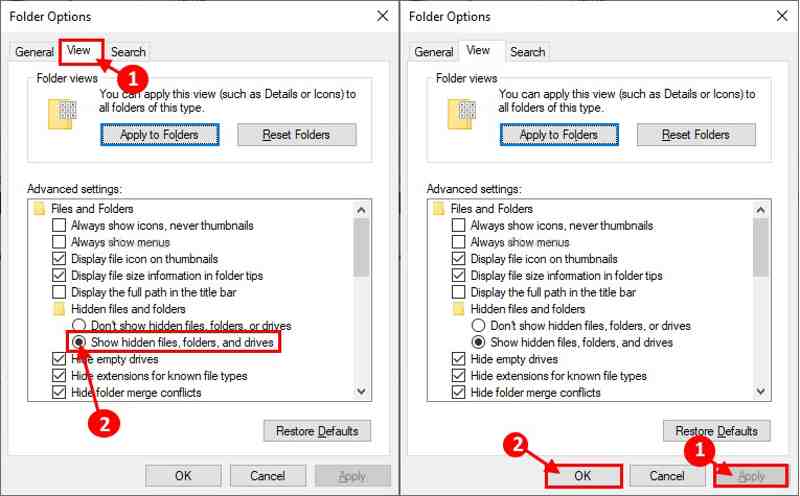
Steg 2. Välja Alternativ för File Explorer och växla till Visa fliken i dialogrutan.
Steg 3. Scrolla ner i Avancerade inställningar rutan och välj Visa dolda filer, mappar, och kör.
Steg 4. Klicka på OK knappen och träffa Ansök.
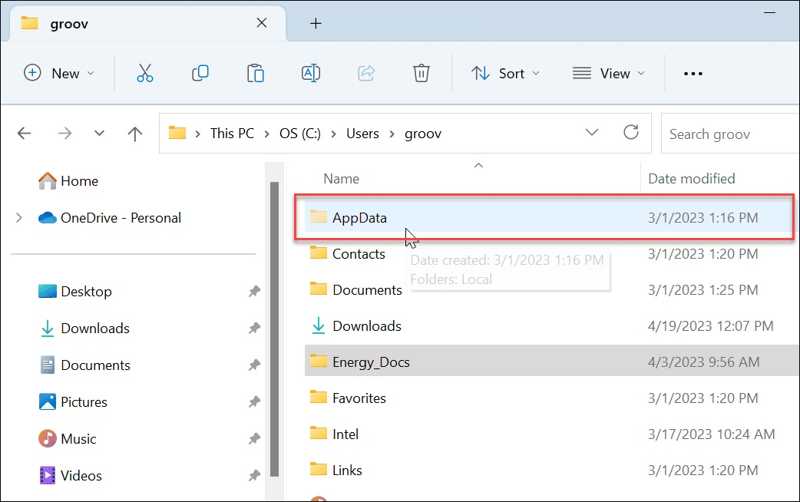
Steg 5. Gå sedan till användare mappen på din startenhet i Utforskaren.
Steg 6. Välj ditt användarnamn så visas AppData-mappen.
Ytterligare läsning
Lösning 2: Återställ AppData-mappen från papperskorgen
Om du inte hittar AppData-mappen i Windows 11 eller tidigare är det troligt att du har raderat den av misstag. Du kan kontrollera papperskorgen och återställa den saknade AppData-mappen till den ursprungliga platsen.
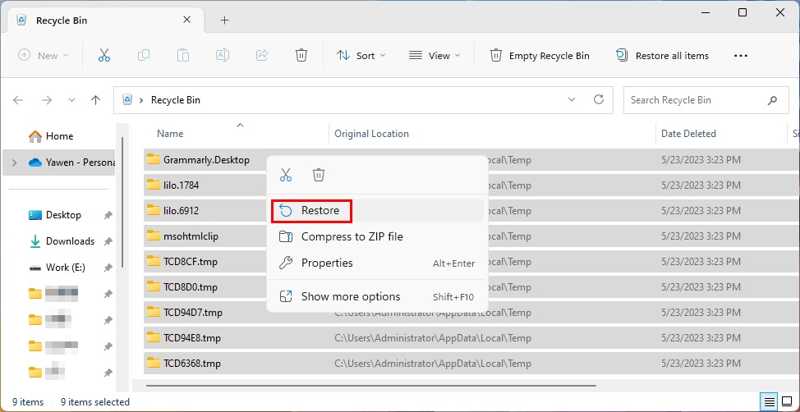
Steg 1. Dubbelklicka på Papperskorgen-knappen på skrivbordet. Tips: Om du inte hittar den öppnar du Utforskaren och väljer Papperskorgen i sidofältet.
Steg 2. Hitta AppData-mappen.
Steg 3. Högerklicka på mappen och välj Återställ från snabbmenyn.
Steg 4. Nu kan du hitta den saknade AppData-mappen på startenheten.
Del 4: Ultimat lösning för att hitta AppData-mappen
Om din AppData-mapp är permanent raderad kan du inte hitta den på vare sig startenheten eller papperskorgen. Som tur är, Apeaksoft Data Recovery kan söka efter den förlorade AppData-mappen utan säkerhetskopia. Den fungerar för en mängd olika situationer och kräver inga tekniska färdigheter. Det intuitiva gränssnittet gör det enkelt att navigera.
Ultimat sätt att hitta AppData-mappen i Windows 11/10/8/7
- Återställ den saknade AppData-mappen utan säkerhetskopia.
- Lätt att använda och återställa data.
- Fungerar för både lokala diskar och externa hårddiskar.
- Kompatibel med ett brett utbud av filtyper.
- Stöder Windows 11/10/8/7/XP/Vista och macOS.

Hur man hittar en saknad AppData-mapp
Steg 1. Installera programvara för dataåterställning
Starta programvaran för dataåterställning när du har installerat den på din dator. Gå till Återställning av hårddisken fliken i sidofältet och välj din startenhet. Klicka på Starta Scan knappen för att börja söka efter saknade filer och mappar.

Steg 2. Förhandsgranska förlorade filer
När dataskanningen är klar, gå till Sökväg fliken till vänster och navigera till önskad mapp. Du kan också snabbt hitta AppData-mappen med Filtrera särdrag.

Steg 3. Återställ AppData-mappen
Se till att markera den saknade AppData-mappen och klicka på Recover knappen längst ner till höger. Ange sedan en utdatamapp och bekräfta dataåterställningen. Du bör ange en annan plats för att spara AppData-mappen. Kopiera och klistra sedan in mappen på din startenhet. När det är klart stänger du programvaran.

Slutsats
Den här artikeln förklarade hur man hittar AppData mapp i Windows 11/10/8/7 och tidigare. Du kan hitta mappen direkt i Utforskaren om du vet var den är sparad. Dessutom kan du snabbt hitta mappen med hjälp av dialogrutan Kör. Om mappen är borttappad och saknas kan du återställa den från papperskorgen. Apeaksoft Data Recovery låter dig hämta den förlorade mappen utan säkerhetskopia. Den kan skanna din hårddisk på djupet och återställa raderade mappar. Dessutom är den enkel att använda.
Relaterade artiklar
Här är de 8 senaste rekommendationerna för rengöringsprogram för Mac som du enkelt kan använda för att frigöra utrymme på din Mac, samt deras detaljerade recensioner.
Även om Mac har mycket mer minne än iPhone, kommer lagringsutrymmet att ta slut om cookies samlas. Följ det här inlägget för att rensa cacheminnet och cookies på Mac.
Den här handledningen visar hur man snabbt raderar historik i Google Chrome, Safari, Firefox, Edge, YouTube, Instagram och Facebook.
Om din Mac-lagring blir begränsad kan du lära dig hur du effektivt frigör diskutrymme på din Mac genom att följa vår steg-för-steg-handledning.



