


iPhone-återställning från iCloud tar för evigt? Så här fixar du det

När man byter enhet, återställer förlorad data eller konfigurerar en ny telefon undrar många användare: hur lång tid tar det att återställa från iCloudSmå säkerhetskopior kan ta mindre än en timme, medan stora säkerhetskopior kan ta flera timmar. I den här guiden förklarar vi varför återställningar ibland tar längre tid än väntat, visar enkla sätt att åtgärda långsamma återställningar och delar tips och verktyg som hjälper dig att få tillbaka dina data snabbare.
SIDINNEHÅLL:
Del 1: Hur lång tid tar det att återställa från iCloud
Hur lång tid tar det att återställa från iCloud? Vanligtvis tar processen cirka 20–40 minuter. Den exakta tiden det tar att återställa från iCloud beror dock på flera faktorer.
- Datamängd: Ju större säkerhetskopian är, desto längre tid tar återställningen. För säkerhetskopior som överstiger 10 GB kan det ta 2 timmar eller mer.
- Internethastighet: En snabb och stabil Wi-Fi-anslutning kan påskynda återställningsprocessen, medan ett långsamt eller instabilt nätverk kan orsaka förseningar.
- Återställ enhetens prestanda: Äldre iPhones kan ta längre tid att återställa eftersom de bearbetar data långsammare än nyare modeller. Låg lagringsutrymme eller begränsat minne kan också sakta ner processen.
Del 2: Varför återställer iPhone från iCloud återstående tid uppskattning
- Svag internetanslutning: Ett svagt Wi-Fi-nätverk kan hindra dataöverföring.
- Stor säkerhetskopiafilstorlek: Om din säkerhetskopia innehåller många appar och filer kan det ta längre tid att uppskatta återställningstiden.
- Utdaterad mjukvara: Att köra en äldre iOS-version kan göra uppskattningen långsammare.
- iCloud-serverproblem: Ibland är Apples iCloud-servrar upptagna, vilket kan påverka återställningshastigheten.
- Otillräckligt lagringsutrymme: Om din enhet saknar tillräckligt med ledigt utrymme kan återställningsprocessen stanna eller frysa.
Del 3: Hur man fixar när återställning från iCloud tar en evighet
Om din iPhone-återställning från iCloud verkar ta en evighet, få inte panik. Du kan prova följande lösningar för att lösa vanliga problem:
1. Anslut till ett starkt Wi-Fi-nätverk
Kontrollera först din internetanslutning, koppla sedan bort och återanslut till ditt nätverk. Om anslutningen fortfarande är instabil, byt till ett mer pålitligt nätverk. Undvik att använda mobila hotspots eller offentliga Wi-Fi-nätverk, eftersom dessa ofta är instabila och långsamma.
2. Optimera säkerhetskopians filstorlek
Stora säkerhetskopior tar längre tid att återställa. Granska ditt säkerhetskopiinnehåll och ta bort duplicerade objekt, oönskade filer och utgångna dokument för att påskynda återställningsprocessen.
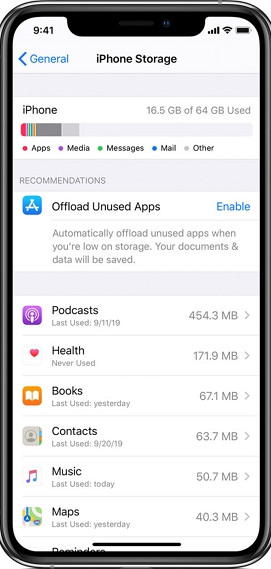
3. Frigör lagringsutrymme
Innan du återställer, se till att du har tillräckligt med utrymme för säkerhetskopian. För att kontrollera lagringsutrymmet, gå till Inställningar > Allmänt > icloud Förvaring. Om nödvändigt, rensa iCloud-lagring genom att ta bort oanvända appar, gamla foton eller stora filer.
4. Tvinga omstart av enheten
Om din enhet har fastnat på skärmen för tidsuppskattning kan en enkel tvångsomstart uppdatera systemet och åtgärda mindre problem. Tryck snabbt och släpp volym upp -knappen, sedan volym Ner knappen och slutligen tryck och håll nere Sida -knappen tills Apple-logotypen visas.
5. Sluta återställa från iCloud
Om din iPhone fastnar på återställningsskärmenkan du behöva avbryta återställningen och fabriksåterställa enheten. Under den nya konfigurationen kan du hoppa över iCloud-återställningen och manuellt välja en säkerhetskopia att återställa. Följ dessa steg:
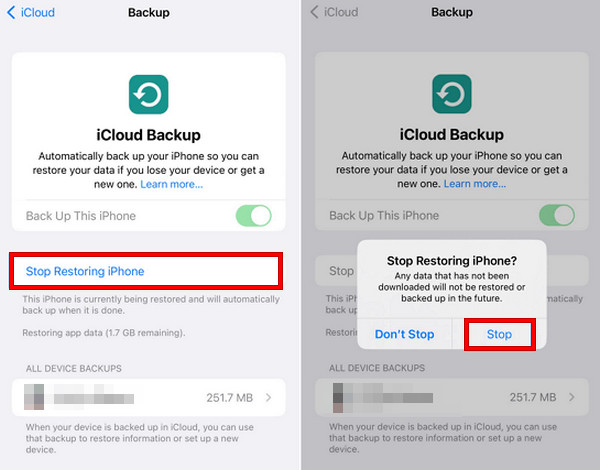
Steg 1. Gå till Inställningar > icloud > säkerhetskopiering.
Steg 2. Tryck Sluta återställa iPhone, tryck sedan på Sluta för att pausa återställningsprocessen.
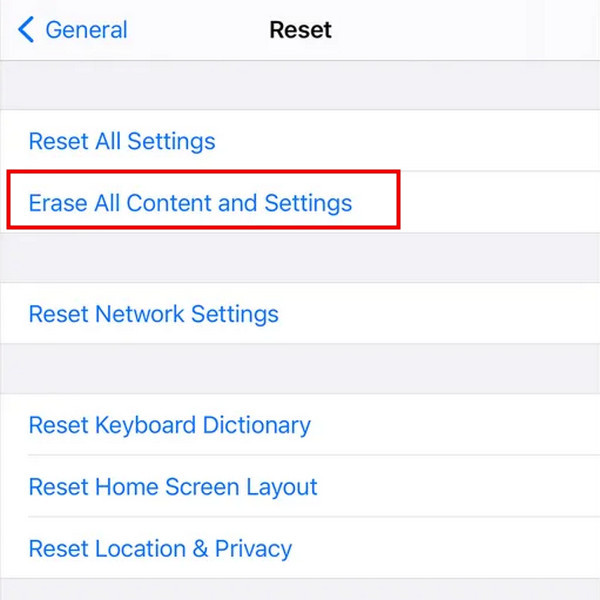
Steg 3. Gå tillbaka till Inställningar > Allmänt > Överför eller återställ iPhone, tryck sedan på Radera allt innehåll och inst för att återställa enheten till fabriksinställningarna.
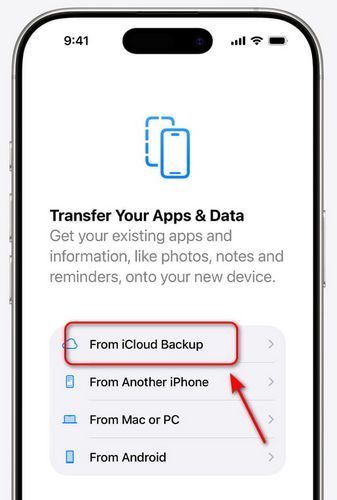
Steg 4. Konfigurera din iPhone igen, men hoppa över iCloud-återställning under installationen.
Steg 5. När installationen är klar, gå till Inställningar > icloud > Återställ från iCloud Backup och välj säkerhetskopian manuellt.
Del 4: Hur man återställer iPhone från iCloud-säkerhetskopia snabbare
Att återställa en iPhone från en iCloud-säkerhetskopia kan ibland vara tidskrävande, särskilt om din säkerhetskopia är stor. Om du inte vill radera något i din säkerhetskopia men vill ha ett snabbare sätt kan du använda speciell återställningsprogramvara.
Apeaksoft iPhone Data Recovery är ett pålitligt verktyg som låter dig återställa data från iCloud snabbare och mer flexibelt. Du kan välja vilka typer av data du vill ha, förhandsgranska dem och bara återställa det du behöver. Detta kan spara mycket tid jämfört med att återställa hela säkerhetskopian.

Nedladdad av över 1,000,000 användare
- Återställ iPhone från iCloud- och iTunes-säkerhetskopior snabbt.
- Återställ oavsiktligt raderade data utan säkerhetskopia.
- Återställ enkelt förlorad data från en skadad eller sprucken iPhone.
- Stöder alla iOS-versioner och modeller (iOS 26/27, iPadOS 26/27).

Steg 1. Starta programmet på din dator. Anslut din iOS-enhet till datorn och tryck på Litar på din enhet. Välj Återhämta sig från iCloud från gränssnittet.

Steg 2. Markera den datatyp du vill skanna. Klicka. Start att fortsätta.
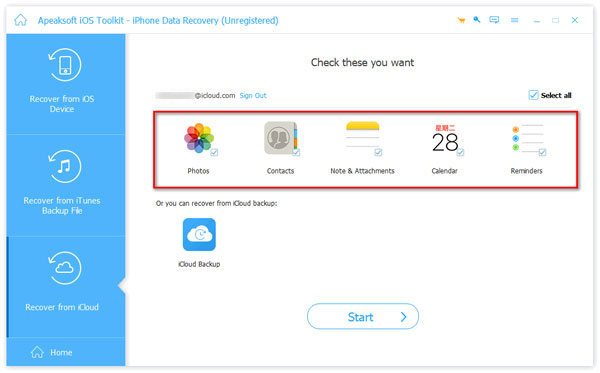
Steg 3. Nu kan du se alla dina iCloud-data. Markera de data du vill återställa och klicka på Recover i det nedre högra hörnet.

Slutsats
Sammanfattningsvis, när din iPhone visas återställ från iCloud återstående tid uppskattningkan du prova dessa lösningar: byt till ett starkt Wi-Fi-nätverk, frigör lagringsutrymme på din iPhone, starta om din iPhone, pausa och återställ från en annan säkerhetskopia eller använd ett professionellt återställningsverktyg. Kontrollera dessutom alltid att din iCloud-säkerhetskopia är komplett och uppdaterad innan du påbörjar återställningen!
 Apeaksoft iPhone Data Recovery
 Återställ raderad eller förlorad data från iOS-enheter, iTunes och iCloud-säkerhetskopia.
Relaterade artiklar




