

Vad är iMyFone D-Back och hur man använder det för att återställa data

Idag är dataåterställning fortfarande ett hett ämne bland iOS-användare. Det kan inte förnekas att Apple erbjuder ett antal metoder för att återställa förlorad data, till exempel mappen Nyligen borttagen, iCloud och iTunes-säkerhetskopiering. Alla dessa metoder har dock förutsättningar. I vissa fall måste du leta efter ett tredjepartsverktyg för dataåterställning för att återställa raderade filer från ditt minne. iMyFone D-Back, till exempel, är en av de bästa programmen för dataåterställning för iPhone. Du kan läsa en opartisk recension i den här artikeln.
SIDINNEHÅLL:
Del 1: Recension av iMyFone D-Back
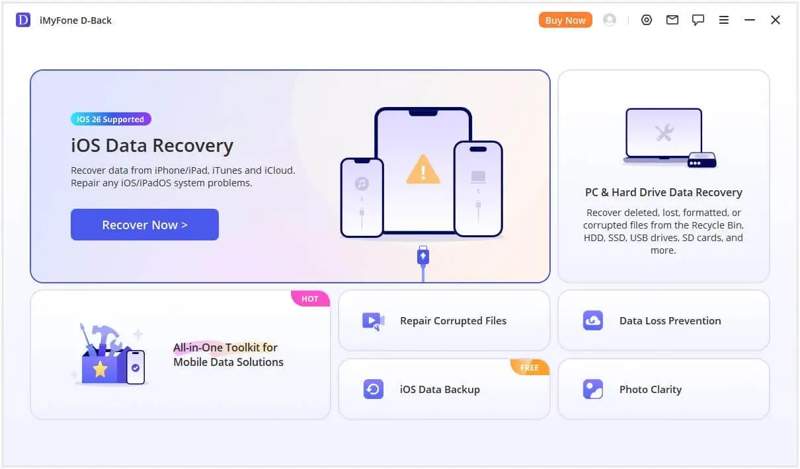
iMyFone D-Back är ett premiumverktyg för dataåterställning för iOS-enheter, men det erbjuder bonusfunktioner, som att åtgärda vanliga programvaruproblem. Det ger en strimma av hopp till iPhone- och iPad-användare vars data har raderats eller förlorats på grund av olika faktorer.
Viktiga egenskaper hos iMyFone D-Back
- 1.Återställ data från iOS-enheter utan säkerhetskopiering.
- 2.Återställ data från iTunes och iCloud-säkerhetskopia.
- 3.Stöd för en rad olika datatyper, som foton, videor, WhatsApp, etc.
- 4.Identifiera programvaruproblem och uppdatera fel automatiskt.
- 5.Fungerar på både Windows 11/10/8/7 och macOS 10.9 eller senare.
- 6.Tillgänglig för olika situationer, som fabriksåterställning, uppdateringsfel med mera.
- 7.Erbjud flera återställningslägen för olika omständigheter.
- 8.Förhandsgranska återställningsbara filer för selektiv återställning.
iMyFone D-Back Recension
- Den har ett rent, enkelt och användarvänligt gränssnitt.
- Skärmen ger steg-för-steg-instruktioner.
- Den erbjuder ett smart återställningsalternativ för att snabbt hitta förlorade filer.
- Enligt vår forskning kan den återställa nyligen förlorade filer med hög framgångsgrad.
- Det fungerar bra på nästan alla iOS-enheter.
- Dataåterställningsprocessen är ganska långsam.
- Det fungerar inte om dina förlorade filer skrivs över.
- Gratisversionen kan inte återställa någonting.
- Det kräver att du installerar iTunes på din dator.
Pris för iMyFone D-Back
iMyFone D-Back erbjuder både individuella och företagsabonnemang. Även om det finns ett gratis nedladdningsalternativ måste användare prenumerera på ett abonnemang för att dra nytta av alla funktioner.
Individplaner
Månadsplan (3 enheter/2 datorer): 49.99 USD
Ettårsplan (3 enheter/2 datorer): 69.99 USD
Livstidsplan (5 enheter/2 datorer): 79.99 USD
Affärsplanen börjar på 139.99 dollar per år för 10 enheter på 3 datorer.
Är iMyFone D-Back legitimt att använda?
Ja. Om du laddar ner det från den officiella webbplatsen är det säkert och legitimt att använda. Det kommer inte att installera skadlig kod, virus eller spionprogram på din enhet.
Ytterligare läsning
Del 2: Hur man använder iMyFone D-Back
Fungerar iMyFone D-Back? Tekniskt sett, ja. Den kan skanna din iOS-enhet och öppna säkerhetskopior. Den kanske dock inte fungerar för gamla förlorade filer och permanent raderad data. Här är stegen för att använda den:
Steg 1. Ladda ner och installera iMyFone D-Back på din dator.
Steg 2. Starta den och välj iPhone Recovery läge.
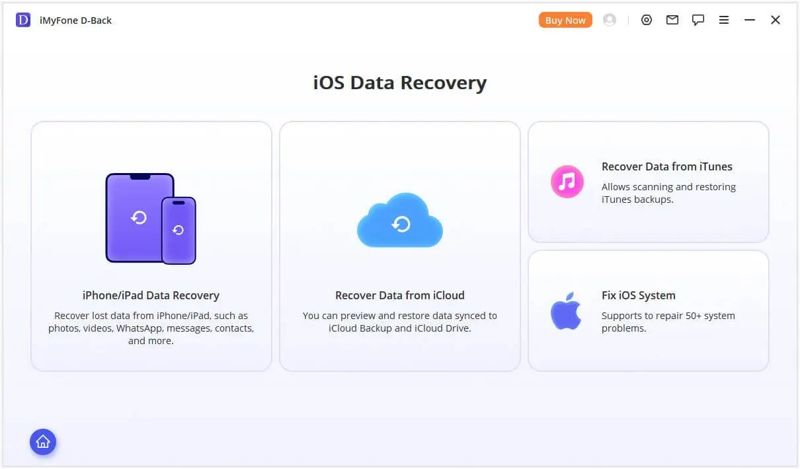
Steg 3. Välj vilken situation du befinner dig i. Om du inte har en säkerhetskopia, välj iPhone/iPad Data Recovery. Eller välj Återställ data från iCloud or Återställ data från iTunes.
Steg 4. Anslut din iPhone eller iPad till datorn med en kompatibel kabel.
Steg 5. När din enhet har upptäckts klickar du på Nästa knappen för att fortsätta.
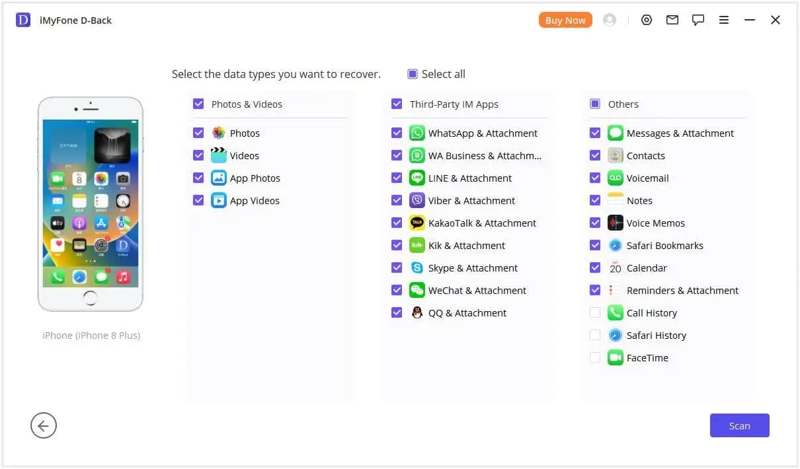
Steg 6. Välj sedan de datatyper du vill återställa och klicka på scan knappen för att börja skanna ditt minne.
Steg 7. När enhetsskanningen är klar väljer du en datatyp, till exempel Fotogallerioch förhandsgranska alla återställningsbara foton.
Steg 8. Markera alla filer och objekt som du vill återställa.
Steg 9. Nu har du två alternativ:
Om du vill återställa data till din dator klickar du på Återställa till dator knappen. Ställ in en utdatamapp och bekräfta dataåterställningen.
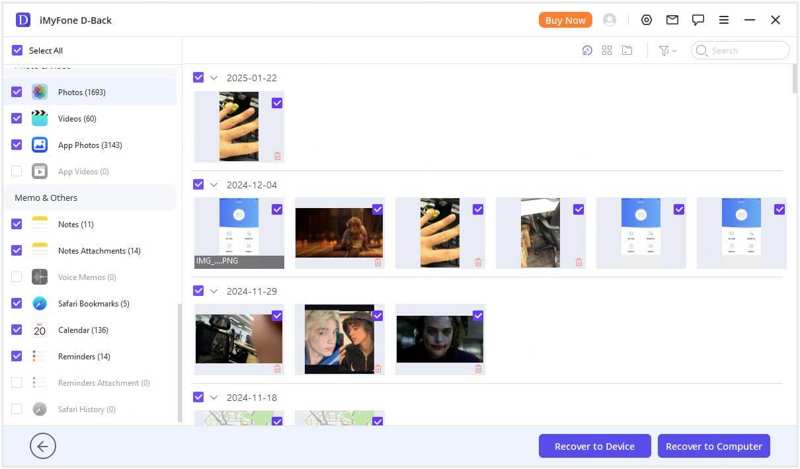
Om du vill återställa data till din iOS-enhet klickar du på Återställ till enhet knappen och träffa Nästa.
Del 3: Ett bra alternativ till iMyFone D-Back
iMyFone D-Back iOS Data Recovery är uppenbarligen inte ett perfekt alternativ för att återställa data från iOS-enheter. Naturligtvis är det inte det enda alternativet. Om det inte är tillgängligt för dig kan du prova en alternativ lösning, till exempel Apeaksoft iPhone Data RecoveryDet ger en högre framgångsgrad och kan upptäcka fler filer och data.
Ett bra alternativ till iMyFone D-Back iPhone Data Recovery
- Återställ förlorad data från iOS-enheter med ett enda klick.
- Extrahera filer från iTunes- eller iCloud-säkerhetskopior.
- Fungerar för nästan alla datatyper på iOS-enheter.
- Avbryter eller skriver inte över befintlig data på din enhet.
- Stödjer alla iOS- och iPadOS-enheter.

Hur man använder iMyFone D-Back-alternativet
Steg 1. Anslut till din iPhone
Starta alternativet till iMyFone D-Back när du har installerat det på din dator. Det är kompatibelt med Windows 11/10/8/7/XP/Vista och macOS 10.7 eller senare. Anslut din iPhone till datorn med en Lightning-kabel. Om du uppmanas till det trycker du på Lita på skärmen för att lita på den här datorn. Välj sedan Återställ från iOS-enheten fliken och klicka på Starta Scan knapp.
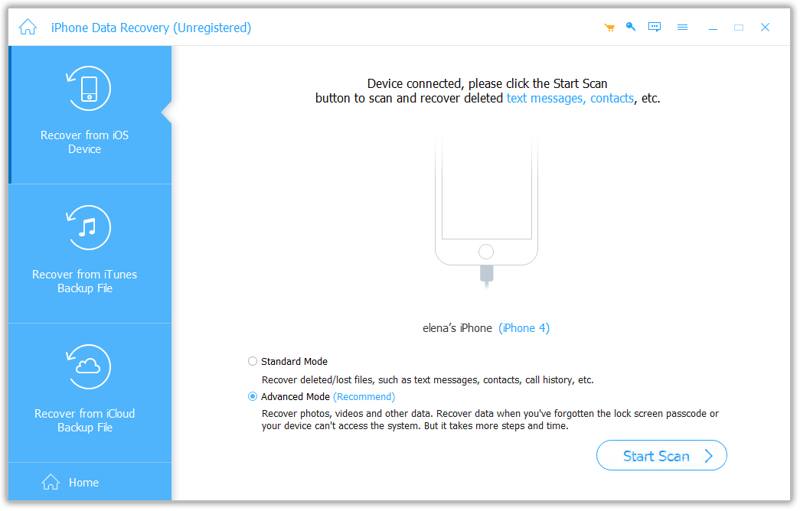
Tips: Om du vill extrahera data från en iTunes- eller iCloud-säkerhetskopia väljer du Återställ från iTunes Backup File or Återställ från iCloud Backup-fil.
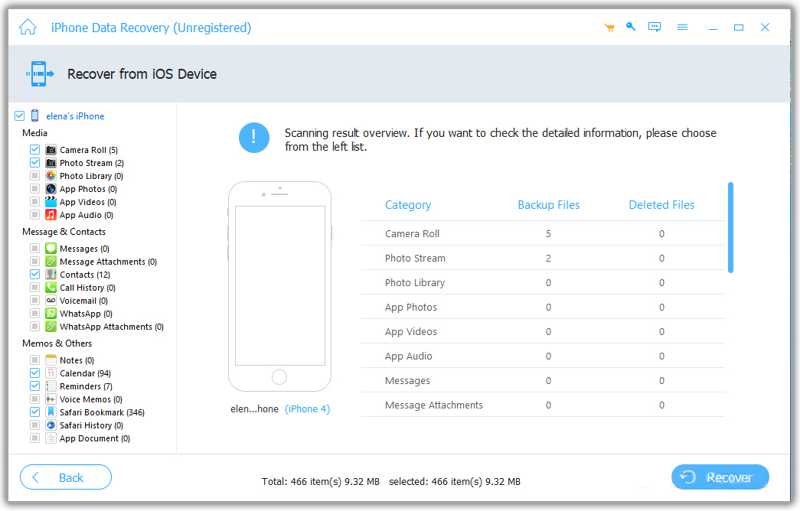
Steg 2. Förhandsgranska förlorade filer
När dataskanningen är klar kan du förhandsgranska filer på din iPhone efter typ, till exempel Kamerarulle, Notiser, Kontaktoch mer. Om det finns för många filer, slå på Visa endast de borttagna objekten på det översta bandet.
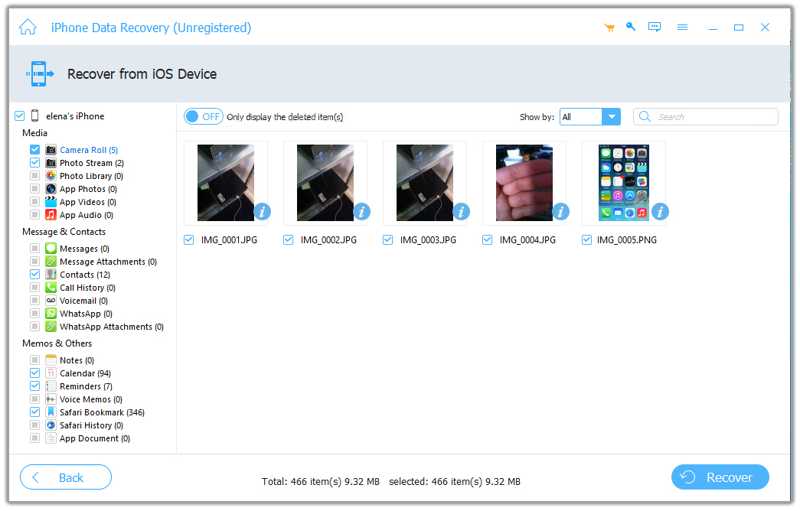
Steg 3. Återställ data från iPhone
Markera alla filer du vill hämta och klicka på Recover knappen längst ner till höger. Ange sedan en destinationsmapp och bekräfta dataåterställningen. Håll din iOS-enhet ansluten till datorn under processen.
Slutsats
Nu borde du förstå vad iMyFone D-Back är, vad den kan göra och annan information. Även om den inte är tillgänglig för all förlorad data på iOS-enheter, är det värt att prova när du av misstag raderar viktiga filer på iPhone och iPad. Vår opartiska recension kan hjälpa dig att fatta det bästa beslutet. Ännu viktigare är att vi rekommenderade ett alternativ, Apeaksoft iPhone Data RecoveryDen är enklare att använda och kan återställa fler gamla filer oavsett om du har en säkerhetskopia eller inte.
Relaterade artiklar
Du kan lära dig hur du återställer din iPhone eller iPad utan iTunes med hjälp av iCloud, Finder, Apple-enheter och annan programvara.
Fabriksåterställning raderar all data. Hur kan du återställa foton? Den här artikeln visar hur du kan återställa foton på din iPhone utan säkerhetskopiering.
För att hitta raderade Viber-meddelanden på iPhone kan du använda Viber/iCloud/iTunes-säkerhetskopian. Om du inte har en säkerhetskopia kan du använda Apeaksoft iPhone-dataåterställning.
Den här artikeln identifierar och recenserar de 10 bästa iPhone-dataåterställningsprogrammen för att snabbt återställa data från iOS-enheter.



