

6 bästa gratis och betalda iPad-dataåterställningsprogram

Att förlora viktiga filer och information på din iPad kan vara stressande. Till exempel har du råkat radera foton och videor av misstag. Eller så raderas dina data på grund av en fabriksåterställning vid felsökning av programvaruproblem. Lyckligtvis finns det... iPad dataåterställning verktyg på marknaden. De kan hjälpa dig att återställa förlorad data även om du inte säkerhetskopierade din iPad. Vi identifierar topplistan och granskar var och en av dem.
SIDINNEHÅLL:
Del 1: Jämförelse av bästa iPad-dataåterställningsprogram
| Pris | Bäst för | |
| Apeaksoft iPad-dataåterställning | 27.45 USD per månad, 65.96 USD på livstid | iPad-återställning utan säkerhetskopia |
| Disk Drill iPad Data Recovery | $89 | Återställ nyligen raderade filer |
| Syncios Data Recovery | 39.95 USD per år, 49.95 USD på livstid, 299 USD per år för obegränsat antal enheter | Återställning av iPad-meddelanden |
| Stellar Data Recovery | Börja på $ 59.99 | Dataåterställning på gamla iPad-versioner |
| Testdisk | Fri | Dataåterställning på en död iPad |
| PhotoRec | Fri | iPad fotoåterställning |
Hur vi testar den bästa programvaran för dataåterställning på iPad
När vi identifierar den bästa programvaran för dataåterställning för iPad, förlitar vi oss på våra laboratorietester och hundratals användarrapporter. Vår recension fokuserar på några aspekter, inklusive:
- 1.Antalet filer som programvaran kan återställa.
- 2.De datatyper som stöds.
- 3.Framgångsgraden.
- 4.Kompatibla iPad-modeller.
- 5.Priserna.
Del 2: Topp 6 iPad-dataåterställningsprogram
Topp 1: Apeaksoft iPad-dataåterställning
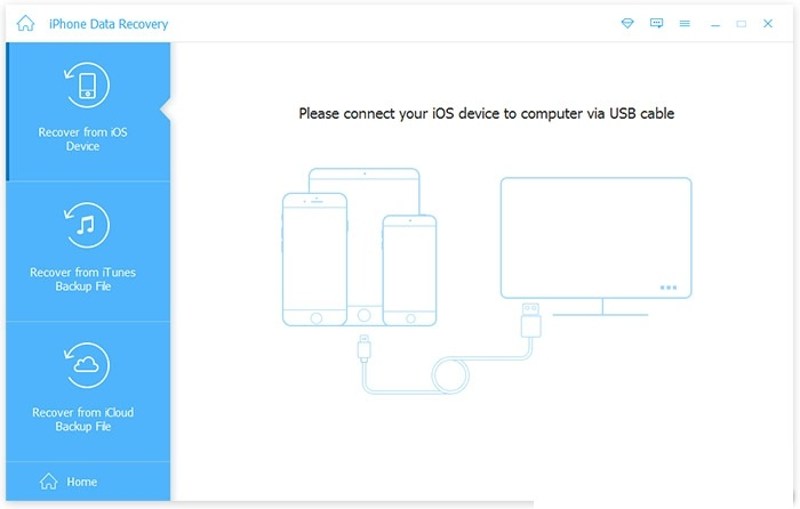
Om du behöver ett lättanvänt verktyg för att återställa iPad-filer, Apeaksoft iPad-dataåterställning är ett bra alternativ. Den kan skanna din iPads minne och leta direkt efter förlorade filer. Dessutom kan den öppna iTunes- eller iCloud-säkerhetskopiering för datautvinning.
- Lätt att använda.
- Leverera en hög framgångsfrekvens.
- Stöder nästan alla datatyper.
- Jobba med de senaste iPad-modellerna.
- Förhandsgranska data för selektiv återställning.
- Det kan ta ett tag om du återställer mycket data.
Topp 2: Disk Drill iPad Data Recovery
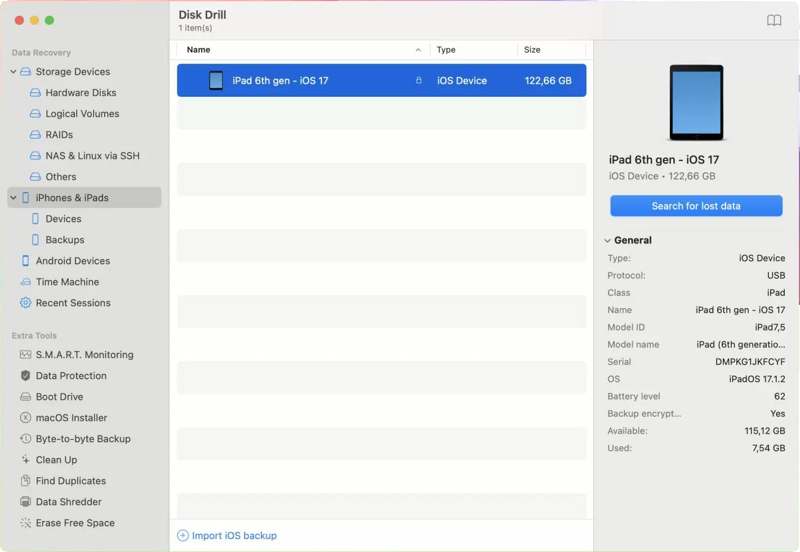
Disk Drill iPad Data Recovery är en populär återställningsmetod för Apple iPad. Den kan återställa nyligen raderade filer från iPad och andra dataförlustsituationer. Du kan prova gratisversionen innan du köper den.
- Integrera ett enkelt användargränssnitt.
- Stöder de flesta iPad-versioner.
- Återställ olika filformat.
- Sök efter filer efter namn.
- Priset är högt.
- Den är inte tillgänglig för gamla raderade filer.
Topp 3: Syncios Data Recovery
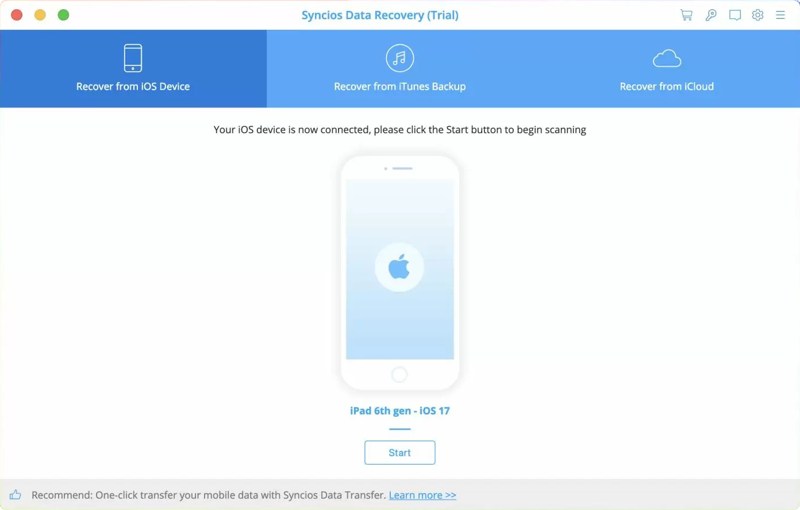
Syncios Data Recovery är en iTunes iPad-återställningsprogramvara. Den kan återställa förlorad data från iPad-minne, iTunes eller iCloud-säkerhetskopia. Om du förlorar meddelanden, inklusive Kik, Viber och WhatsApp, är det ett bra alternativ.
- Återställ data utan att skriva över iPaden.
- Spara återställda filer på datorn.
- Välj specifika filer för återställning.
- Integrera en enkel design.
- Den stöder begränsade enheter.
- Den stöder inte vissa videoformat.
Topp 4: Stellar Data Recovery
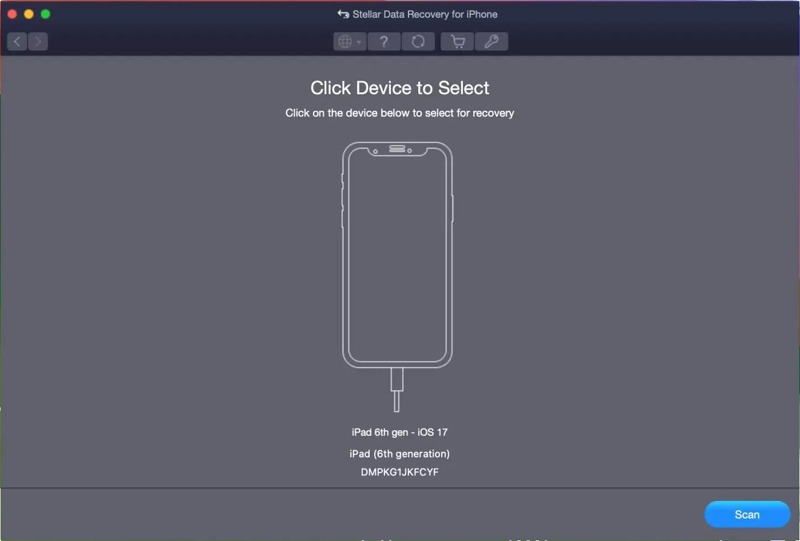
Stellar Data Recovery är en annan enastående iPad återställningsprogramvaraDet gör det möjligt för iPad-användare att få tillbaka meddelanden, foton, WhatsApp, anteckningar och mer när du ansluter din iPad till en dator.
- Utrusta ett användarvänligt grafiskt gränssnitt.
- Stödjer olika filtyper.
- Återställ iPad-data till datorn.
- Tillgänglig på PC och Mac.
- Djupskanningen är långsam.
- Det är dyrt.
Topp 5: TestDisk
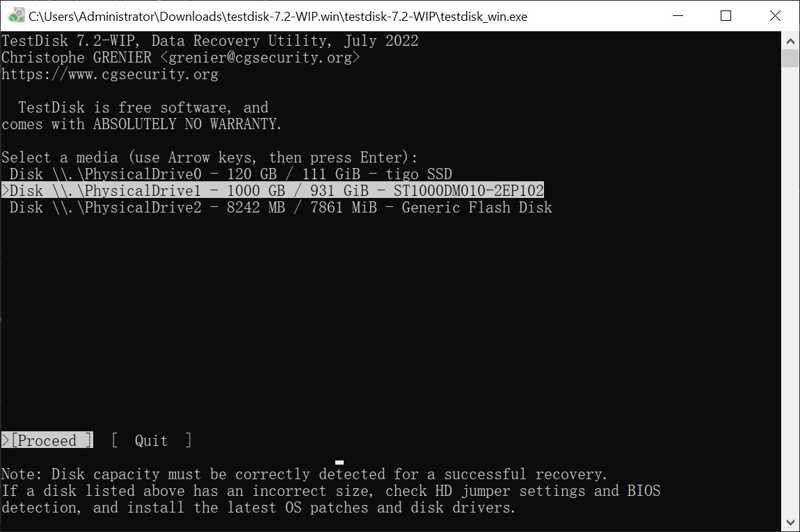
TestDisk är en gratis programvara för dataåterställning för iPad tack vare sin öppen källkod. Den senaste versionen är 7.2, och utvecklarna släpper ständigt uppdateringar. Den låter dig återställa data från en iPad med hjälp av en dator.
- Helt gratis.
- Bärbar och kräver ingen installation.
- Hantera olika filsystem.
- Återställ data snabbt.
- Det kräver teknisk kunskap.
- Den saknar ett grafiskt gränssnitt.
Topp 6: PhotoRec
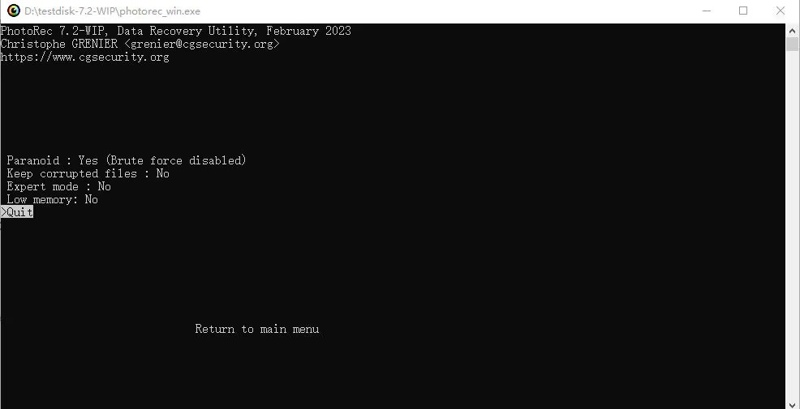
PhotoRec är ett verktyg för att återställa förlorade foton på iPad. Eftersom det är öppen källkod kan du använda det utan att betala ett öre. Det skannar ditt iPad-minne och letar efter förlorade foton i en mängd olika fotoformat.
- Gratis och öppen källkod.
- Lätt och portabel.
- Kompatibel med över 400 format.
- Säkert att använda.
- Kommandoradsgränssnittet är skrämmande.
- Ingen förhandsvisning.
Del 3: Hur man återställer data från iPad
Steg 1. Steg 1: Anslut till din iPad
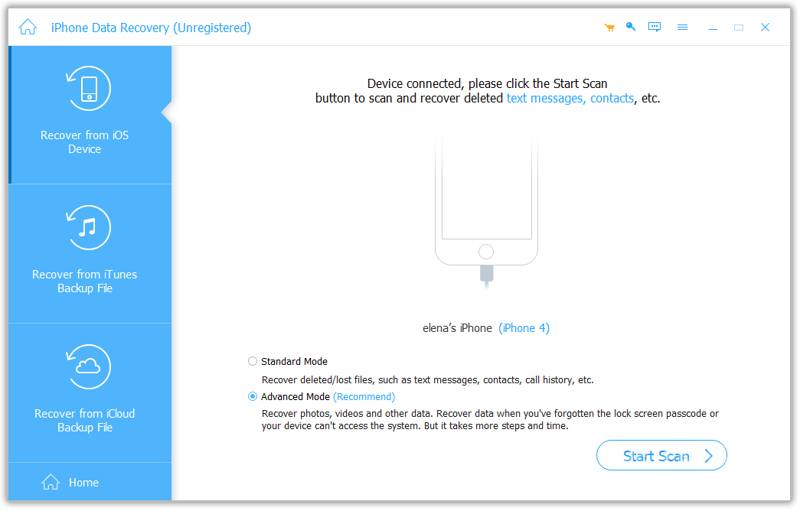
Installera en programvara för dataåterställning för iPad, som Apeaksoft iPhone Data Recovery, och starta den. Anslut din iPad till datorn med en Lightning-kabel.
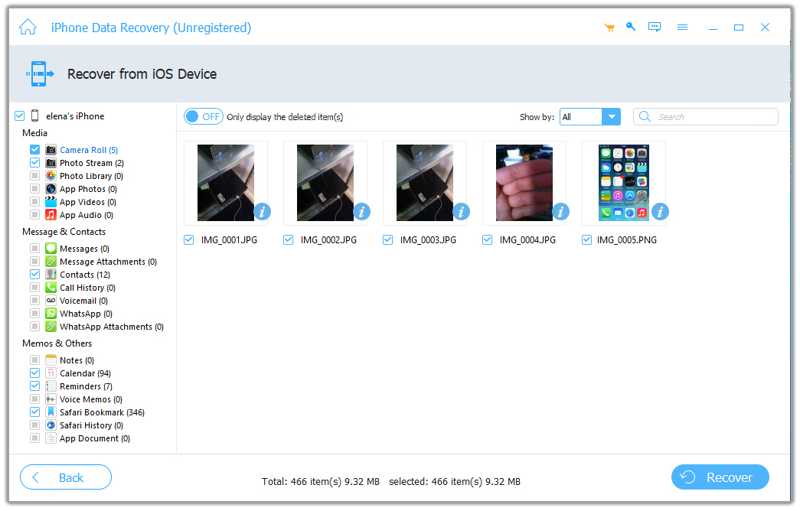
Steg 2. Steg 2: Förhandsgranska förlorad data
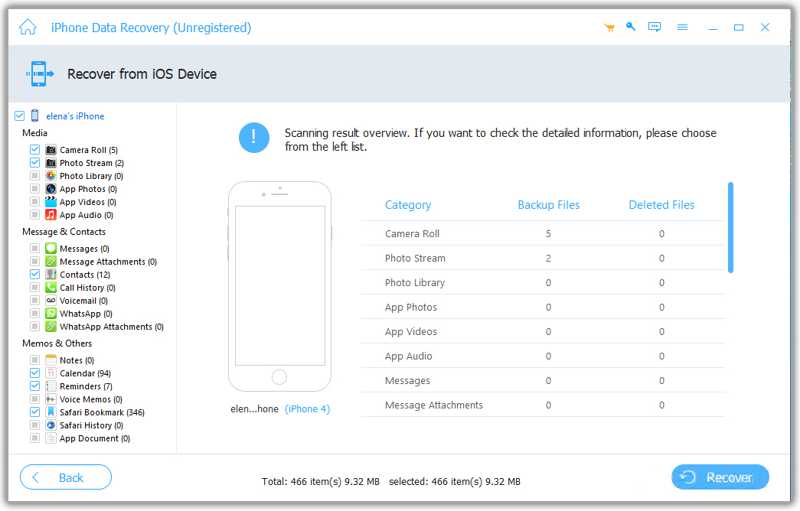
Välja Återställ från iOS-enheten och klicka på Starta Scan knappen. Efter dataskanningar kan du förhandsgranska förlorad data efter typ, till exempel Kamerarulle.
Steg 3. Steg 3: Återställ data från iPad
Välj sedan de filer och objekt du vill återställa och klicka på Recover knappen. Ställ in en utdatamapp och tryck på Recover.
Slutsats
Nu borde du lära dig åtminstone de 6 bästa gratis- och betalda Programvara för dataåterställning för iPadVissa av dem är helt gratis att använda, som TestDisk och PhotoRec. Andra kräver en licens eller prenumeration. Apeaksoft iPad-dataåterställning är ett enkelt alternativ för nybörjare.
Relaterade artiklar
Om du får en begagnad iPad låst till ägaren kan du inte återställa den. Vår guide hjälper dig dock att åtgärda problemet på egen hand.
Den här handledningen förklarar hur du effektivt avbryter och stänger av lösenordet på din iPad med eller utan ditt nuvarande lösenord.
Om din iPad inte startar och skärmen fryser, få inte panik! Du kan följa våra verifierade lösningar för att snabbt åtgärda problemet.
Om din skärm är frusen och inte svarar kan du lära dig hur du låser upp en frusen iPhone eller iPad genom att följa vår konkreta handledning.



