

Hur man fixar det när alla mina anteckningar försvann på iPhone

Att upptäcka att din iPhone noterna försvann kan kännas som en digital mardröm. Oavsett om det är en shoppinglista, ett kreativt utkast eller viktiga arbetslösenord, kan iPhone-anteckningar som försvinner leda till stor panik.
Om du just nu frågar dig själv "vart tog mina anteckningar vägen på min iPhone?", oroa dig inte. I 90 % av fallen raderas inte anteckningarna; de är helt enkelt dolda på grund av synkroniseringsfel, kontoändringar eller programvaruproblem.
I den här omfattande guiden går vi igenom alla möjliga lösningar för att hitta dina förlorade anteckningar på iPhone, även om iPhone-anteckningarna försvann utan någon nyligen raderad mapp i sikte.
SIDINNEHÅLL:
Del 1: Varför försvann mina anteckningar på min iPhone?
Att förstå orsaken kan hjälpa dig att förhindra att detta händer igen. Om mina anteckningar är borta på min iPhone beror det oftast på:
- iOS-uppdateringsproblem: Ibland återställer en systemuppdatering synkroniseringsinställningarna.
- Oavsiktlig radering: Du kanske har svept åt vänster i en mapp utan att märka det.
- Ändringar av e-postlösenord: Om du har ändrat ditt Gmail-lösenord men inte uppdaterat det på din iPhone kommer anteckningarna att sluta synkroniseras.
- iCloud-lagring full: Om din iCloud är begränsad kommer nya anteckningar inte att synkroniseras, och gamla anteckningar kan verka saknas.
Del 2: 5 sätt att fixa iPhone-anteckningar som försvann
Metod 1: Kontrollera dina kontoinställningar
Den vanligaste anledningen till att användare upptäcker att deras iPhone-anteckningar saknas är att de har avaktiverat synkroniseringen av ett specifikt e-postkonto. Många inser inte att deras anteckningar ofta är kopplade till Gmail, Yahoo eller Outlook snarare än iCloud.
Steg 1. Gå till Inställningar, tryck på knappen Anteckningar och välj sedan konton.
Steg 2. Här kan du använda varje konto, som iCloud, Gmail med mera.
Steg 3. Se till att Anteckningar är aktiverat i varje konto. På så sätt visas alla anteckningar under dessa konton igen.
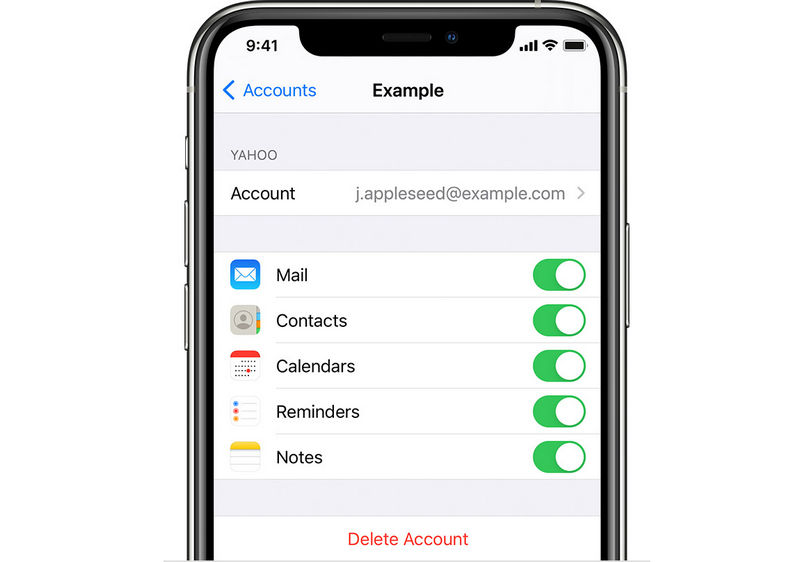
Tips: Om du nyligen raderade ett e-postkonto från din telefon kommer även dessa anteckningar att raderas. Om du lägger till kontot igen återställs de ofta direkt.
Metod 2: Titta i mappen Nyligen borttagna
Om du av misstag raderade en anteckning sparar iOS den i ett skyddsnät i 30 dagar.
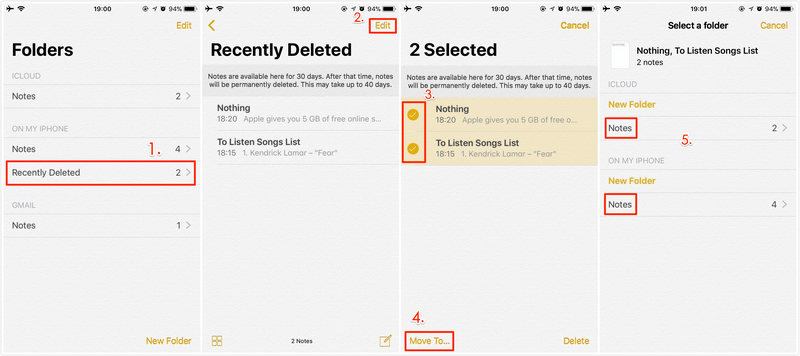
Steg 1. Öppna Anmärkningar app på din iPhone. Tryck på Rygg knappen uppe till vänster tills du ser mapp lista.
Steg 2. Leta reda på mappen Nyligen borttagna. Tryck på Redigera knappen i det övre högra hörnet för att välja önskade anteckningar och tryck sedan på Flytta till knappen i det nedre vänstra hörnet för att flytta dem till en mapp.
Metod 3: Sök via Spotlight-sökningen
Ibland är anteckningar inte borta; de är bara begravda i en mapp du glömt att existerade. Du kan söka efter dem om du har tappat bort anteckningar på iPhone.
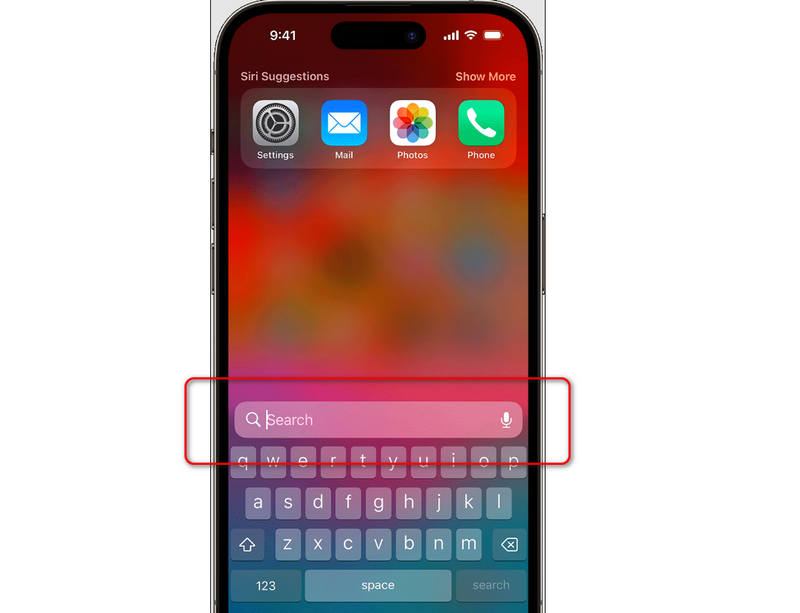
Steg 1. Svep nedåt från mitten av hemskärmen.
Steg 2. Skriv ett nyckelord från den saknade anteckningen i sökfältet.
Steg 3. Om meddelandet visas visar det vilken mapp/konto det är lagrat i.
Sätt 4: Återställ försvunna iPhone-anteckningar från iCloud.com
Om din iPhone inte fungerar, kontrollera källan. Logga in på iCloud.com från en dator.
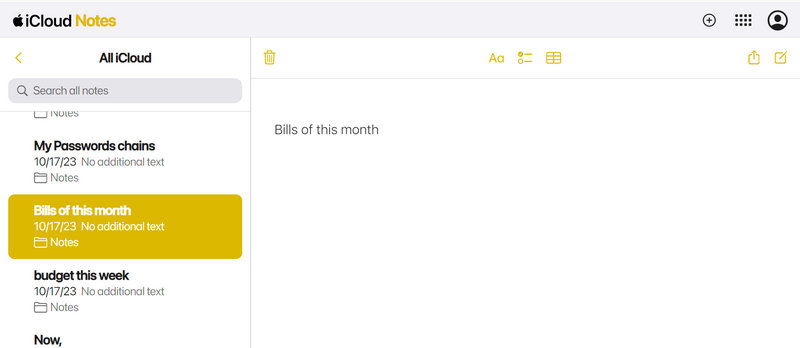
Steg 1. Gå till icloud.com i en webbläsare och logga in med ditt Apple-ID.
Steg 2. Klicka på Anmärkningar knapp. Om anteckningarna finns här men försvinner på din iPhone har du ett synkroniseringsproblem. Försök att logga ut från iCloud på din iPhone och logga in igen.
Sätt 5: Återställ permanent försvunna iPhone-anteckningar
Om iPhone-anteckningar försvann i Nyligen borttagna, är de då permanent borta? Nej, Apeaksoft iPhone Data Recovery kan hjälpa dig att återställa dem. Det här programmet kan skanna din iPhone på djupet för att hämta all förlorad data och filer. Att iPhone-anteckningar saknas är ingen stor sak för den. Den kommer snabbt att skanna din enhet och markera de förlorade anteckningarna i rött. Du behöver bara markera dem alla och återställa de försvunna iPhone-anteckningarna.
Återställ snabbt förlorade anteckningar på iPhone och iPad
- Anslut din iPhone till datorn för att hämta borttappade anteckningar.
- Skanna din iPhone djupt för att upptäcka alla förlorade filer.
- Markera de borttappade anteckningarna med rött för ditt snabbval.
- Låter dig återställa alla anteckningar eller bara valda med ett klick.

Steg 1. Ladda ner, installera och starta Apeaksoft iPhone Data Recovery på din Windows- eller Mac-dator. Anslut din iPhone till datorn.
Klicka sedan på Starta Scan knappen för att skanna din iPhone och söka efter saknade iPhone-anteckningar.

Steg 2. Under skanningen kan du lokalisera Anmärkningar fliken till vänster. Du kommer att se befintliga och borttappade anteckningar gradvis dyka upp i gränssnittet. När skanningen är klar kan du välja önskade anteckningar och klicka på Återställ till enhet knappen för att enkelt återställa dem.

Ytterligare läsning
Del 3: Jämförelse av de 5 metoderna för återställning av iPhone-anteckningar
Låt oss rita en jämförelsetabell över de 5 utmärkta sätten att fixa iPhone-anteckningar som försvann. Kolla dem för att hitta det som passar dig baserat på dina omständigheter.
| Metod | bäst för |
| Kontoinställningar | Anteckningar synkroniserade med Gmail, Yahoo eller andra e-postkonton |
| Nyligen raderad | Oavsiktliga raderingar (mindre än 30 dagar) |
| iCloud webben | Kontrollerar om data fortfarande finns i molnlagring |
| iTunes/Finder-säkerhetskopiering | Anteckningar flyttade till andra platser |
| Apeaksoft iPhone Data Recovery | Anteckningarna är permanent försvunna |
Bonus: Förhindra att framtida iPhone-anteckningar försvinner
När du har svarat på frågan "Vart tog mina anteckningar vägen?" på din iPhone och lyckats återställa dem, gör så här för att säkerställa att det aldrig händer igen:
- Standardisera dina konton: Försök att spara alla anteckningar i iCloud istället för att dela upp dem mellan Gmail och Outlook.
- Aktivera På min iPhone som säkerhetskopia: Den sparar anteckningar från iCloud på din lokala lagring. Men kom ihåg att dessa inte synkroniseras med andra enheter.
- Vanliga säkerhetskopior: Se till att din iCloud-säkerhetskopiering körs varje natt. Du kan också slumpmässigt säkerhetskopiera Anteckningar till iTunes eller Finder.
Slutsats
Varför försvann mina anteckningar på min iPhone? Oavsett om dina iPhone-anteckningar försvann på grund av ett synkroniseringsfel eller en enkel oavsiktlig radering finns det nästan alltid ett sätt att få tillbaka dem. Börja med dina kontoinställningar, kontrollera mappen Senast raderade och glöm inte att titta på dina e-postkonton från tredje part. Om dina anteckningar är permanent raderade kan du använda Apeaksoft iPhone Data Recovery för att enkelt återställa dem. Det här programmet kan återställa nästan alla permanent förlorade filer och information på iOS-enheter.
Relaterade artiklar
Om du försöker hämta gamla textmeddelanden på din iPhone, läs den här steg-för-steg-guiden och välj en lämplig metod.
Läs den här artikeln om att återställa data från en iPhone efter en fabriksåterställning om du inser att du inte har säkerhetskopierat något viktigt.
Letar du efter ett sätt att se raderad historik på iPhone? Kom och se hur du hittar raderad historik på iPhone på 6 sätt, även utan säkerhetskopior!
WhatsApp går alltid fel när du använder den? Oroa dig inte, hitta de bästa lösningarna för att lösa ditt problem i artikeln nedan.



