


Hur man snabbt hämtar gamla textmeddelanden på din iPhone

Att förlora viktiga SMS kan kännas som en katastrof, särskilt om det innehåller viktig information. Faktum är att det är ett vanligt problem att förlora viktiga textmeddelanden. Enligt vår forskning har majoriteten av mobiltelefonanvändare stött på detta problem. Som tur är finns det sätt att hitta, komma åt och hämta gamla textmeddelanden på en iPhoneDen här handledningen kommer att dela fem beprövade metoder och de detaljerade stegen för varje metod.
SIDINNEHÅLL:
- Del 1: Hur man hämtar gamla textmeddelanden på iPhone från iCloud-säkerhetskopia
- Del 2: Hur man hämtar gamla textmeddelanden på iPhone från datorn
- Del 3: Hur man hämtar gamla textmeddelanden på iPhone från Mac
- Del 4: Hur man hämtar gamla textmeddelanden på iPhone från Carrier
- Del 5: Hur man hämtar gamla textmeddelanden på iPhone utan säkerhetskopiering
Del 1: Hur man hämtar gamla textmeddelanden på iPhone från iCloud-säkerhetskopia
Ett enkelt sätt att säkerhetskopiera textmeddelanden på iPhones är iCloud, vilket är den molnlagring som Apple släppt för kunder. Om du har säkerhetskopierat dina meddelanden manuellt eller automatiskt till iCloud är det inte svårt att hämta gamla textmeddelanden på iPhone. Tänk på att du måste radera din iPhone innan processen.
Steg 1. Slå på din iPhone och kör Inställningar app.
Steg 2. Se till att du har en iCloud-säkerhetskopia.
Steg 3. Gå till Allmänt fliken och välj Överför eller återställ iPhone.
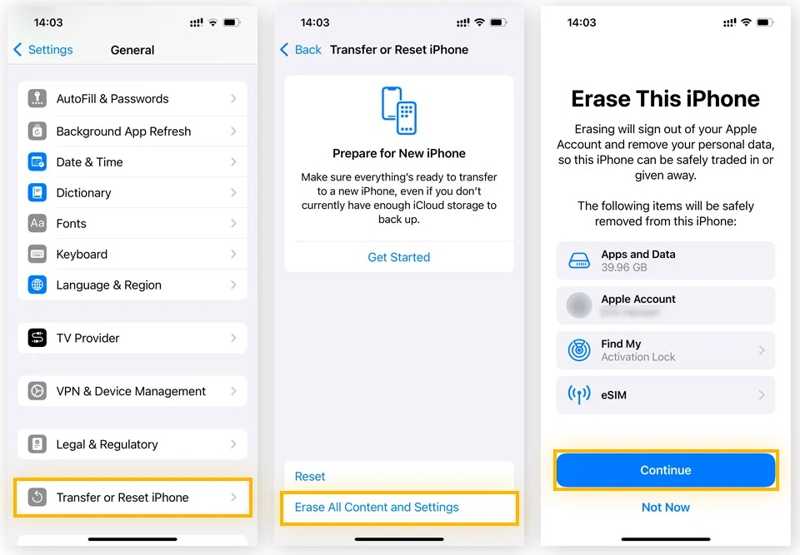
Steg 4. Tryck på Radera allt innehåll och inst knapp.
Steg 5. Läs aviseringen och tryck på Fortsätta.
Steg 6. Om din iPhone är utrustad med ett eSIM-kort, välj Ha kvar framtaget och radera data or Radera framtaget och radera data.
Steg 7. Autentisera med din iPhone-lösenkod och börja radera din enhet.
Steg 8. När processen är klar startar din iPhone om till Hello-skärmen.
Steg 9. Ställ in den som en ny enhet.
Tips: Anslut till ett Wi-Fi-nätverk när du konfigurerar.
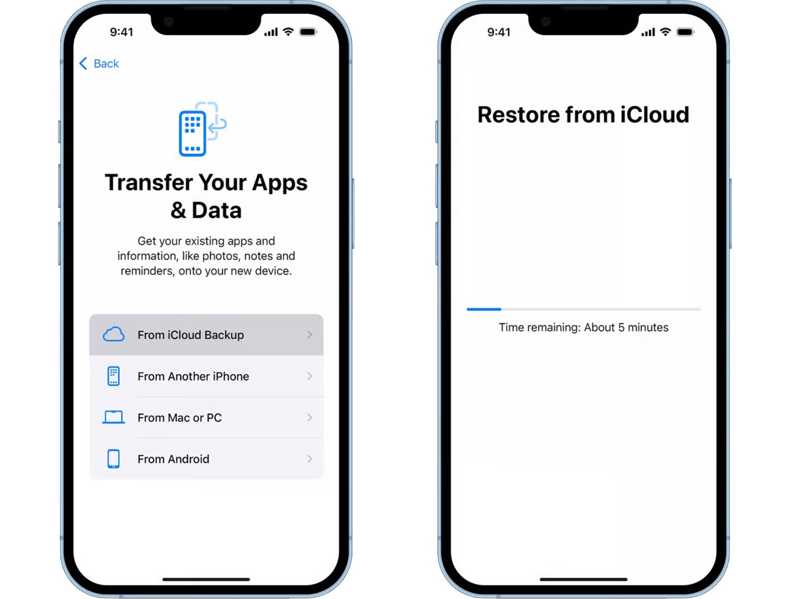
Steg 10. Välj Från iCloud Backup alternativ på Överför dina appar och data skärm.
Steg 11. Ange Apple-kontot och lösenordet som användes för att säkerhetskopiera dina meddelanden.
Steg 12. Välj rätt säkerhetskopia och börja hämta gamla textmeddelanden på iPhone.
Steg 13. Slutför sedan installationen och gå till Notiser App för att kontrollera SMS.
Del 2: Hur man hämtar gamla textmeddelanden på iPhone från datorn
På grund av den begränsade lagringskapaciteten gillar vissa iPhone-användare inte iCloud-säkerhetskopiering. Alternativt, de säkerhetskopiera sina iPhone-data till iTunes på en dator med en fysisk anslutning. Med andra ord kan du hämta gamla textmeddelanden på en iPhone om du har säkerhetskopierat dem till din dator.
Steg 1. Anslut din iPhone till din PC med en USB-kabel.
Steg 2. Öppna den senaste versionen av iTunes.
Steg 3. När iTunes upptäcker din enhet klickar du på Telefon: i det övre vänstra hörnet.
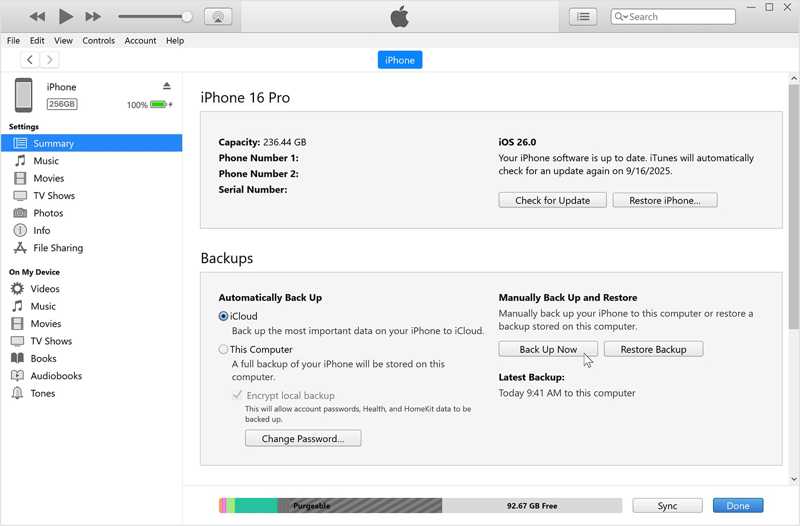
Steg 4. Gå till Sammanfattning fliken i sidofältet.
Steg 5. Leta reda på Säkerhetskopior avsnittet och klicka på Återställa Backup knapp.
Steg 6. Välj säkerhetskopian som innehåller de förlorade meddelandena.
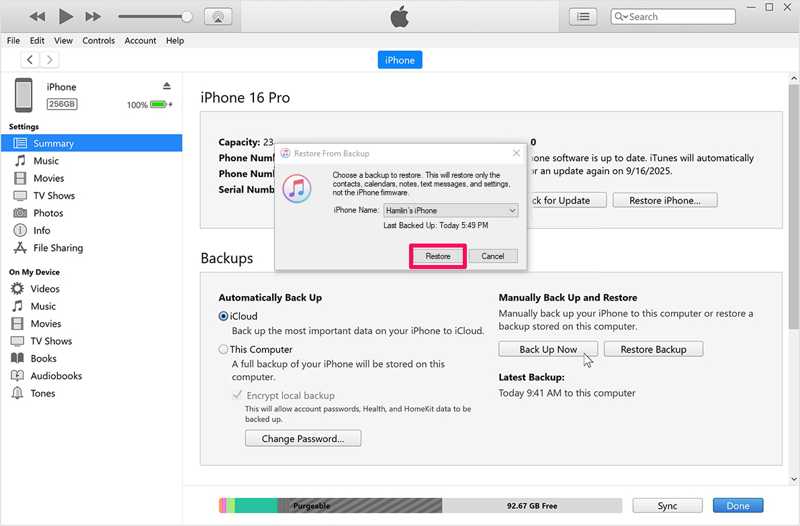
Steg 7. Slutligen klickar du på återställa knappen för att initiera processen.
Steg 8. Håll din iPhone ansluten under processen.
Obs: Kom ihåg att iTunes-säkerhetskopian kommer att skriva över aktuell data på din iPhone.
Del 3: Hur man hämtar gamla textmeddelanden på iPhone från Mac
Apple har stoppat iTunes på macOS Catalina och senare och flyttat funktionerna till andra appar. För att hämta gamla textmeddelanden på en iPhone från en Mac behöver du använda Finder-appen. För macOS Mojave eller tidigare, använd iTunes.
Steg 1. Anslut din iPhone till din Mac-dator med en kompatibel kabel.
Steg 2. Körning Finder från din Dock-bar.
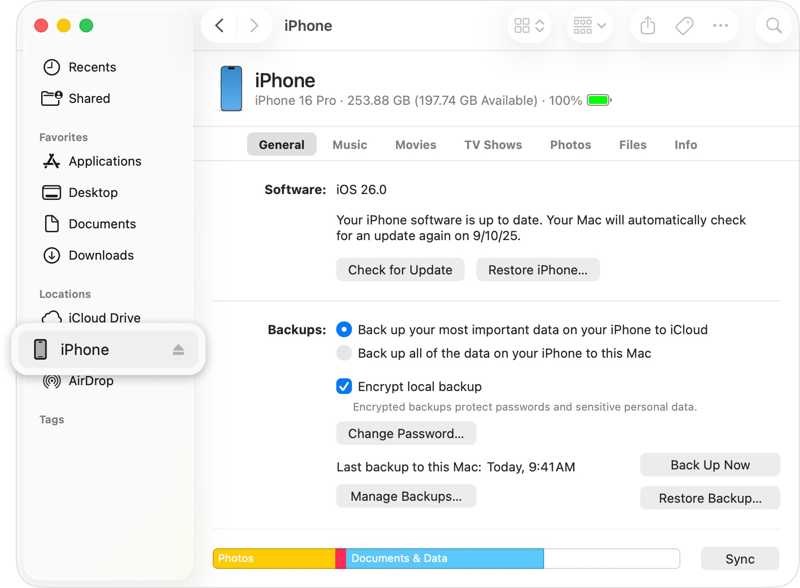
Steg 3. Vänta tills Mac känner igen din iPhone och klicka på ditt enhetsnamn.
Steg 4. Gå till Allmänt fliken.
Steg 5. Klicka sedan på Återställa Backup knapp under Säkerhetskopior rubrik.
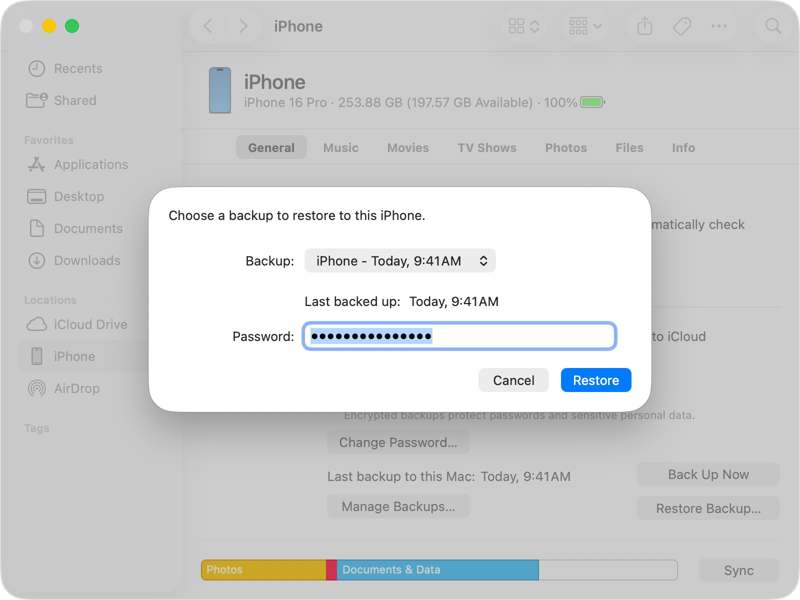
Steg 6. Välj en lämplig säkerhetskopia och klicka på återställa knapp.
Steg 7. När det är klart, koppla bort din iPhone och kontrollera det gamla SMS:et i Notiser app.
Del 4: Hur man hämtar gamla textmeddelanden på iPhone från Carrier
Ett annat sätt att hämta gamla textmeddelanden på din iPhone är att göra en begäran till din operatör. Faktum är att de flesta operatörer lagrar meddelanden och samtalshistorik på sina servrar under en viss period. Innan de raderas från din operatörs server kan du besöka en närliggande butik eller officiell webbplats i en webbläsare och begära en kopia av dina gamla textmeddelanden.
Del 5: Hur man hämtar gamla textmeddelanden på iPhone utan säkerhetskopiering
Om du inte har en säkerhetskopia är det omöjligt att hämta gamla textmeddelanden på en iPhone utan ett kraftfullt dataåterställningsprogram. Lyckligtvis kan det uppfylla dina behov. Det kan skanna din iPhones minne och snabbt leta efter förlorade SMS och annan data.

Nedladdad av över 1,000,000 användare
- Återställ gamla SMS och MMS på en iPhone utan säkerhetskopia.
- Extrahera meddelanden från iTunes- eller iCloud-säkerhetskopia.
- Förhandsgranska textmeddelanden för selektiv dataåterställning.
- Skadar inte aktuell data på din enhet.
- Stöd för de senaste utgåvorna av iOS.

Hur man hämtar gamla textmeddelanden på din iPhone utan säkerhetskopiering
Steg 1. Skanna din iPhone
Starta meddelandeåterställningsverktyget för iPhone efter att du har installerat det på din dator. Det är tillgängligt på Windows 11/10/8/7/XP/Vista och Mac OS X 10.7 eller senare. Välj Återställ från iOS-enheten läge. Anslut din iPhone till datorn med en Lightning-kabel. När du har angett att din dator är betrodd klickar du på Starta Scan knappen för att börja skanna ditt minne.

Tips: Om du har en iCloud- eller iTunes-säkerhetskopia väljer du Återställ från iTunes Backup File or Återhämta sig från iCloud istället.
Steg 2. Förhandsgranska textmeddelanden
Efter dataskanning, välj Notiser och Meddelande bilagor för att visa alla textmeddelanden på din iPhone. Du kan söka efter specifika meddelanden med Sök fältet i det övre högra hörnet.
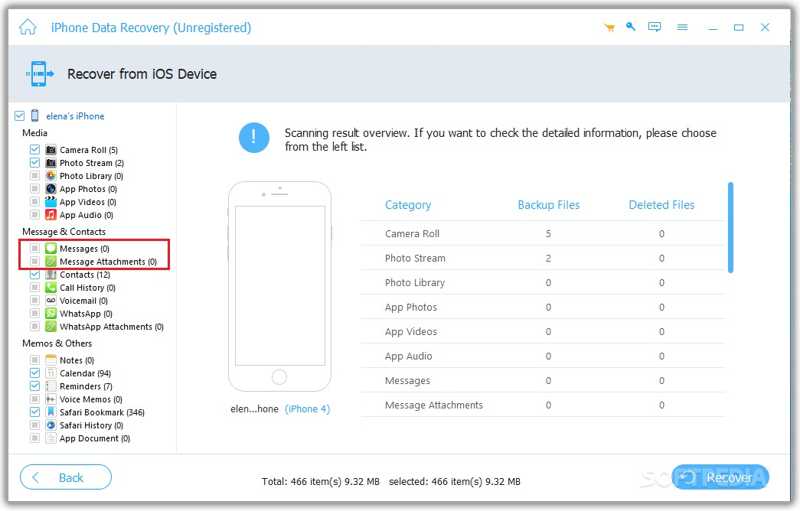
Steg 3. Hämta gamla textmeddelanden
Markera de meddelanden och mediebilagor som du vill hämta. Klicka på Recover knappen, ange en utdatamapp och tryck på Recover för att bekräfta det.

Ytterligare läsning
Slutsats
Nu borde du förstå hur du kan hämta gamla textmeddelanden på en iPhoneiPhone-användare har flera alternativ för att säkerhetskopiera data och återställa gamla SMS, inklusive iCloud, iTunes och Mac-säkerhetskopiering. Dessutom kan du begära en kopia av dina meddelanden från din operatör. Apeaksoft iPhone Data Recovery är det enda alternativet för att få tillbaka förlorade textmeddelanden från ditt iPhone-minne utan säkerhetskopia.
 Apeaksoft iPhone Data Recovery
 Återställ raderad eller förlorad data från iOS-enheter, iTunes och iCloud-säkerhetskopia.
Relaterade artiklar




