


Vad är MiniTool Power Data Recovery och hur använder man det?

Idag sparar vi massor av data på våra hårddiskar eller externa enheter. Dataförlust kan dock uppstå på grund av olika faktorer, såsom oavsiktlig radering, skadade enheter, partitionsförlust, OS-krascher, formatering av enheter och mer. Det är logiskt att du behöver programvara för dataåterställning. MiniTool Power Data Recovery, till exempel, är en av de bästa programvarorna för dataåterställning. Den här artikeln delar en djupgående recension för nybörjare.
SIDINNEHÅLL:
Del 1: Recension av MiniTool Power Data Recovery
MiniTool Power Data Recovery-programvaran är utvecklad av MiniTool Solution Ltd., ett välrenommerat mjukvaruföretag. Enligt våra tester visade sig MiniTool vara ett robust val för djupgående återställningsscenarier i vårt professionella laboratorium.
Kärnfunktioner i MiniTool Power Data Recovery
- Integrera en snabbskanning och en djupskanning.
- Stöddokument, foton, videor, ljud etc.
- Fungerar för NTFS, FAT32, HFS+ och exFAT.
- Förhandsgranska förlorade filer på dina hårddiskar.
- Skapa startbara återställningsmedier.
- Kompatibel med över 100 filformat.
- Återställ data på hårddiskar, minneskort och SSD-diskar.
- Tillgänglig i olika situationer, inklusive diskfel.
Djupgående recension av MiniTool Power Data Recovery
- Integrera ett användarvänligt gränssnitt.
- Erbjud en gratisversion.
- Skanna en specifik mapp eller plats.
- Skapa en startbar USB-enhet.
- Stöd för flera filsystem och filtyper.
- Återställ filer under en aktiv skanning.
- Skanningshastigheten är långsam.
- Återställ upp till 1 GB i gratisversionen.
- Misslyckades med att behålla den ursprungliga mappstrukturen.
- Saknar en inbyggd Mac-version.
- Inga avancerade återställningsverktyg.
Är MiniTool Power Data Recovery gratis?
Ja, MiniTool Power Data Recovery erbjuder en gratisversion som återställer upp till 1 GB data. Om du är nöjd med programvaran kan du köpa en licensnyckel. När det gäller priset för MiniTool Power Data Recovery kostar månadsabonnemanget 69 dollar, årsabonnemanget 89 dollar och den permanenta licensen 129 dollar.
Är MiniTool Power Data Recovery säkert?
Ja, MiniTool Power Data Recovery anses generellt vara säkert att använda. Enligt våra tester installerar det inte virus, skadlig kod eller tredjepartsprogram om du laddar ner det från den officiella webbplatsen. Om ditt antivirusprogram flaggar MiniTool (nedladdat från den officiella webbplatsen) som skadlig kod, stäng av det tillfälligt.
Ytterligare läsning
Del 2: Hur MiniTool Power Data Recovery fungerar
För att använda MiniTool Power Data Recovery måste du installera det på en dator. Det kräver minst en x86-processor, 64 MB RAM och 100 MB ledigt diskutrymme. Dessutom är det tillgängligt på Windows 11/10/8.1/8.
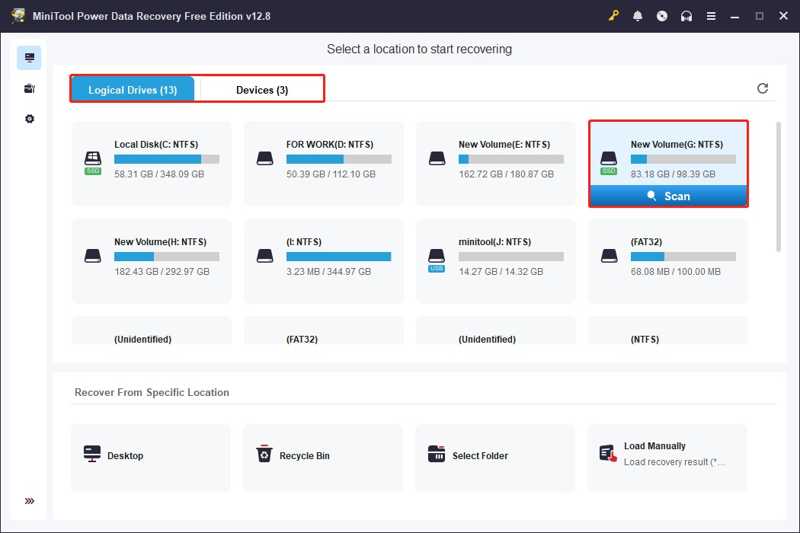
Steg 1. Öppna MiniTool Power Data Recovery och gå till huvudgränssnittet.
Steg 2. Välj ett skanningsområde. För lokala partitioner, gå till Logiska enheterOm du har svårt att hitta partitionen, växla till Enheter.
Steg 3. Klicka på scan knappen för att börja skanna enheten.
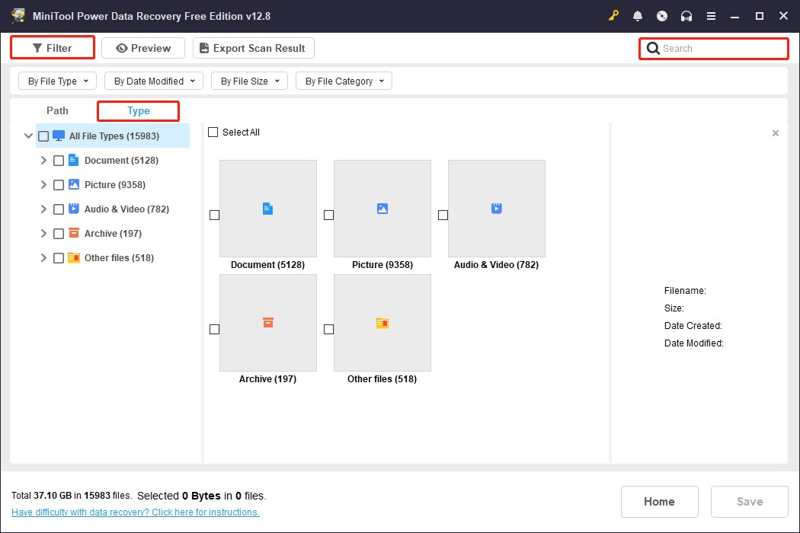
Steg 4. Skanningsresultaten kategoriseras sedan efter Bana. Du kan också använda Typ, Filtreraoch Sök för att snabbt hitta specifika filer.
Steg 5. Dubbelklicka sedan på en fil för att förhandsgranska den.
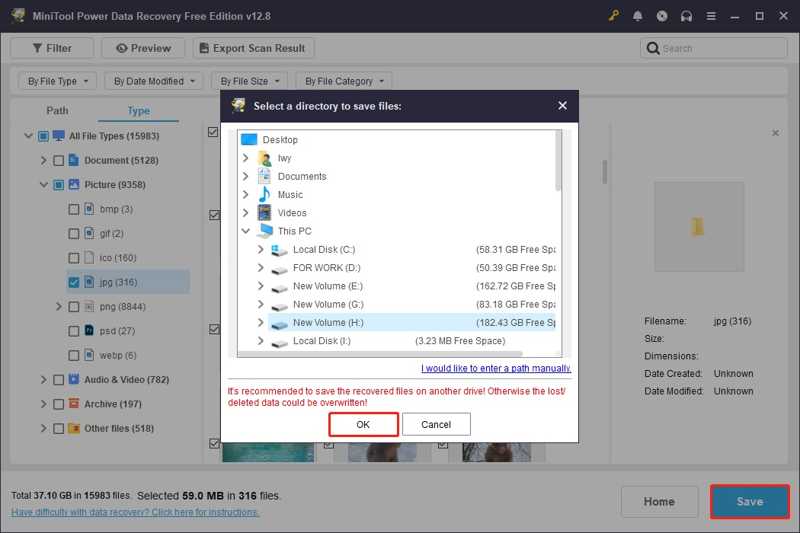
Steg 6. Markera de filer du vill hämta och klicka på Spara knapp.
Steg 7. Välj en plats och klicka OK.
Del 3: Toppalternativ till MiniTool Power Data Recovery
För vissa situationer är MiniTool Power Data Recovery för grundläggande. Den saknar AI-drivna återställningsfunktioner. Från och med nu rekommenderar vi Apeaksoft Data RecoveryDen uppnår en hög återhämtningsgrad tack vare sin avancerade algoritm. Dessutom gör det intuitiva gränssnittet den enkel att använda.

Nedladdad av över 1,000,000 användare
- Återställ förlorade filer på Windows och Mac utan säkerhetskopior.
- Upp till 99.7 % återställningsgrad för olika återställningsscenarier.
- Hämta filer från interna och externa hårddiskar.
- Fungerar för SSD-diskar, USB, SD-kort och mer.
- Förhandsgranska förlorade filer för selektiv återställning.

Hur man återställer filer med ett alternativ till MiniTool Power Data Recovery
Steg 1. Skanna din hårddisk
Kör alternativet till MiniTool Power Data Recovery efter att du har installerat det på din dator. Det är tillgängligt på Windows 11/10/8/7/XP/Vista och macOS 10.7 eller senare. Välj Återställning av hårddisken fliken och välj önskad disk. För att återställa data från en extern enhet, växla till USB/SD-kortåterställning flik. Klicka på Starta Scan knappen för att fortsätta.

Steg 2. Förhandsgranska filer
När datasökningen är klar kan du förhandsgranska förlorade filer efter typ i Typlista fliken. Om du vill hitta specifika filer efter katalog, gå till Sökväg. De Filtrera Med alternativet kan du hitta en specifik fil efter namn.

Steg 3. Återställ raderade filer
Markera önskade filer och klicka sedan på Recover knappen längst ner till höger. Ställ in en utdatamapp och tryck på Recover igen.

Slutsats
Denna artikel erbjuder en detaljerad recension av MiniTool Power Data Recovery, ett av de populära programmen för dataåterställning. Du bör lära dig huvudfunktionerna, styrkorna och svagheterna samt annan relevant information. Dessutom kan du lära dig arbetsflödet för att återställa raderade filer med MiniTool. Apeaksoft Data Recovery är det bästa alternativet för att hämta förlorad data från interna och externa hårddiskar.

Relaterade artiklar




