


10 bästa jämförelseprogram för filåterställning för nybörjare

Programvara för filåterställning är ett verktyg utformat för att återställa förlorade foton, videor, ljudfiler, dokument och annan data från lokala hårddiskar eller externa lagringsenheter. Att förlora filer är en stor utmaning, men rätt verktyg kan återställa dem utan säkerhetskopior. Den här artikeln analyserade topplistan genom verkliga scenarier med dataförlust och rangordnade dem efter vad som faktiskt spelar roll, såsom framgångsgrad, hastighet, pris och mer.
SIDINNEHÅLL:
Key Takeaways
| Enastående funktion | Bäst för | |
| Apeaksoft Data Recovery | Återställ permanent raderade filer | Övergripande |
| Disk Borrmaskin | Byte-för-byte-skanning | Allt-i-ett-verktyg för dataåterställning |
| Recuva | Återställ nyligen raderade filer | Kostnadseffektivitet |
| EaseUS Data Recovery Wizard | Dataåterställning med rimlig CPU-användning | Gamla datorer |
| MDDE | Kraftfull skanningsmotor | Dataåterställning från trasig RAID |
| Wondershare Recoverit | Återställ och reparera skadade videor | Nybörjare |
| Stellar Data Recovery | Lägg till anpassade filsignaturer | Återställning av skadat foto |
| Windows File Recovery | Gratis dataåterställning på Windows | Dataåterställning på Windows 11/10 |
| TestDisk och PhotoRec | Återställ hela partitioner | Fotoåterställning |
| R-Studio | Reparera diskar | Dataåterställning över olika enheter |
Del 1: Hur vi genomförde dataåterställningstestet
För att testa den bästa programvaran för dataåterställning använde vi en dator med Windows 11. Vi sammanställde en lista över de mest populära programmen för dataåterställning på Google för att identifiera topplistan. Dessutom baseras rankningen på prestanda, framgångsgrad, hastighet, stödda filformat och filsystem samt andra riktmärken.
Programvaran och versionen i vårt test
- Apeaksoft Data Recovery 2026 version 3.0.32
- Diskborrning 6
- Recuva v1.55.133 Professionell version
- EaseUS Data Recovery Wizard 20.5.0
- DMDE 4.4.4
- Wondershare Recoverit V14.0
- TestDisk och PhotoRec 7.3
- Stellar Data Recovery 12.0.0.0
- Windows File Recovery
Testa hårdvara och system
Till skillnad från andra enkla inlägg som listar grundläggande funktioner hos data återvinning programvara, denna recension bygger på praktiska tester. Totalt 10 dataåterställningsverktyg testades under samma hårdvaruplattform:
- OS: Windows 11/10/7 (på olika datorer) och macOS 26
- CPU: AMD Ryzen 5 5600, Intel Core i5-4570 och Apple M5
- GPU: AMD Radeon RX 6700 XT och NVIDIA GeForce GTX 750 Ti
- BAGGE: 8 GB, 16 GB och 48 GB
Vår testprocess
1. Förbered en kontrollerad testmiljö
Vi förberedde först testdatorer som körde Windows och macOS, tillsammans med lagringsenheter som representerar vanliga situationer med dataförlust. Varje program testades enligt det operativsystem och de återställningsmetoder som stöds.
2. Skapa kända scenarier med dataförlust
Vi raderade medvetet några videor. Vi kan också kontrollera om programmet kan hämta filer som slumpmässigt raderats tidigare på vår PC och Mac.
3. Kör skanningen
Vi använde först standardinställningarna eller de rekommenderade skanningsinställningarna för att representera en typisk användarupplevelse. Om ett dataåterställningsprogram erbjöd både snabba och djupa skanningar testade vi båda när det var lämpligt.
Under varje skanning registrerade vi:
- Skanningstid
- Antal upptäckta filer
- Filkategorier upptäckta
- Om borttagna filer identifierades
- Huruvida ursprungliga filnamn och mappstrukturer bevarades
- Huruvida programvaran kunde identifiera den ursprungliga filens plats
Vi kontrollerade också om programvaran kunde skilja mellan befintliga filer och potentiellt återställningsbar raderad data.
4. Förhandsgranska de upptäckta filerna
Ett skanningsresultat i sig bevisar inte att en fil kan återställas. Vi använde därför förhandsgranskningsfunktionen (om dataåterställningsprogramvaran har en sådan) för att kontrollera om de upptäckta filerna innehöll meningsfull och användbar data. För olika filtyper kontrollerade vi om:
- Foton och videor kunde visas korrekt
- Ljudfiler kunde spelas upp
- Dokumenten innehöll det förväntade innehållet
- Mappar kunde öppnas
- Filmetadata kan bevaras
- Programmet har funktioner för filtypsorganisation och mappsökvägar
Det här steget hjälpte oss att skilja mellan filer som bara upptäcktes och filer som faktiskt kunde återställas.
5. Återställ filer till en separat plats
Vi måste se till att de valda filerna enkelt kan hämtas och lagras i en specifik mapp eller sökväg på hårddisken.
6. Mät återhämtningsprestanda
Vi använde samma testdataset och utvärderingskriterier för att jämföra återställningsprestanda för varje program. Vi öppnade de återställda filerna och ville se att videor och foton kunde öppnas med tydlig visuell kvalitet, och att dokumentfiler kunde öppnas med den ursprungliga strukturen och formatet.
Tester och riktmärken
Våra tester fokuserade på de kriterier som är viktigast för vanliga kunder när det gäller att återställa data:
Riktvärde 1 (10 %): Möjligheten att återställa nyligen förlorade filer, permanent raderade filer, överskrivna filer, formaterade hårddiskar, partitionsförlust eller systemkrascher. Där så är tillämpligt testade vi även delvis överskrivna data för att avgöra om programvaran kunde återställa användbart innehåll. Eftersom verkligt överskrivna data kanske inte längre kan återställas, behandlade vi inte fullständig återställning av överskrivna filer som ett standardkrav.
Riktvärde 2 (10 %): Dataåterställningshastighet. Återställningshastigheten kan vara viktig vid skanning av en stor hårddisk, SSD, USB-enhet eller minneskort. Vi mätte hur lång tid det tog för varje program att slutföra sina skanningar och återställningsuppgifter under jämförbara förhållanden.
Riktvärde 3 (10 %): Kvaliteten på utdatafilerna. Att hitta en fil betyder inte nödvändigtvis att den lyckades återställas. Vi kontrollerade därför kvaliteten och användbarheten hos de återställda filerna. Vi jämförde återställda filer med de ursprungliga testfilerna för att avgöra om de kunde öppnas, spelas upp eller användas normalt.
Riktvärde 4 (10 %): Filsystem som stöds. Beroende på programvara och testmiljö utvärderade vi stöd för filsystem som NTFS, FAT32, exFAT, APFS, HFS+ och andra filsystem.
Riktvärde 5 (10 %): De hårddiskar som stöds, som HDD, SSD, USB, SD-kort, minneskort etc. Användare kan förlora data från många olika typer av lagringsmedia, så vi utvärderade hur brett varje program kunde fungera med vanliga lagringsenheter.
Riktvärde 6 (10 %): Stabiliteten i dataåterställningsprocessen. Dataåterställning kan innebära långa skanningar och stora mängder data. Ett dataåterställningsprogram som kraschar, fryser, kopplas bort från lagringsenheten eller misslyckas under återställningen kan göra en annars lyckad skanning mindre användbar.
Riktvärde 7 (10 %): Lyckandegraden för dataåterställning. Lyckandegraden för återställning är ett av de viktigaste riktmärkena i våra tester. Vi använde testdatauppsättningar som innehöll ett känt antal filer så att vi kunde jämföra originaldata med de slutliga återställningsresultaten.
Riktvärde 8 (10 %): Funktioner och formatkompatibilitet. Utöver grundläggande filåterställning utvärderade vi de ytterligare funktioner som kan göra ett återställningsprogram mer användbart i verkliga situationer.
Riktvärde 9 (10 %): Priser och gränssnitt. Pris och användbarhet är viktiga när man väljer programvara för dataåterställning, särskilt eftersom användare kanske bara behöver programvaran för en enda återställningssituation.
Riktvärde 10 (10 %): CPU/RAM-användning. Skanningar för dataåterställning kan belasta en dator avsevärt, särskilt vid djupa skanningar av stora lagringsenheter. Vi övervakade därför CPU- och RAM-användningen under skanning och återställning.
AnmärkningarUtöver våra egna benchmarktester granskade vi utvärderingskriterier från teknikjättar som TechRadar för att jämföra de bästa programvarorna för dataåterställning. För att eliminera eventuella partiskheter betygsatte vi alla dataåterställningsverktyg med hjälp av en rigorös, matematiskt viktad poängmodell (0-10) utifrån de riktmärken som nämns ovan.
Hur man väljer ett bra dataåterställningsprogram som användare
Att välja programvara för dataåterställning skiljer sig från att välja ett vanligt verktyg. När filer går förlorade är den viktigaste frågan inte hur många funktioner ett program har, utan om det kan återställa dina specifika data utan att förvärra situationen. Om du är en användare kan du överväga följande faktorer innan du väljer ett program för dataåterställning.
- 1.Kontrollera om programvaran stöder ditt enhets operativsystem.
- 2.Leta efter det återställningsscenario du behöver.
- 3.Överväg snabbskanning eller djupskanning.
- 4.Tänk på den faktiska återhämtningskvaliteten.
- 5.Kontrollera förhandsgransknings- och filtreringsfunktionerna.
- 6.Tänk på användarvänligheten.
- 7.Tänk på faktorerna ovan, och sedan kan du välja att använda gratisversionen eller fullversionen mot en betalning.
Del 2: Kärnprestanda och jämförelseresultat
Baserat på våra testresultat presenterar vi en komplett jämförelse av programvara för dataåterställning. Riktmärkena kan hjälpa dig att fatta det bästa beslutet när du förlorar viktiga filer på din Windows- eller Mac-dator.
| Mjukvara | Priser | Stödda enheter | Stöd för filsystem | Gratis återställning | Återhämtningsfart |
| Apeaksoft Data Recovery | 22.45 USD per månad, 55.96 USD per år, 71.96 USD livstidspris; 99 USD, 149 USD och 199 USD livstidspris | SSD, hårddisk, USB, SD-kort, digitalkamera och mer | NTFS, FAT16, FAT32, exFAT och EXT | 200MB | 99.70% |
| Disk Borrmaskin | 89 dollar per år, 149 dollar livstids | SSD, hårddisk, USB, SD-kort och minneskort | FAT16/FAT32/exFAT, NTFS, NTFS5, ReFS, HFS, HFS+, APFS, EXT2/EXT3/EXT4, BTRFS och alla RAW-diskar | 100MB | 97% |
| Stellar Data Recovery | 59.99 USD, 89.99 USD och 99.99 USD per år | SSD, USB och minneskort | NTFS, exFAT och FAT16/32 | 1GB | 85% |
| EaseUS Data Recovery Wizard | 69.95 dollar per månad, 99.95 dollar per år, 149.95 dollar livstids | Hårddisk, USB och SD-kort | NTFS, exFAT, FAT (FAT12, FAT16, FAT32), ext2, ext3, HFS+ och ReFS | Nej | 76% |
| MDDE | Gratis, 20 dollar per år, 48 dollar livstidspris och 95 dollar för familjen | SSD, SMR-disk, minneskort, digitalkamera och telefon | FAT12/16/32, exFAT, NTFS, HFS+, HFSX, Ext2/3/4 | Nej | 89%-91% |
| Wondershare Recoverit | 64.99 dollar per månad, 74.99 dollar per år och 134.99 dollar på livstid | Hårddisk, SD-kort och minneskort | HFS+, APFS, FAT32, exFAT och NTFS | 100MB | 95% |
| Windows File Recovery | Gratis | Hårddisk | FAT, exFAT och NTFS | Nej | 75% |
| TestDisk och PhotoRec | Gratis | Hårddisk, minneskort och USB | NTFS, exFAT, FAT och ext2/3/4 | Nej | 89% |
| R-Studio | Gratis, 79.99 USD och mer | Hårddisk, USB och SD-kort | FAT12/16/32, exFAT, NTFS, NTFS5, HFS/HFS+, APFS och Ext2/3/4 FS | 256KB | 87% |
| Recuva | Gratis, 24.95 USD och 39.95 USD | Hårddisk, USB, minneskort och MP3-spelare | FAT, exFAT och NTFS | 2GB | 30% |
Del 3: Slutgiltig bedömning av testad programvara för dataåterställning
Topp 1: Apeaksoft Dataåterställning

Slutlig Göra: 9.67/10
Användarupplevelse: Att välja den bästa programvaran för dataåterställning är enkelt nu när Apeaksoft Data Recovery är tillgänglig. Den bästa programvaran för återställning av hårddiskdata finns tillgänglig för Windows och macOS och erbjuder obegränsade förhandsgranskningsmöjligheter. I vårt test återställde den framgångsrikt nästan alla testade filer genom deras signaturer. Skanningshastigheten förbättras med minst 25 % jämfört med konkurrenterna samtidigt som den använder 20 % mindre minne.
- Återställ upp till 200 MB gratis.
- Leverera en hög framgångsfrekvens.
- Obegränsade förhandsvisningar gratis.
- Spara skanningsresultaten.
- Lås upp alla funktioner med en enda licens.
- Det tar tid om hårddisken innehåller för många filer.
Topp 2: Diskborrning
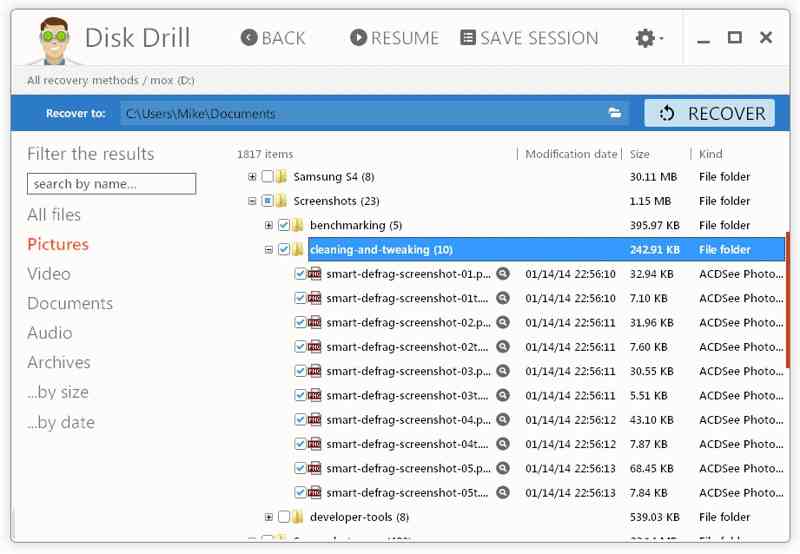
Slutlig Göra: 9.54/10
Användarupplevelse: Disk Borrmaskin är ett ledande program för dataåterställning tillgängligt för Windows och macOS. Installationen är enkel. Den levereras med avancerade funktioner, som byte-till-byte-säkerhetskopiering, SMART och Advanced Camera Recovery. Under vårt test kunde denna bästa programvara för dataåterställning av hårddiskar skanna hela diskar. Dessutom var det intuitivt att bläddra bland skanningsresultaten. Den kan återställa det mesta av saknad data.
- Intuitivt och användarvänligt.
- Spara skanningssessioner över olika plattformar.
- Integrera sofistikerade skanningsalgoritmer.
- Återställ fragmenterade videor från kameror.
- Fotoreparation stöds inte.
- Brist på kundsupport via telefon.
Topp 3: Stellar Data Recovery
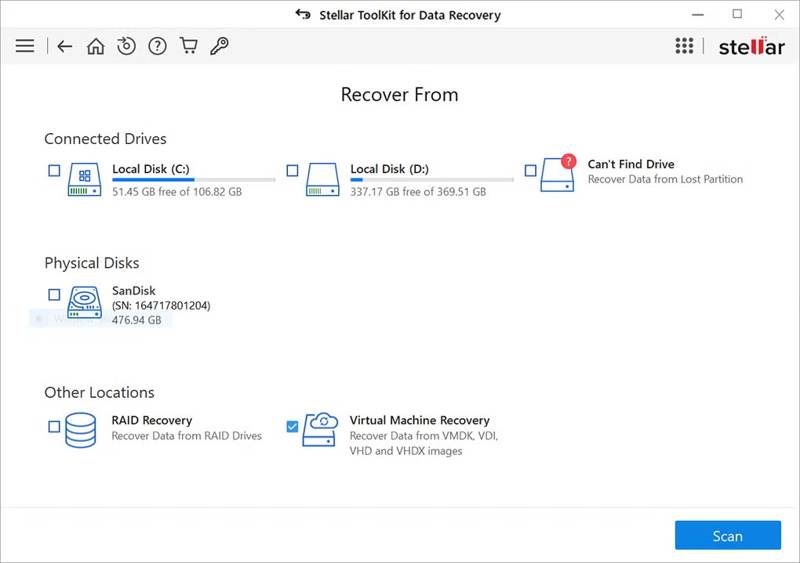
Slutlig Göra: 9.38/10
Användarupplevelse: Stellar Data Recovery Programvaran utmärker sig vid återställning av förlorade foton och videor. Den kan reparera skadade foto- och videofiler och spara korrupt innehåll. Signaturskanningen visar mediokra resultat. Windows- och Mac-versionerna är dock inkonsekventa. Till exempel saknar Windows-versionen mörkt läge.
- Reparera och återställ bilder och videor.
- Skapa säkerhetskopior av bildfiler.
- Leverera snabb skanningsprestanda.
- Stöd för säkerhetskopiering av diskar från byte till byte.
- Förhandsgranska endast 100 MB data.
- Saknar bonusfunktioner.
Topp 4: EaseUS Data Recovery Wizard
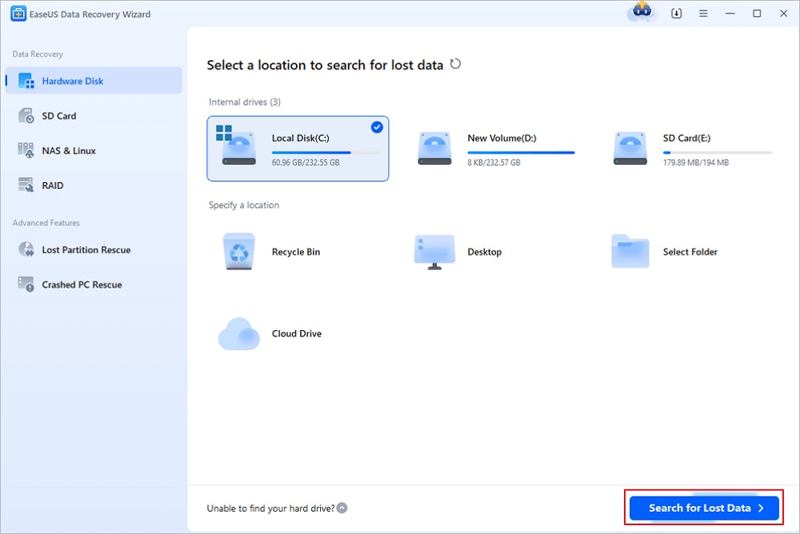
Slutlig Göra: 8.86/10
Användarupplevelse: EaseUS Data Recovery Wizard-programvaran kan återställa upp till 2 GB data gratis. Gratisversionen innehåller dock popup-annonser, vilket äventyrar den övergripande användarupplevelsen. I våra verkliga tester är dess signaturbaserade återställningsprestanda bara bättre än genomsnittet. Programvaran har ett väldesignat användargränssnitt och stöd för mörkt läge.
- Förfina skanningsresultaten enkelt.
- Fungerar bra för nybörjare.
- Återställ data under skanningen.
- Erbjud bra kundsupport.
- Inkludera popup-annonser.
- Förhandsgranska endast 100 MB data.
Topp 5: DMDE
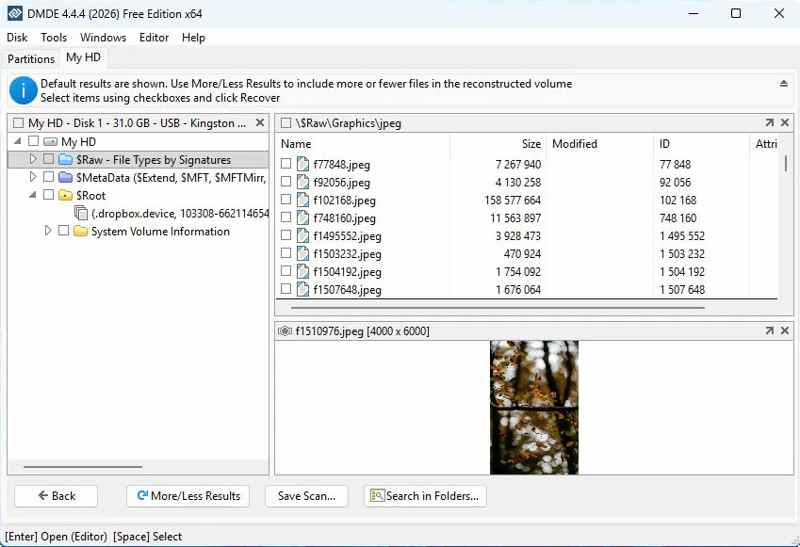
Slutlig Göra: 8.61/10
Användarupplevelse: DMDE är den snabbaste programvaran för dataåterställning. Den kostnadsfria testversionen kan återställa upp till 4 000 filer per operation. Enligt vårt test är dataåterställningsprestanda något över genomsnittet. Resultaten på EXT4-partitioner är dock inte imponerande. Under vårt test fungerade det mycket bra när det gällde att upptäcka och återställa förlorade partitioner.
- Erbjud prisvärda planer.
- Återställ förlorade partitioner.
- Känna igen anpassade filsignaturer.
- Rekonstruera RAID.
- Integrera ett föråldrat gränssnitt.
- Brant inlärningskurva.
Topp 6: Wondershare Recoverit
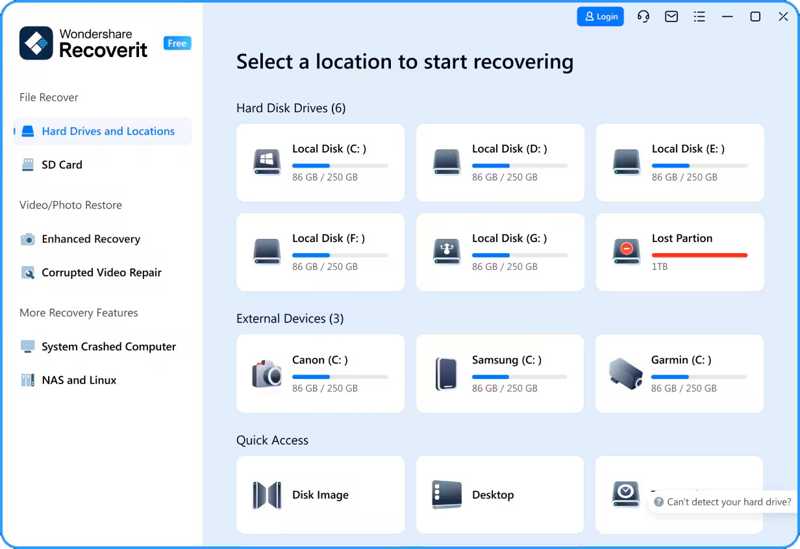
Slutlig Göra: 8.07/10
Användarupplevelse: Wondershare Recoverit dataåterställningsprogramvara kan återställa upp till 100 MB data. Sedan måste du prenumerera på ett abonnemang. Videoreparationskapaciteten är utmärkt; de övergripande återställningsresultaten baserat på filsignaturer är dock hyfsade. Enligt vårt test levererade Quick Scan hyfsade resultat på alla partitioner, men Deep Scan fungerade bara bra på NTFS.
- Stöder många filformat.
- Erbjuder solida återhämtningsgrader.
- Skapa startbara USB-enheter för kraschade datorer.
- Skapa diskskanningsavbildningar.
- Förhandsgranskningen är begränsad till ett fåtal format.
- För många dubbletter i skanningsresultaten.
Topp 7: Windows-filåterställning
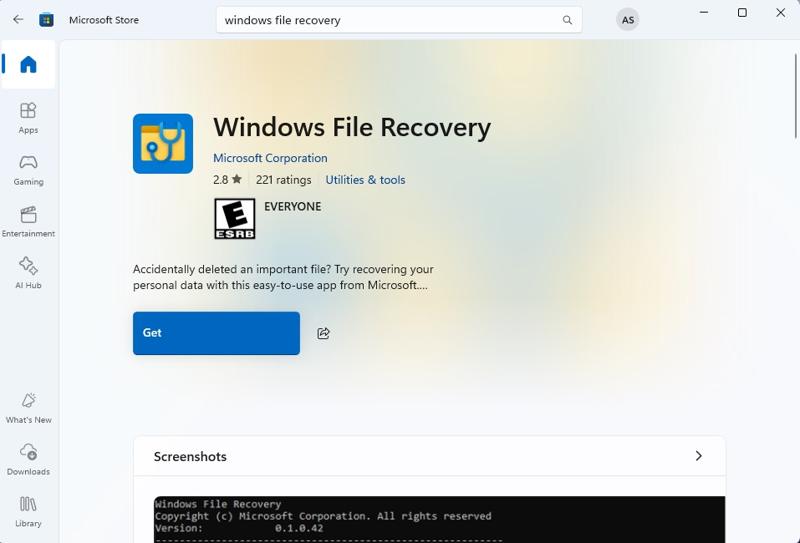
Slutlig Göra: 8.05/10
Användarupplevelse: Windows File Recovery är ett av de bästa programmen för dataåterställning för Windows som släppts av Microsoft. Vi testade återställning på en systemenhet och ett formaterat USB-minne. Resultaten var blandade. Det hade problem med nyligen raderade mediefiler på systemenheten under ideala förhållanden, men det återställde filer från papperskorgen. Resultaten på USB var svagare.
- Helt gratis.
- Inkludera tre olika lägen.
- Filtrera specifika filtyper.
- Spring snabbt.
- Återställ data med kommandorader.
- Kan inte skanna hela diskar.
Topp 8: TestDisk och PhotoRec
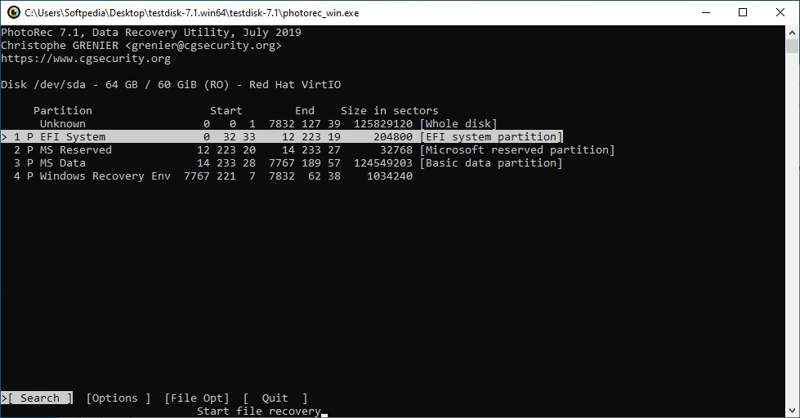
Slutlig Göra: 8.02/10
Användarupplevelse: TestDisk & PhotoRec är ett av de bästa gratis dataåterställningsprogramvara för Mac, Linux och Windows. Förutom avbildningar kan den återställa mer än 480 filformat från både interna och externa hårddiskar. Enligt vår forskning kan den matcha premiumverktyg för dataåterställning.
- Fungerar på alla större operativsystem.
- Öppen källkod och gratis.
- Lätt och snabb.
- Återställ partitioner.
- Saknar ett grafiskt gränssnitt.
- Kan inte återställa filstrukturen.
Topp 9: R-Studio
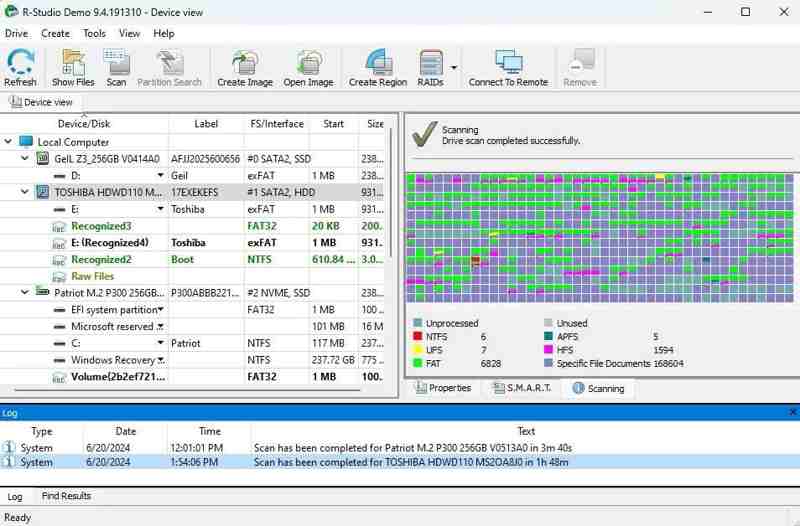
Slutlig Göra: 7.88/10
Användarupplevelse: R-Studio är en av de bästa freemium-programvarorna för dataåterställning på Windows, macOS och Linux. Den hittade över 200 000 filer under vårt test. Den hade dock problem med RAW-foton och -videor för signaturbaserad återställning.
- Över plattformar.
- Rekonstruera automatiskt trasiga RAID-filer.
- Erbjuder utmärkt skanningsprestanda.
- Nätverksmässig dataåterställning.
- Dyrare än konkurrenterna.
- Gränssnittet kan vara förvirrande.
Topp 10: Recuva
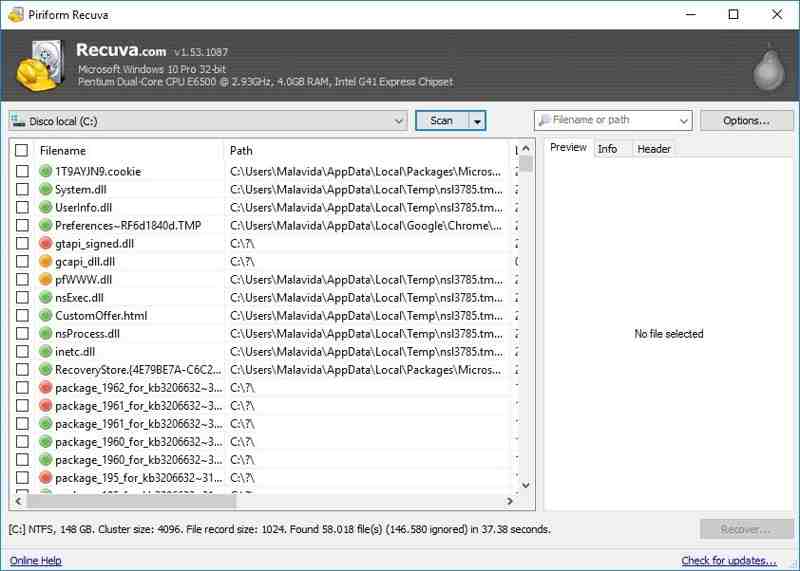
Slutlig Göra: 7.04/10
Användarupplevelse: Recuva Data Recovery är ett gratisalternativ som låter dig återställa ett obegränsat antal musikfiler, videor, foton, dokument, e-postmeddelanden och mer. Prestandan bör dock förbättras. Enligt vårt test återställdes endast cirka 25 % av fotona och videorna.
- Snabbt och effektivt.
- Använd lite ström.
- Förhandsgranska skanningsresultat.
- Erbjuder två driftslägen.
- Skanna endast partitioner.
- Det tar lång tid att köra djupa skanningar.
AnsvarsfriskrivningApeaksoft Studio förespråkar inte att man återställer privata data på andras datorer för kommersiella ändamål och föreslår att man läser igenom reglerna för dataåterställning i sitt land innan man gör det.
Del 4: Vanliga frågor om Data Recovery Benchmark
Vilken är den bästa programvaran för dataåterställning av SD-kort?
De flesta av ovanstående dataåterställningsprogram kan återställa data från SD-kort, inklusive formaterade.
Har Windows 10 ett verktyg för dataåterställning?
Även om Microsoft släppte Windows File Recovery för Windows 11/10, måste du installera det manuellt från Microsoft Store.
Vilka är de fyra typerna av dataåterställning?
Det finns fyra huvudtyper av dataåterställningslösningar som riktar sig mot olika felscenarier och återställningsmål:
Återställning av fysisk data
Logisk dataåterställning
Molndataåterställning
Fjärr-/nätverksdataåterställning
Slutsats
Nu borde du lära dig de 10 bästa bästa dataåterställningsprogramvara program på Windows, macOS och Linux. Du kan läsa recensionerna av varje program baserat på våra laboratorietester. Vissa av dem är helt gratis att använda. Andra kräver en prenumeration. Du kan välja det som passar din situation. Apeaksoft Data Recovery är till exempel utmärkt för nybörjare.
Relaterade artiklar




