

Allt du behöver veta om Phoenix Photo Recovery

Att av misstag radera bilder är en katastrof för människor, särskilt när de inte kan återställas från en säkerhetskopia eller andra källor. Mot bakgrund av sådana scenarier är ett effektivt verktyg för fotoåterställning en livräddare. Stellar Phoenix Photo Recovery, till exempel, är ett program utformat för att hämta foton, ljud- och videofiler i olika situationer, inklusive formaterade enheter eller skadade externa hårddiskar. Den här artikeln delar en ärlig recension av programvaran.
SIDINNEHÅLL:
Del 1: Recension av Phoenix Photo Recovery
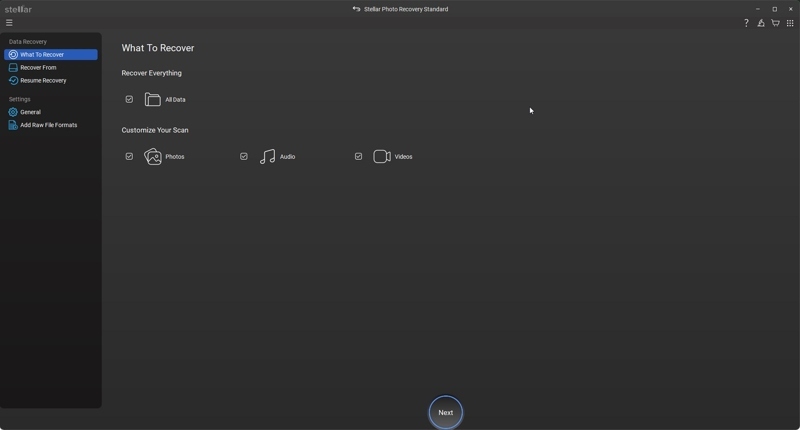
Phoenix Photo Recovery-programvaran är utformad för att fotografer ska kunna återställa förlorad mediedata på alla typer av medielagringsenheter, såsom SSD, hårddisk, minneskort med mera. Eftersom vi var paranoida när det gällde dataförlust var vi tvungna att testa programvaran.
Huvudfunktioner i Stellar Photo Recovery Software
1. Återställ förlorade bilder, musik och videofiler.
2. Tillgänglig för oavsiktlig radering, formatering med mera.
3. Arbeta med en mängd olika lagringsenheter, inklusive digitalkameror.
4. Hämta data på FAT-, ExFAT- och NTFS-filsystem.
5. Ge möjlighet att lägga till filrubriker.
6. Utrusta med ett interaktivt och användarvänligt gränssnitt.
7. Stöd för RAW-återställning med avancerade alternativ.
8. Kompatibel med dussintals filformat.
9. Tillgänglig på Windows 10/8/7/Vista/XP eller macOS 10.13 och senare.
10. Erbjud en gratisversion för att återställa foton upp till 250 MB.
11. Återställ mediefiler direkt eller skapa en diskavbildning.
Recension av Phoenix Photo Recovery
- Den kan återställa de flesta multimediafiler från hårddiskar och minneskort.
- Phoenix Photo Recovery kan extrahera förlorade foton från formaterade eller skadade hårddiskar.
- Gränssnittet är enkelt att använda.
- Den integrerar djupskanningsfunktionen.
- Den är kompatibel med det digitala RAW-formatet.
- Användare kan förhandsgranska förlorade foton.
- Det tar lite tid att arbeta igenom en enhet, även om programmet kan köras i bakgrunden.
- Enligt vårt test kan det hända att filnamnet och mappnamnet förloras.
- Programvaran är dyr jämfört med funktionerna.
Priset för Stellar Photo Recovery Software
Användare kan ladda ner Stellar Photo Recovery Software gratis från den officiella webbplatsen. Dessutom kan de prova den kostnadsfria demon för att återställa 250 MB data. Om du vill få alla funktioner måste du köpa en licens. Den erbjuder tre versioner: Standardversionen kostar 49.99 dollar per år, Professional-licensen kostar 59.99 dollar per år och Premium-licensen kostar 69.99 dollar per år. När du har köpt en licens får du en aktiveringsnyckel för Stellar Photo Recovery. Tänk på att licensen är specificerad för ett enda system.
Del 2: Hur man använder Phoenix Photo Recovery
Phoenix Photo Recovery-programvaran kan återställa foton, videor och ljudfiler vid radering, formatering, virusinfektion eller korruption på ett minneskort, en hårddisk, en digitalkamera med mera.
Steg 1. Ladda ner programvaran för fotoåterställning till din dator och följ instruktionerna på skärmen för att installera den.
Tips: Om du installerar det på en Mac-dator, lägg till programmet i Tillämpningar mapp.
Steg 2. Öppna programvaran från skrivbordet eller mappen Program.
Steg 3. Välj den filtyp du vill återställa, t.ex. Fotogalleri.
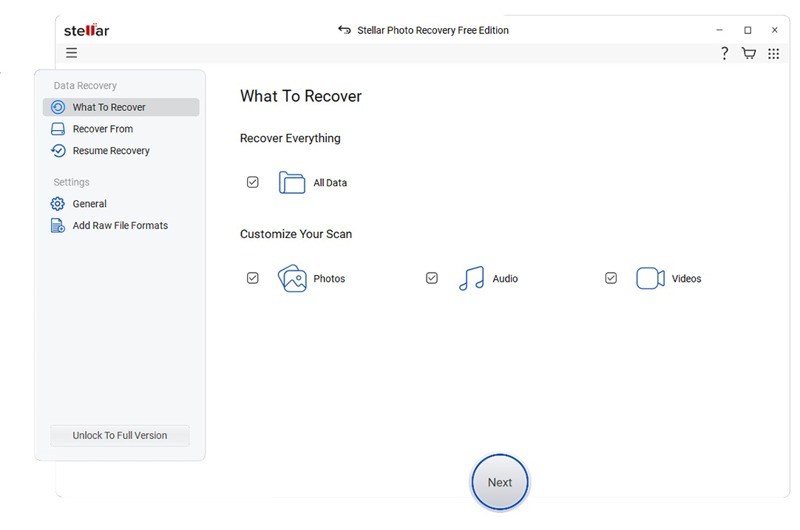
Steg 4. Klicka på Nästa för att öppna nästa fönster.
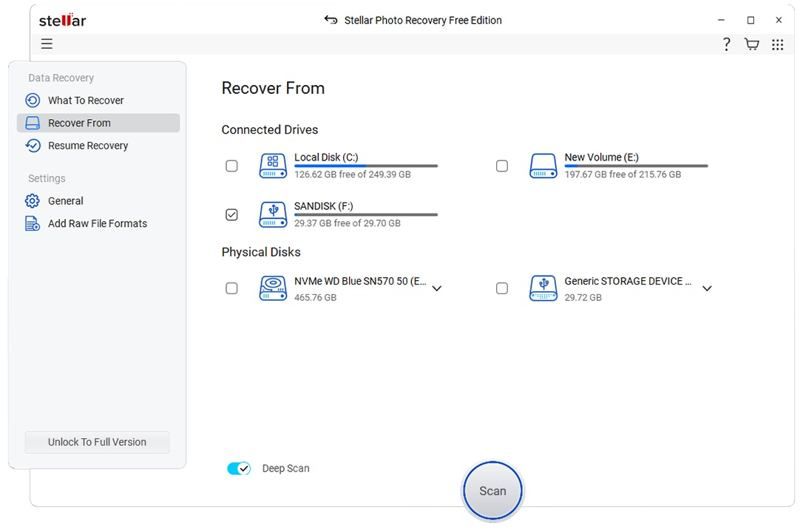
Steg 5. Markera kryssrutan bredvid den disk eller enhet där fotona lagrades.
Tips: Om du behöver återställa mediefiler från en extern hårddisk ansluter du den till datorn och väljer den på Återhämta från fönstret i programvaran.
Steg 6. Klicka på scan knappen längst ner för att börja skanna mediefiler på din hårddisk.
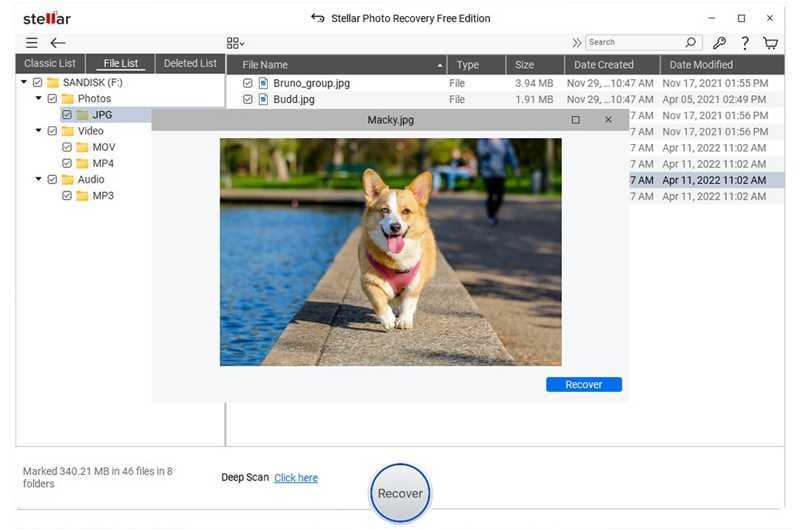
Steg 7. När skanningen är klar visas ett förhandsgranskningsfönster. Här kan du se de hittade fotona och andra mediefilerna.
Steg 8. För att återställa ett enskilt foto, dubbelklicka på det och klicka på Recover knappen. Om du vill återställa flera filer markerar du dem och klickar på Recover på knappen.
Steg 9. Du kan spara bilderna antingen på din dator eller på ett externt medium.
Ytterligare läsning
Del 3: Ett snabbt alternativ till Phoenix Photo Recovery
Om Phoenix Photo Recovery inte kan hitta dina raderade foton eller andra mediefiler, bör du leta efter en alternativ lösning, till exempel Apeaksoft Data RecoveryDen levererar en hög framgångsgrad. Dessutom förenklar den användarvänliga designen arbetsflödet för fotoåterställning.
Ett bra alternativ till Phoenix Photo Recovery Software
- Hämta foton, videor och andra filtyper snabbt.
- Tillgänglig för en mängd olika situationer, inklusive skadade hårddiskar.
- Kompatibel med nästan alla mediefilformat.
- Stöder både interna och externa hårddiskar.
- Fungerar på Windows 11 till XP, macOS 10.7 och senare.

Hur man använder ett alternativ till Phoenix Photo Recovery Software
Steg 1. Skanna din hårddisk
Kör alternativet till Phoenix Photo Recovery efter att du har installerat det på din dator. Gå till Återställning av hårddisken fliken, välj den enhet där dina foton är lagrade och klicka på Starta Scan knapp.
Tips: Om du behöver återställa foton från en extern hårddisk, anslut den till datorn, gå till Återställning av USB-/SD-kort, välj enheten och klicka på Skanna disk.

Steg 2. Förhandsgranska förlorade foton
När datasökningen är klar, gå till Typlista Fliken och välj Bild för att visa alla hittade bilder. För att visa raderade foton, markera Visa endast borttagnaFilteralternativet kan snabbt hitta en specifik fil efter namn eller sökväg.

Steg 3. Återställ raderade bilder
Slutligen väljer du de foton du vill återställa och klickar på Recover knappen längst ner till höger. Välj en utdatamapp och bekräfta fotoåterställningen med alternativet till Phoenix Photo Recovery.

Slutsats
Den här artikeln recenserade ett av de bästa programmen för fotoåterställning, Stellar Phoenix Photo RecoveryNu bör du förstå vad programvaran kan göra, dess styrkor och svagheter, och annan information du bör känna till. Dessutom bör du lära dig hur du använder programvaran för att återställa foton från din digitala enhet. Dessutom rekommenderade vi en alternativ lösning, Apeaksoft Data RecoveryDen är enklare att använda och kan hitta fler multimediafiler i alla situationer.
Relaterade artiklar




