

[5 beprövade metoder] Hur man återställer raderade kontakter på iPhone

Key Takeaways
Du kan återställa raderade kontakter på iPhone på 5 sätt
- Återställ iCloud-säkerhetskopian
- Återställ från iCloud.com
- Återställ från iTunes/Finder-säkerhetskopia
- Återställ från Google- eller e-postkonto
- Använd ett tredjepartsverktyg för iPhone-dataåterställning
Hur återställer man kontakter på iPhone? Har du någonsin stött på ett sådant problem när du tappat bort alla kontakter på iPhone?
När du byter till en ny iPhone eller raderar data för att frigöra lagringsutrymme på din iPhone kan du upptäcka att dina kontakter har försvunnit av misstag. Det är inte lätt att komma ihåg den förlorade kontaktinformationen på en iPhone bara i minnet. Finns det ett sätt att återställa raderade kontakter på en iPhone?
Lyckligtvis finns det många möjliga sätt att göra det på. Apple kan hjälpa dig att återställa raderade kontakter från iCloud och iTunes. Du kan också återställa förlorade kontaktnummer på din iPhone även utan säkerhetskopior. Den här artikeln kommer att berätta hur man återställer raderade kontakter på iPhone på 5 beprövade sätt.
SIDINNEHÅLL:
- Snabb översikt över de 5 metoderna för att återställa kontakter på iPhone
- Del 1: Hur man återställer raderade kontakter på iPhone via iCloud.com (ingen dataförlust)
- Del 2: Hur man återställer kontakter på iPhone från iCloud-säkerhetskopia (kräver återställning)
- Del 3: Hur man återställer raderade kontakter på iPhone från iTunes Backup
- Del 4: Hur man hittar borttagna kontakter på iPhone från Google-konto
- Del 5: Hur man återställer raderade kontakter på iPhone utan säkerhetskopiering
- Del 6: Vanliga frågor om att återställa kontakter på iPhone
Snabb översikt över de 5 metoderna för att återställa kontakter på iPhone
| Metod | Kräver säkerhetskopiering | Dataförlust | bäst för |
| iCloud.com | Nej | Nej | Återställ nyligen raderade kontakter utan att återställa iPhone |
| icloud säkerhetskopiering | Ja | Ja (fullständig enhetsöverskrivning) | Användare som nyligen har en iCloud-säkerhetskopia som innehåller kontakter |
| iTunes Backup | Ja | Ja (fullständig enhetsöverskrivning) | Användare som säkerhetskopierar iPhone lokalt till datorn |
| Google-konto | Nej | Nej | Kontakter som tidigare synkroniserats med Gmail/Google Kontakter |
| Tredjeparts återställningsprogramvara | Nej | Nej | Återställ kontakter utan säkerhetskopia |
Del 1: Hur man återställer raderade kontakter på iPhone via iCloud.com (ingen dataförlust)
Du kanske tycker att iCloud Restore är ett stort problem, eftersom du bara behöver återställa förlorade kontakter på din iPhone, inte all data. Att förlora kontakter betyder inte alltid att du måste återställa din iPhone. Om dina kontakter synkroniserades med iCloud kan du återställa dem direkt från iCloud.com utan att radera din enhet. Detta är ett av de säkraste och enklaste sätten att återställa raderade kontakter på iPhone.
Här är stegen för hur du hämtar borttagna iPhone-kontakter via iCloud.com:
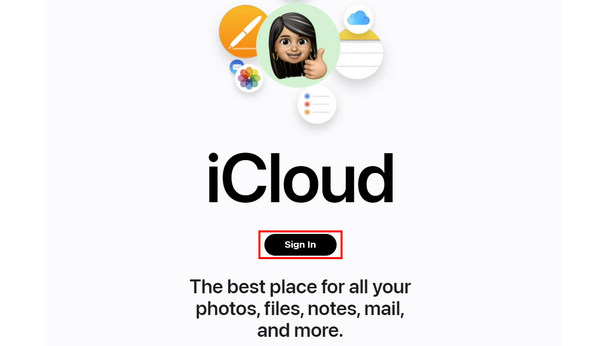
Steg 1. Gå till iCloud.com och klicka på Logga in för att logga in på ditt Apple-konto, som också är ditt iCloud-konto. Om du glöm ditt iCloud-lösenord, kan du återställa den med det kombinerade telefonnummer och e-postadress.
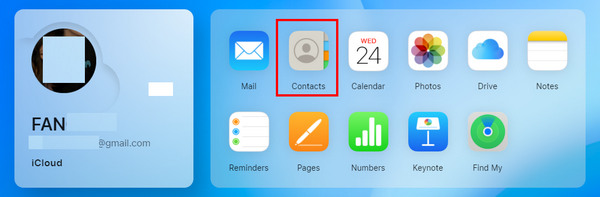
Steg 2. När du har angett din iCloud bör du klicka på Kontakt för att se alla kontakter som sparats i din iCloud-säkerhetskopia.
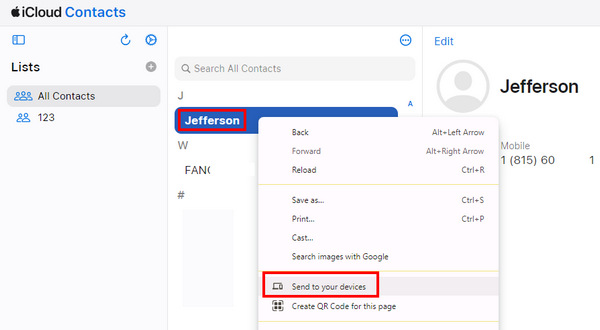
Steg 3. Nu är du i iCloud-kontakter. Du kan välja de förlorade kontakterna på din iPhone och högerklicka på den. Välj sedan Skicka till dina enheterSedan kan du hitta raderade kontakter på din iPhone från iCloud-webbplatsen.
Del 2: Hur man återställer kontakter på iPhone från iCloud-säkerhetskopia (kräver återställning)
Om du har en iCloud-säkerhetskopia skapad innan kontakterna raderades kan du enkelt återställa raderade kontakter på iPhone från iCloud. Nedan följer de detaljerade stegen för att återställa saknade kontakter på iPhone från iCloud-säkerhetskopia:
Steg 1. Du bör fabriksåterställa din iPhone först. Öppna Inställningar app och tryck på Allmänt. Skjut ner och tryck på Överför eller återställ iPhone knapp. I det nya fönstret bör du trycka på Radera allt innehåll och inst för att återställa din iPhone innan du återställer raderade kontakter på din iPhone.
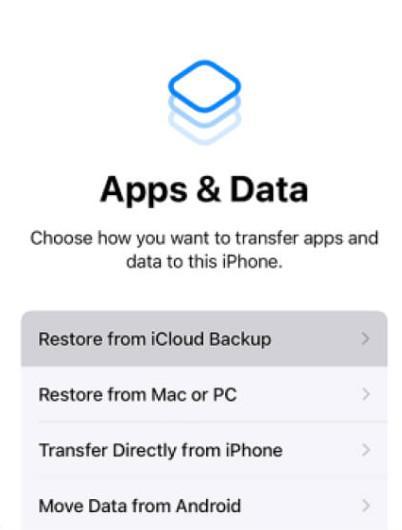
Steg 2. Starta om din iPhone för att ställa in den igen. När det kommer till Applikationsdata skärm, bör du välja Återställ från iCloud Backup för att återställa all data på din iPhone från iCloud Backup. Sedan kan du återställa raderade kontakter på iPhone från iCloud.
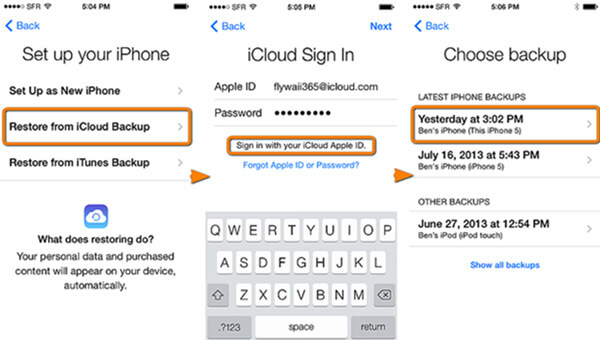
Tips: Din iCloud-lagring är dock inte oändlig, och ibland slås inte iCloud Backup på, så vissa nyligen tillagda kontakter kan inte säkerhetskopieras. Det är också ett stort slöseri om du rensa iCloud-lagring endast för kontaktbackup. Därför kanske iCloud inte återställer nyligen raderade kontakter på en iPhone.
Del 3: Hur man återställer raderade kontakter på iPhone från iTunes Backup
Hur får jag tillbaka mina kontakter på min iPhone utan iCloud? Om du tidigare säkerhetskopierat din iPhone till en dator kan du återställa raderade kontakter med hjälp av en iTunes-säkerhetskopia.
iCloud har inte tillräckligt med lagringsutrymme, men iTunes har inga lagringsgränser, eftersom du kan säkerhetskopiera din iPhone direkt till din dator via iTunes. Men om du inte regelbundet säkerhetskopierar din enhet kanske du inte kan återställa nyligen raderade kontakter på din iPhone. Observera också att den här metoden återställer hela säkerhetskopian till din enhet, vilket innebär att dina nuvarande data kommer att ersättas helt av säkerhetskopian.
Följ stegen nedan för att lära dig hur du återställer raderade kontakter på iPhone från iTunes-säkerhetskopia:
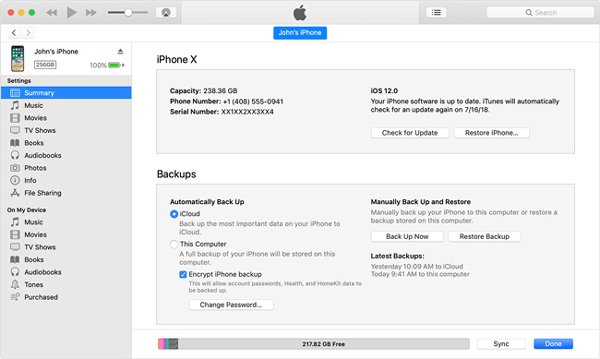
Steg 1. Öppna iTunes på din Windows eller Mac och anslut sedan din iPhone till iTunes med en USB-kabel. Sedan kan du klicka på den lilla Hela enheter knappen längst upp till vänster i iTunes.

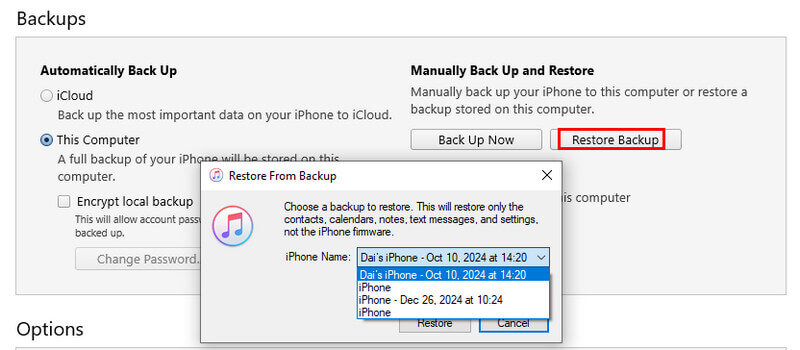
Steg 2. iTunes kommer att gå till Sammanfattning panel. Du bör klicka på Återställa Backup knappen för att återställa de förlorade kontakterna på iPhone från iTunes-säkerhetskopior.
Steg 3. Välj en av säkerhetskopiorna som du tror innehåller dina borttagna kontakter och klicka sedan på Återställ.
Del 4: Hur man hittar borttagna kontakter på iPhone från Google-konto
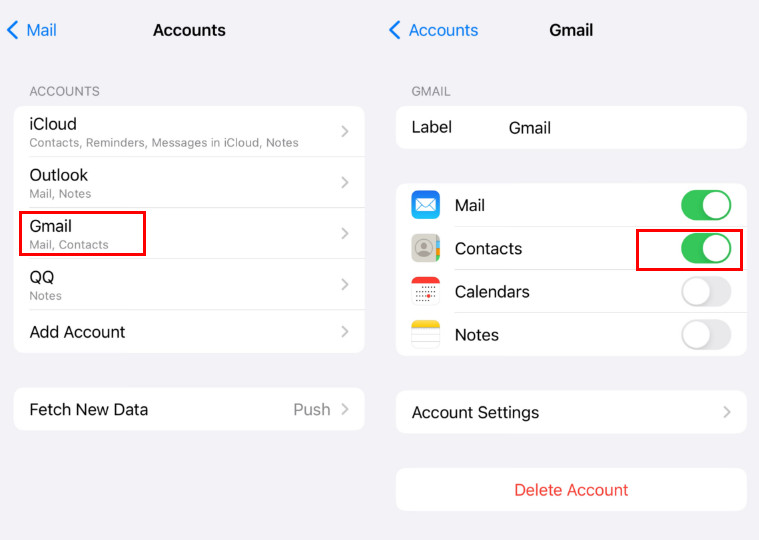
Om du har synkroniserat dina kontakter med Gmail tidigare kan du enkelt hämta raderade telefonnummer på iPhone, oavsett om du har bytt till en ny iPhone eller raderat iPhone-kontakter, genom att återaktivera synkronisering av Google-kontakter. Här är stegen för hur du återställer förlorade kontakter på iPhone via Gmail:
Steg 1. Öppet Inställningar på din iPhone.
Steg 2. Följ stigen: Post > konton > Lägg till konto. Välj Gmail på följande sida. Logga in med ditt Gmail-konto.
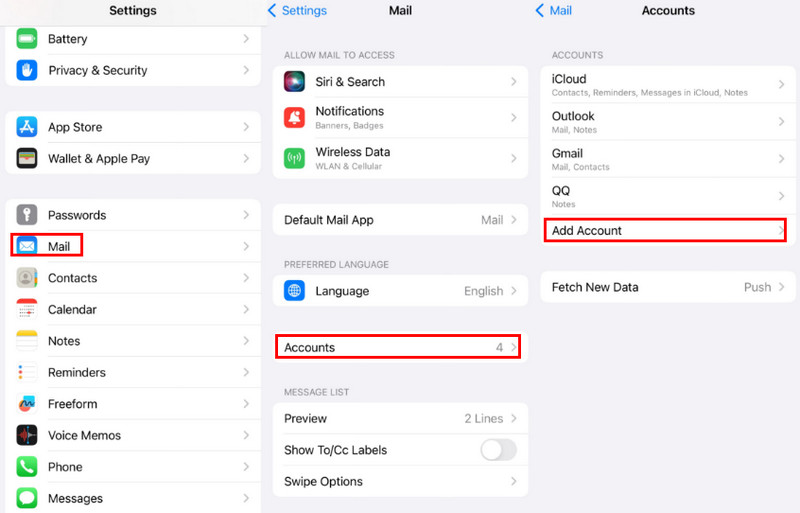
Steg 3. Gå tillbaka till föregående sida och klicka på Gmail-alternativet. Slå på Kontakter (grönt) på nästa sida. Därefter kommer kontakterna att återställas till din kontakt automatiskt.
Del 5: Hur man återställer raderade kontakter på iPhone utan säkerhetskopiering
Anta att du inte har några iCloud- eller iTunes-säkerhetskopior, blir det svårare att återställa raderade kontakter. Undrar du hur man hittar raderade kontakter utan säkerhetskopia? Ett professionellt iPhone-dataåterställningsverktyg som Apeaksoft iPhone Data Recovery kan skanna din enhet och hjälpa till att återställa förlorade kontakter även om det inte finns någon säkerhetskopia. Även om kontakterna har raderats under en längre tid kan du fortfarande ångra raderade kontakter på din iPhone.

Nedladdad av över 1,000,000 användare
- Hämta raderade kontakter på iPhone utan säkerhetskopia.
- Förhandsgranska raderade kontakter markerade i rött innan återställning.
- Organisera automatiskt borttagna kontakter i en separat kategori.
- Välj kontakter i grupp och återställ dem med ett klick.

Nedan följer stegen för hur du återställer kontakter på iPhone utan säkerhetskopiering:
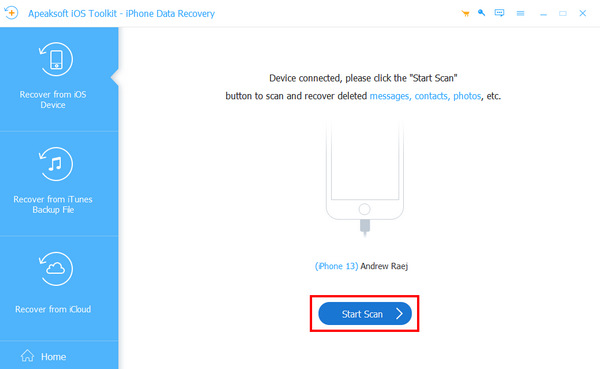
Steg 1. Ladda ner Apeaksoft iPhone Data Recovery och starta den. Anslut din iOS-enhet till din dator. Klicka på Starta Scan knappen för att hämta de raderade kontakterna.
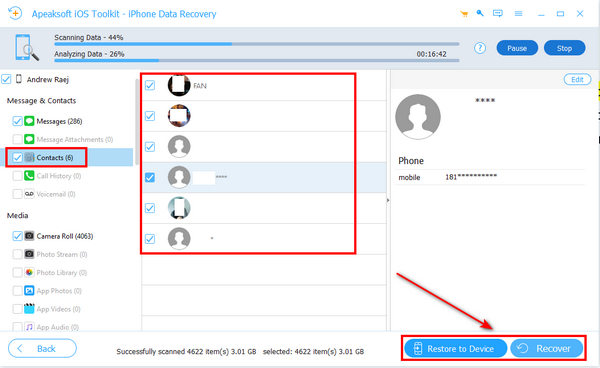
Steg 2. Efter skanning kan du se de oavsiktligt raderade kontakterna på en iPhone. Öppna Kontakt grupp på vänster sida för att kontrollera dina kontakter. Välj sedan de förlorade och klicka på Återställ till Enhet or Recover knappen för att återställa dem. Sedan kan du återställa förlorade kontaktnummer på iPhone.
Tips: Denna programvara fungerar också när du vill återställa data från en trasig iPhone om skärmen fortfarande fungerar.
Del 6: Vanliga frågor om att återställa kontakter på iPhone
Hur kan jag få tillbaka mina raderade kontakter på iPhone?
Du kan återställa raderade kontakter på iPhone genom att återställa dem från iCloud.com, iCloud/iTunes-säkerhetskopiering, synkronisering av Google-konto eller genom att använda ett återställningsverktyg från tredje part om det inte finns någon säkerhetskopia tillgänglig.
Kan jag återställa raderade kontakter utan säkerhetskopia?
Ja. Du kan återställa raderade iPhone-kontakter från iCloud-webbplatsen eller tredjepartsprogramvara som Apeaksoft iPhone Data Recovery.
Sparar iCloud raderade kontakter?
Ja. Om du har aktiverat kontaktsynkronisering tidigare kan du prova att återställa saknade kontakter från iCloud.
Slutsats
Du har lärt dig hur man hittar borttagna kontakter på iPhone på din iPhone på fyra möjliga sätt. Din iCloud och iTunes är bra assistenter när du har tappat bort dina kontakter eller andra filer. Men om du inte har några säkerhetskopior eller om säkerhetskopieringsfilerna inte kan täcka de nyligen raderade kontakterna på din iPhone, Apeaksoft iPhone Data Recovery kan enklast återställa raderade kontakter på din iPhone. Även om du har tappat alla kontakter på en iPhone under en längre tid, kan det här programmet fortfarande få tillbaka dem alla.
Relaterade artiklar




