


Vad du kan göra om du har glömt ditt iCloud-lösenord

Enligt vår forskning klagade många iPhone-användare på att de glömt sina iCloud-lösenordFaktum är att du kan komma åt hela Apples ekosystem med ett enda konto, dina Apple-ID-inloggningsuppgifter. Med andra ord går du faktiskt till iCloud.com med ditt Apple-ID och lösenord. Därför är ditt iCloud-lösenord detsamma som ditt Apple-ID-lösenord. Den här artikeln förklarar vad du ska göra om du har glömt ditt lösenord.
SIDINNEHÅLL:
Del 1: Vad händer om du glömmer ditt iCloud-lösenord
Innan vi går igenom processen för lösenordsåterställning och återställning, låt oss först diskutera vad som händer om du glömmer ditt iCloud-lösenord. Naturligtvis är du utelåst från iCloud.com när du glömmer ditt lösenord. All data som synkroniseras eller säkerhetskopieras till iCloud kommer att vara oåtkomlig.
Eftersom ditt iCloud-lösenord är detsamma som ditt Apple-ID-lösenord är du utelåst från alla Apple-tjänster efter att du glömt det, inklusive Hitta min.
Del 2: Vad jag ska göra om jag glömt iCloud.com-lösenordet
Vad ska du göra om du har glömt ditt iCloud-lösenord? Innan du återställer lösenordet kan du försöka återställa det. De flesta webbläsare har en lösenordshanterare. Om du har öppnat iCloud.com i en webbläsare och sparat lösenordet kan du snabbt återställa det.
Hur man återställer ett glömt iCloud-lösenord från lösenord
Krav: iOS 18, iPadOS 18 eller macOS Sequoia och senare
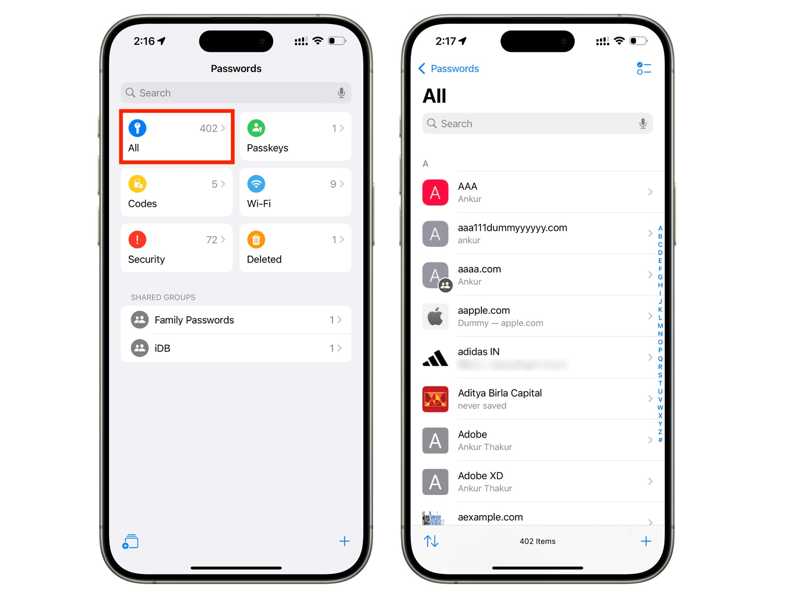
Steg 1. Öppna den förinstallerade lösenord app.
Steg 2. Gå till Alla grupp.
Steg 3. Typ icloud eller Apple i sökfältet.
Steg 4. Välj iCloud.com eller en Apple-webbplats i listan.
Steg 5. Slå Redigera knappen för att hitta det glömda iCloud-lösenordet.
Hur man återställer ett glömt iCloud-lösenord på iPhone/iPad
Krav: iOS 17, iPadOS 17 och tidigare
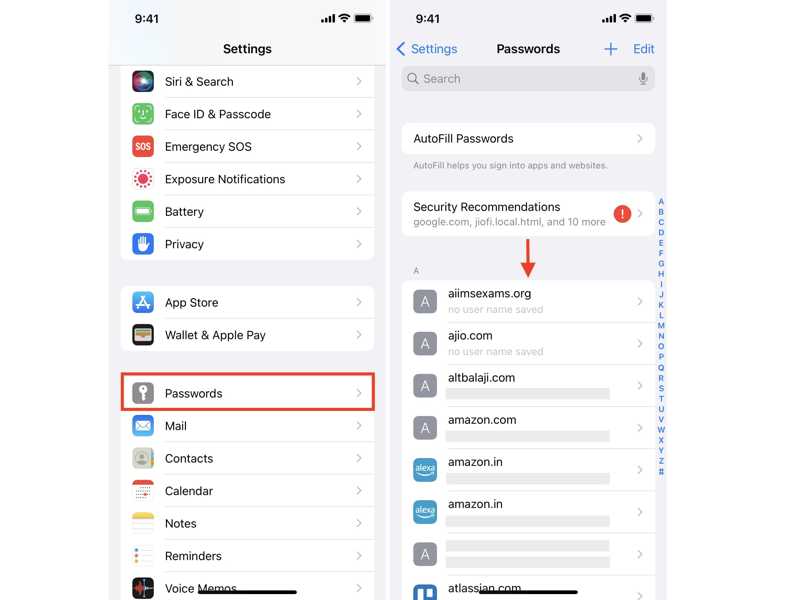
Steg 1. Kör Inställningar app från din startsida.
Steg 2. Bläddra ner och gå till lösenord.
Steg 3. Bläddra i listan och hitta webbplatsen där du har loggat in med ditt iCloud-lösenord.
Steg 4. Tryck på webbplatsen och tryck på Redigera för att se ditt lösenord.
Hur man återställer ett glömt iCloud-lösenord på en Mac
Krav: macOS Sonoma och tidigare
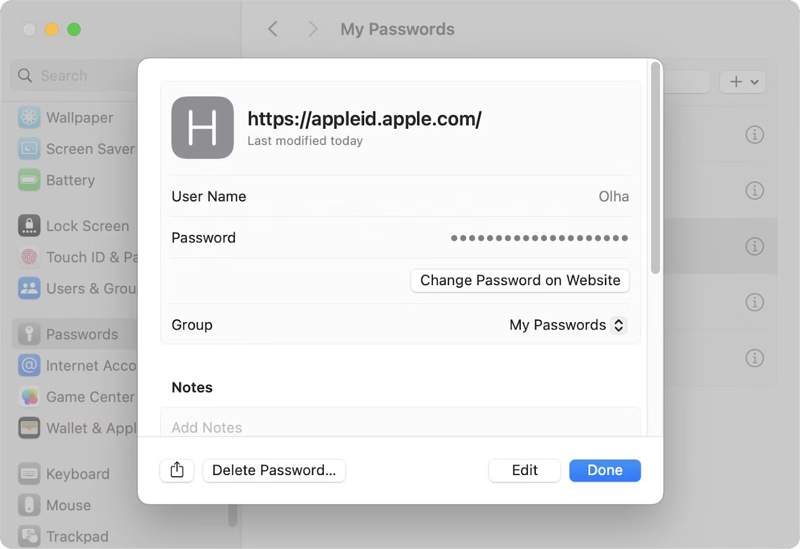
Steg 1. Klicka på Apple menyn och välj Systeminställningar or Systeminställningar.
Steg 2. Välj lösenord alternativ.
Steg 3. Hitta den relevanta webbplatsen och klicka på den.
Steg 4. Klicka sedan på Redigera knappen för att visa det glömda iCloud-lösenordet.
Så här återställer du ett glömt iCloud-lösenord i Chrome
Steg 1. Om du har tillgång till iCloud eller en Apple-webbplats i Chrome öppnar du den från skrivbordet.
Steg 2. Klicka på Meny knappen med en ikon med tre punkter i det övre högra hörnet.
Steg 3. Välj Google Password Manager alternativ.
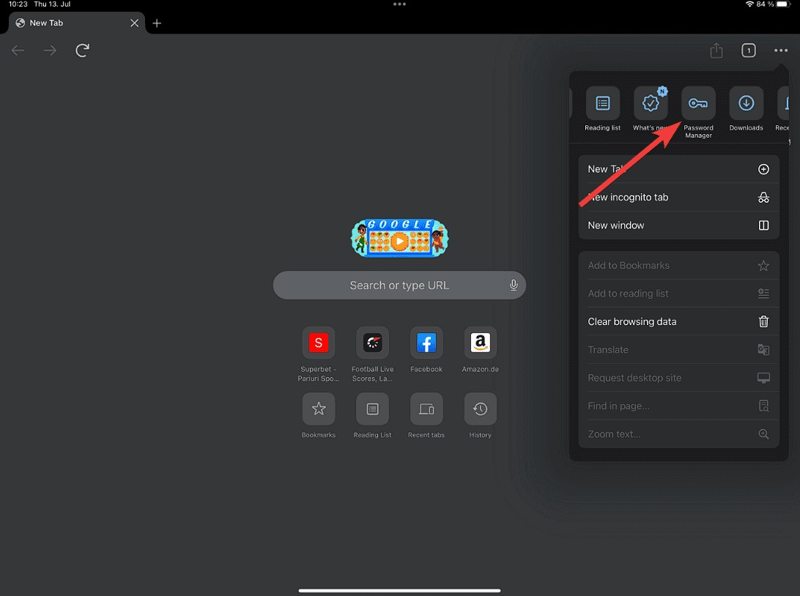
Steg 4. Hitta nu posten för ditt iCloud-konto.
Steg 5. Klicka på webbplatsen och tryck på Redigera knappen för att få ditt lösenord.
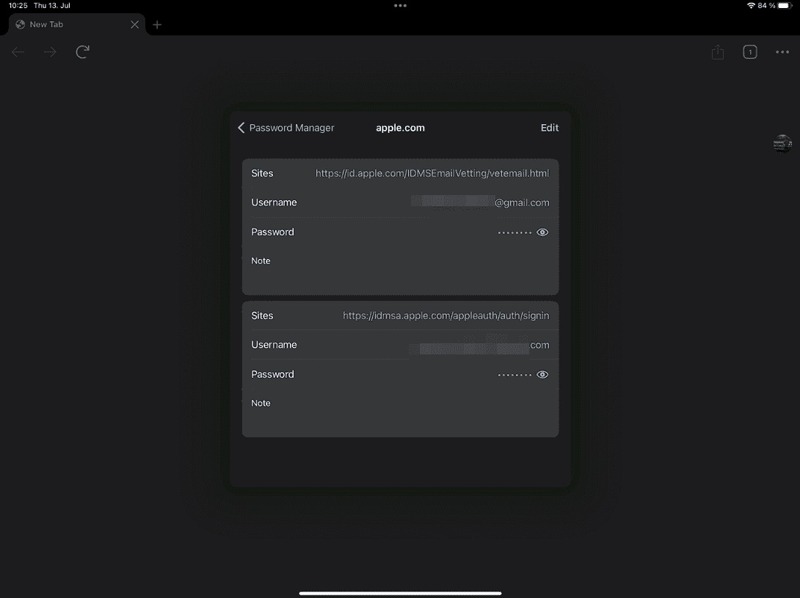
Obs: Om du använder andra webbläsare, som Firefox, kan du prova den inbyggda lösenordshanteraren för att återställa det glömda iCloud-lösenordet.
Del 3: Hur man ändrar ett glömt iCloud-lösenord
Kan du ändra ditt iCloud-lösenord om du har glömt det? Ja, om du har ställt in tvåfaktorsautentisering för ditt konto. Då kan du ändra ditt lösenord även om du har glömt det. Du behöver bara verifiera ditt ägande med låsskärmens lösenord eller inloggningslösenord.
Hur man ändrar iCloud-lösenordet på iPhone om man glömt det
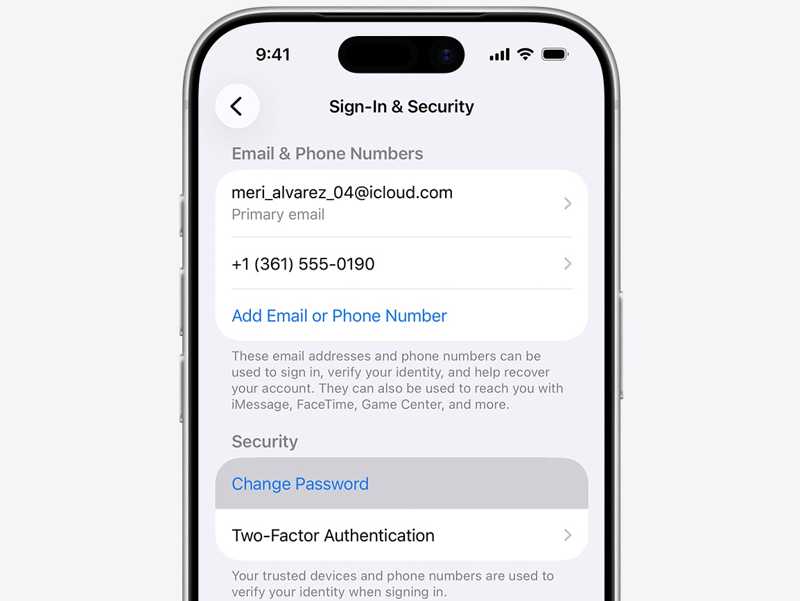
Steg 1. Kör Inställningar app från din startsida.
Steg 2. Tryck på din profil.
Steg 3. Gå till Inloggning och säkerhet.
Steg 4. Tryck på Ändra lösenord alternativ.
Steg 5. Ange ditt iPhone-lösenord om du blir ombedd.
Steg 6. Ange sedan ett nytt lösenord för ditt konto och bekräfta det.
Hur man ändrar iCloud-lösenordet på en Mac om man glömt det
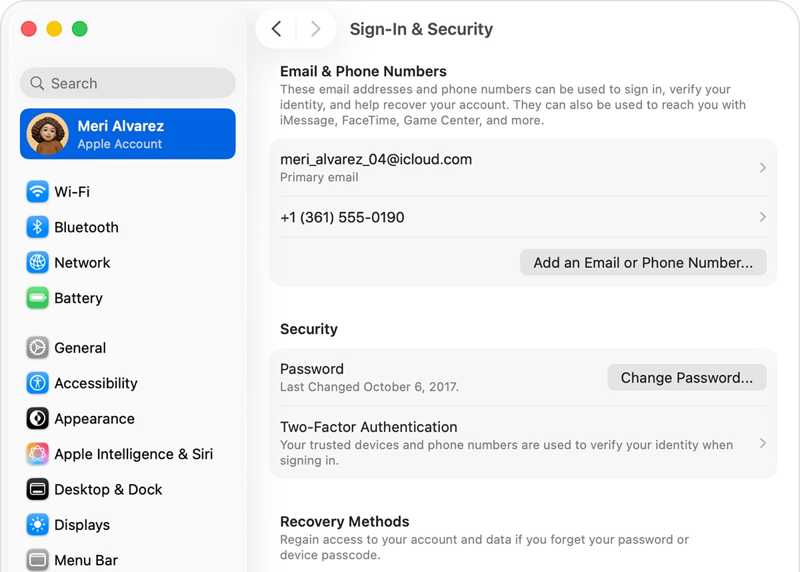
Steg 1. Gå till Apple menyn och välj Systeminställningar.
Steg 2. Klicka på Apple-konto på sidofältet.
Steg 3. Tryck sedan på Ändra lösenord knapp.
Steg 4. Ange ditt Mac-inloggningslösenord.
Steg 5. Skriv in ett nytt lösenord, ange det igen och bekräfta ändringen.
Del 4: Hur man återställer glömt iCloud-lösenord
En annan sak du kan göra när du glömmer ditt iCloud-lösenord är att återställa det. Apple har släppt webbplatsen iForgot som hjälper dig att återställa ditt kontolösenord efter att du har verifierat ditt ägande.
Steg 1. Gå till www.iforgot.apple.com i din webbläsare.
Steg 2. Klicka på Återställ lösenord knapp.
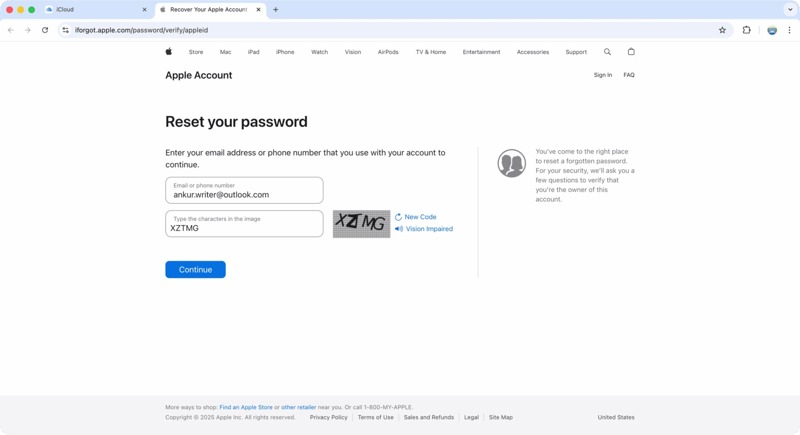
Steg 3. Ange e-postadressen som är kopplad till ditt konto.
Steg 4. Skriv in tecknen i bilden och klicka Fortsätta.
Steg 5. Ange det tillhörande telefonnumret och tryck på Fortsätta.
Situation 1: Tvåfaktorsautentisering är aktiverad
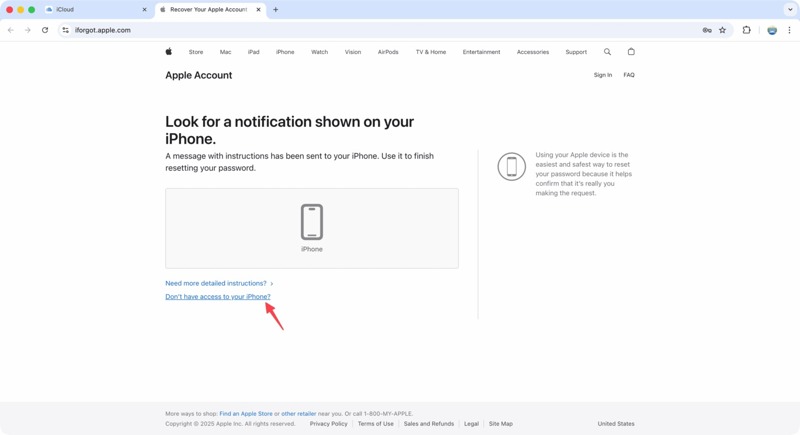
Steg 6. Välj en betrodd enhet.
Steg 7. Vänd dig till den betrodda enheten och tryck på Tillåt på anmälan.
Steg 8. Ange ditt lösenord eller inloggningslösenord.
Steg 9. Återställ sedan det glömda iCloud-lösenordet med ett nytt.
Obs: Om dina betrodda enheter inte är åtkomliga, tryck på länken Har inte tillgång till dina enheterVälj sedan ett lämpligt alternativ och klicka på Fortsätta knappen för att få andra instruktioner.
Situation 2: Tvåstegsverifiering är aktiverad
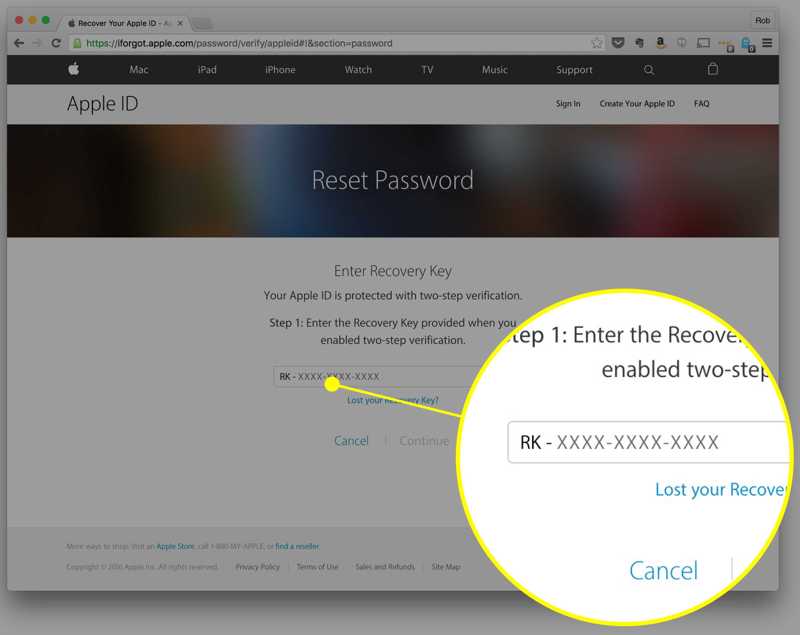
Steg 6. Ange din återställningsnyckel när du uppmanas att göra det.
Steg 7. Klicka Fortsätta för att ange sidan för nytt lösenord.
Steg 8. Ange ett nytt lösenord, bekräfta det och klicka på Återställ lösenord.
Situation 3: Få ett e-postmeddelande eller svara på säkerhetsfrågor
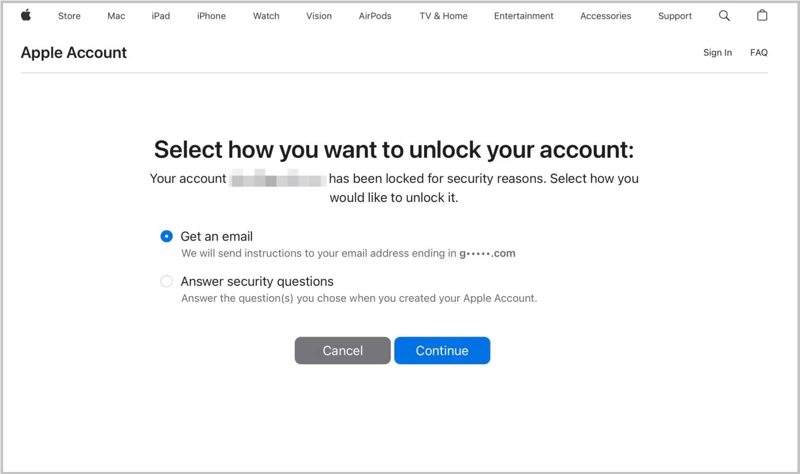
Steg 6. Välja Få ett mail or Besvara säkerhetsfrågor.
Steg 7. Klicka Fortsätta.
Steg 8. Läs verifieringsmejlet och bekräfta ditt ägande eller svara på dina säkerhetsfrågor.
Steg 9. Återställ sedan ditt glömda iCloud-lösenord.
Ytterligare läsning
Del 5: Ultimat lösning för att återställa iCloud-lösenordet om du glömt det
Om du har glömt ditt iCloud-lösenord är en enkel lösning att ta bort kontot från din iOS-enhet och skapa ett nytt konto. Från och med nu rekommenderar vi Apeaksoft iPhoneKitDen kan radera ett iCloud-konto från din iPhone eller iPad utan några begränsningar.

Nedladdad av över 1,000,000 användare
- Ta bort ett iCloud-konto från en iPhone i tre steg.
- Radera ditt iCloud-konto utan lösenord.
- Arbeta med låsta och inaktiverade iCloud-konton.
- Kompatibel med de senaste modellerna av iPhone och iPad.
- Hjälpa dig kringgå MDM, iTunes-lösenord och skärmtid med bara ett klick.

Så här tar du bort ett glömt iCloud-lösenord från din iPhone
Steg 1. Installera iOS Unlocker
Starta programvaran för borttagning av iCloud-konto när du har installerat den på din dator. Det finns en annan version för Mac. Välj Ta bort Apple ID läge för att gå vidare.

Steg 2. Upptäck din enhet
Anslut din iPhone eller iPad till din dator med en Lightning-kabel. Om du uppmanas till det, se till att du litar på den här datorn. Då kommer programvaran att identifiera din enhet och ladda din enhetsinformation, som din iPhone-modell.

Steg 3. Ta bort iCloud-lösenordet
Klicka på Börja nu knappen för att börja ta bort det glömda iCloud-lösenordet om Hitta mina är inaktiverat på din iPhone. Om Hitta mina är aktiverat, återställ alla inställningar på din enhet. Klicka sedan på OK och slå Bekräfta igen att initiera processen.

Slutsats
Den här artikeln berättade om vad du ska göra om du glömt ditt iCloud-lösenordFörst och främst kan du försöka återställa ditt lösenord från din Apple-enhet eller webbläsare om du har loggat in med dina inloggningsuppgifter. Den inbyggda lösenordshanteringsfunktionen kan spara ditt lösenord. Om du inte kan återställa det, ändra och återställ ditt lösenord enligt vår handledning. Apeaksoft iPhoneKit låter dig bli av med det gamla kontot och skapa ett nytt konto och lösenord för iCloud.

Relaterade artiklar




