


Hur man återställer data från en död hårddisk år 2026

Anta att du trycker på strömbrytaren, men hör ett rytmiskt klickande ljud, ett hårt, malande ljud eller ännu värre, fullständig tystnad. Din dator kommer inte att känna igen lagringsdisken.
Om du just nu stirrar på en dator som inte svarar, frågar du dig förmodligen: hur kan jag återställa data från en död hårddisk?
Den goda nyheten är att en död hårddisk inte alltid är en totalförlust. Beroende på orsaken till felet finns det flera beprövade metoder för att återställa dina förlorade filer. Den här omfattande guiden guidar dig genom allt du behöver veta om hur du återställer data från en död hårddisk på ett säkert sätt, oavsett om du använder en Windows-dator eller en Mac.
SIDINNEHÅLL:
Del 1: Är din hårddisk verkligen död?
Innan du ger dig in i återställningslösningar är det viktigt att förstå hur hårddisken dog. Hårddiskfel delas vanligtvis in i två typer av orsaker. Att veta vilken du har att göra med hjälper dig att veta hur du kan återställa data från en död hårddisk utan att orsaka ytterligare skada.
1. Logiskt fel (programvarubaserat)
Enhetens fysiska komponenter är helt felfria, men datorn kan inte läsa informationen på grund av ett problem på programnivå.
- symptom: Ofta förekommande blå skärmar, skadade filer, oavsiktlig formatering eller att datorn uppmanar dig att formatera hårddisken innan du använder den.
- Återhämtningschans: Mycket högt. Det är här specialiserat data återvinning programvara kan göra skillnad.
2. Fysiskt fel (hårdvarunivå)
Det betyder att hårddiskens interna komponenter har drabbats av fysiska skador, vilket är en sorglig situation.
- symptom: Klickande, klonkande eller skrapande ljud; hårddisken snurrar inte alls; eller så upptäcks inte hårddisken helt av systemet.
- Återhämtningschans: Måttlig till låg. Fysisk skada kräver vanligtvis en professionell renrumsmiljö och yrkesmän.
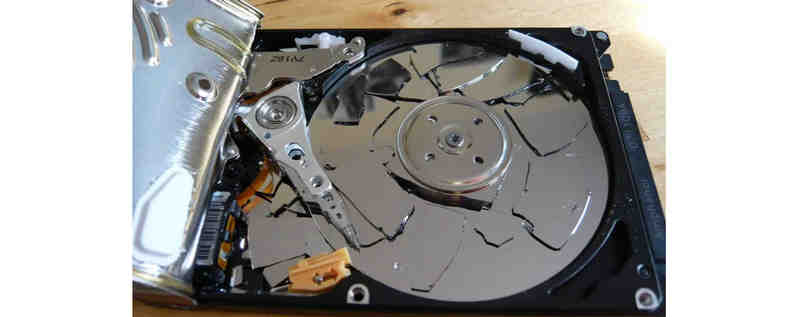
VARNING: Om din hårddisk ger ifrån sig ovanliga klickande eller gnisslande ljud, vänligen stäng av den omedelbartAtt tvinga en fysiskt skadad hårddisk att köras kan permanent förstöra informationen, och då kan även proffs misslyckas med att rädda dina data.
Del 2: Enkla lösningar för att återställa data från död hårddisk
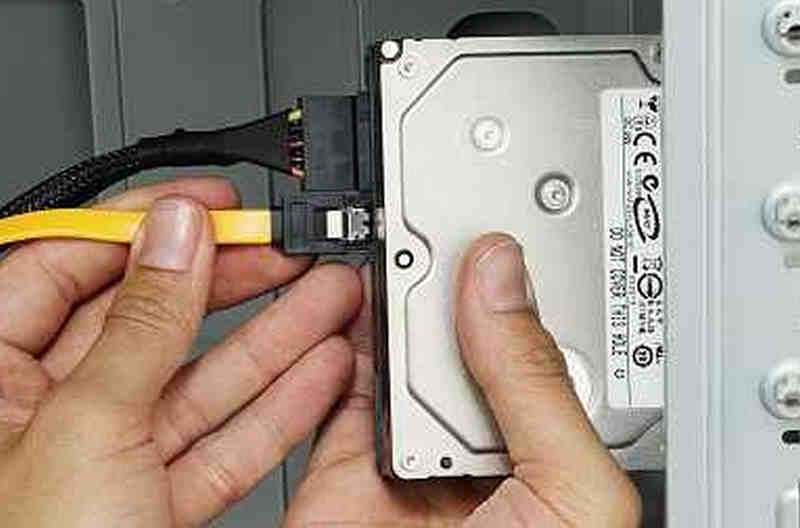
Ibland är hårddisken inte alls död; anslutningen mellan hårddisken och datorn är helt enkelt bruten. Innan du spenderar pengar, prova dessa inledande steg för att återställa data från en död hårddisk:
- Byt kabel: Om du använder en extern hårddisk, byt USB- eller Thunderbolt-kabel.
- Prova en annan port: Anslut hårddisken till en annan port direkt på moderkortet.
- Testa på en annan dator: Om det är möjligt, anslut hårddisken till en helt annan dator. Om den fungerar där är det datorns operativsystem eller moderkortsportar som är problemet, inte hårddisken.
Del 3: Det bästa sättet att återställa data från död hårddisk
Du kan inte förneka att de snabba lösningarna ovan inte fungerar för alla användare. Vissa nybörjare har ingen aning om komponenterna i en dator. Om du behöver ett enklare sätt att återställa förlorad data från en död hårddisk, välj därför Apeaksoft Data RecoveryDen kan snabbt känna igen och upptäcka dina hårddiskar och hämta alla typer av förlorade filer, som dokument, foton, videor, projektfiler och mer. Du behöver inga professionella färdigheter för att återställa data.

Steg 1. Skaffa Apeaksoft Data Recovery
Klicka på Ladda ner knappen nedan för att ladda ner Apeaksoft Data RecoveryInstallera och starta det sedan.
Steg 2. Skanna din döda hårddisk
Du behöver inte bry dig om distributionerna; välj bara alla diskar i startgränssnittet. Klicka sedan på Starta Scan knappen längst ned till höger.

Steg 3. Välj och återställ förlorade filer
Du kan se att filerna gradvis dyker upp under skanningsprocessen. Du kan redan välja dina förlorade filer och klicka på Recover knappen för att återställa data från din döda hårddisk.

Ytterligare läsning
Del 4: Särskilda sätt att hantera en död hårddisk på en Mac
Om du använder macOS ser processen lite annorlunda ut. Du kan använda Apples inbyggda verktyg eller specifika mållägen. Lär dig hur du enkelt återställer data från en död Mac-hårddisk enligt nedan.
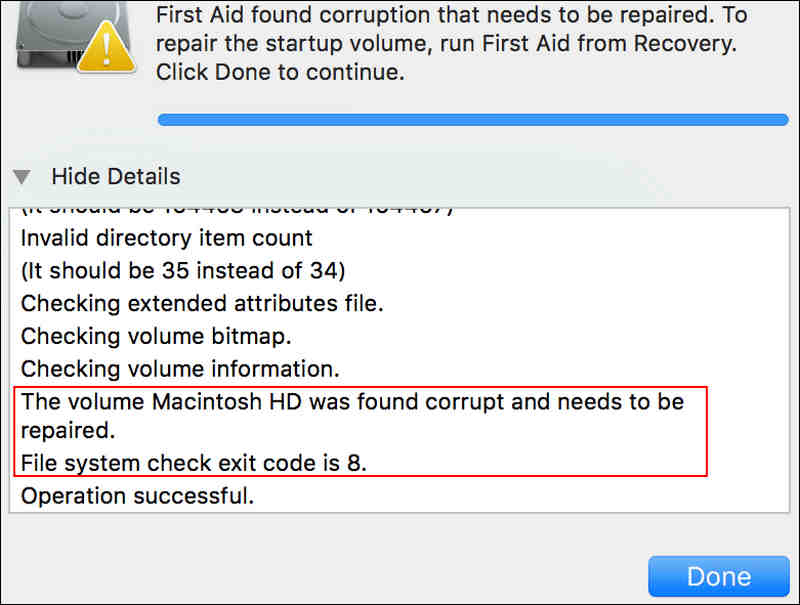
1. Använd macOS Diskverktyg (Första hjälpen)
Om din Mac inte startar, starta om den och håll omedelbart ner Kommando + R för att gå in i återställningsläge. Öppna skiv~~POS=TRUNC, välj din interna hårddisk och klicka på Första hjälpenDet här verktyget kommer att försöka reparera katalogstrukturer och filsystemfel. Slutligen kommer det att återställa data från en död hårddisk på en Mac.
2. Mac-måldiskläge / Dela disk
Om du har en sekundär MacBook kan du använda din döda Mac som en extern hårddisk.
- 1.Stäng av din Mac, tryck och håll strömknappen intryckt tills Laddar startalternativ visas.
- 2.Välja Montering > FortsättaOch välj sedan Bekvämligheter > Dela disk för att dela den med din friska Mac via ett nätverk eller en direkt kabelanslutning.
Om dessa inbyggda verktyg misslyckas kan du fortfarande använda Mac-kompatibel programvara för hårddiskåterställning, som Apeaksoft Data Recovery.
Tips: När man ska ringa experter (fysiska fel)
Om du har provat programvarulösningar och den döda hårddisken fortfarande inte samarbetar, eller om hårddisken lider av ett fysiskt hårdvarufel, bör du omedelbart kontakta proffs.
Professionella tjänster för återställning av döda hårddiskar kan göra följande för att återställa dina data:
- 1.Diagnostisk: De kommer att utvärdera hårddisken för att avgöra om den behöver bytas ut.
- 2.Kopiera data: De kommer fysiskt att reparera enheten precis tillräckligt för att skapa en sektor-för-sektor-klon av disken.
- 3.Återhämtning: Slutligen kommer de att extrahera dina data säkert från klonen och ge dig tillbaka dem på en helt ny extern hårddisk.
Även om professionell återställning kan vara dyrt, är det den enda tillförlitliga lösningen när själva hårddisken fysiskt har dött.
Slutsats
Medan man vet hur man återställa data från död hårddisk är en kraftfull färdighet, att förhindra dataförlust från första början är alltid den bästa strategin. Du måste säkerhetskopiera dina filer och skydda din hårddisk: stäng inte av din dator när det finns många appar som fortfarande körs.
Om du någonsin har raderat filer manuellt och inte har någon säkerhetskopia kan du prova Apeaksoft Data RecoveryDen kan snabbt skanna dina hårddiskar och återställa alla förlorade filer och information. Du kan få tillbaka dina saker i originalskick.

Relaterade artiklar




