


Hur man effektivt återställer osparade textfiler i Sublime

"Jag använder Sublime Text som anteckningsblock och jag har massor av osparade filer som vanligtvis öppnas igen efter omstart eller krasch, men jag förlorar några av dem. Hur kan jag..." hämta osparade Sublime Text-filer?" Som ett kraftfullt text-, kod- och markupverktyg använder många Sublime Text på sina Windows-, Mac- och Linux-datorer på grund av dess enastående hastighet, stabilitet och plattformsoberoende anpassningsmöjligheter. Om du glömde att spara dina filer kan du hämta dem så här.
SIDINNEHÅLL:
Del 1: Hitta och återställ osparade sublima textfiler
Som standard sparar Sublime Text sessionsdata, inklusive osparade ändringar. Om Sublime Text kraschade, du av misstag stängde en osparad flik eller om din tidigare session inte återställdes efter att programmet startats om, kan du fortfarande återställa ditt osparade innehåll från Sublime Texts sessions- eller arbetsytefiler.
Steg 1. Sluta använda Sublime.
Steg 2. Öppna Utforskaren eller Finder på din dator eller bärbara dator.
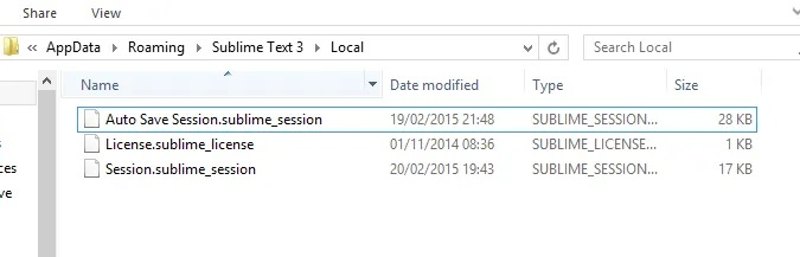
Steg 3. Öppna platsen för osparade Sublime Text-filer. Nedan visas platserna där Sublime Text lagrar osparade filer.
För Mac: ~/Bibliotek/Programsupport/Sublime Text/Lokal/
För Windows: %APPDATA%Sublime TextLocal\
För Linux: ~/.config/sublime-text/Local/
Om du använder ett Sublime Text-projekt eller en Sublime Text-arbetsyta, kontrollera även motsvarande .sublime-workspace-fil.
Steg 4. Hitta rätt fil och version:
| Din sublima uppsättning | Var man ska leta |
| Vanligt fönster | Session.sublime_session |
| Mikropauser på arbetsplatsen | .sublime-arbetsyta |
| Projekt | Projektets .sublime-arbetsyta |
| Säkerhetskopiering av session tillgänglig | Spara session automatiskt.sublime_session |
Sessionsfilerna kan innehålla information om öppna filer och osparat innehåll, medan arbetsytefiler kan lagra statusen för ett specifikt projekt eller en arbetsyta.
Steg 5. Gör en kopia av den relevanta sessions- eller arbetsytefilen innan du redigerar den. Öppna den osparade filen så hittar du innehållet i den. innehåll Om Sublime Text kan återställa den föregående sessionen normalt kan du kanske också återställa den osparade filen genom att helt enkelt öppna programmet igen.
Steg 6. Se till att spara den som en ny fil för att undvika att innehållet ersätts.
Del 2: Återställ sublima textfiler från Windows- eller Mac-säkerhetskopior
De inbyggda säkerhetskopieringsfunktionerna i Windows och Mac låter dig återställa osparade Sublime Text-filer om du tidigare har säkerhetskopierat dina Sublime Text-filer eller deras sessions- och arbetsytedata. Dessa metoder är främst användbara när relevant fil eller Sublime Text-data inkluderades i säkerhetskopian. Om innehållet aldrig sparades som en fil och Sublime Text-sessionsdatan inte säkerhetskopierades, kanske dessa metoder inte kan återställa det.
Hur man återställer osparade sublime textfiler på en dator
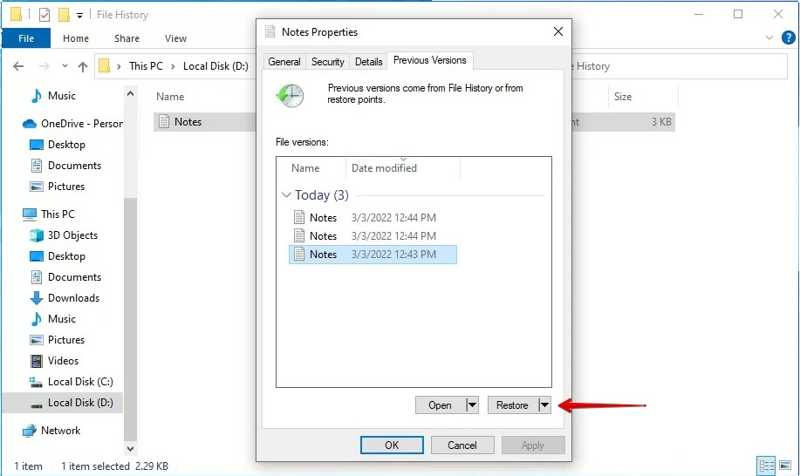
Steg 1. Leta reda på mappen Sublime Text i en filutforskare.
Steg 2. Högerklicka på mappen och välj Våra Bostäder.
Steg 3. Gå till Tidigare versioner fliken.
Steg 4. Välj den version som innehåller den osparade filen och klicka på återställa.
Hur man återställer osparade sublima textfiler på Mac
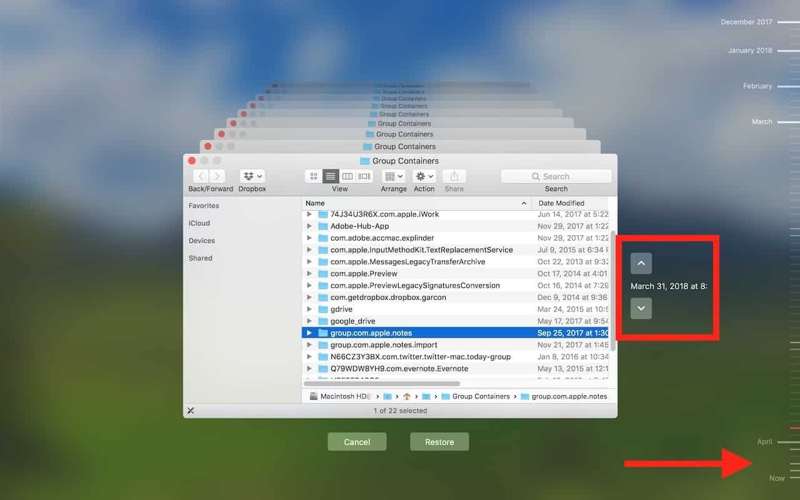
Steg 1. Navigera till mappen Sublime Text i Finder.
Steg 2. Klicka på Time Machine -knappen på den översta menyraden.
Steg 3. Tryck Up och Nedåtpilar för att hitta den osparade filen.
Steg 4. Slutligen klickar du på återställa knapp.
Del 3: Återställ förlorade eller raderade sublima textfiler med djup skanning
Om Sublime Texts sessions- eller arbetsytefiler saknas eller är skadade, eller om en sparad textfil har raderats eller förlorats, Apeaksoft Data Recovery kan hjälpa dig att skanna din hårddisk efter osparade Sublime Text-filer. Den kan skanna dina hårddiskar djupt efter filer som gått förlorade på grund av olika faktorer. Ännu viktigare är att det intuitiva gränssnittet förenklar arbetsflödet för filåterställning.

Nedladdad av över 1,000,000 användare
- Återställ osparade filer från Sublime Text i tre steg.
- Stöder alla filtyper, inklusive textfiler.
- Återställ filer från den tömda papperskorgen, hårddiskar, minneskort etc.
- Erbjuder hög framgångsgrad och snabb återhämtningshastighet.
- Tillgänglig för osparade, skadade, borttagna och andra situationer.

Hur man återställer osparade sublima textfiler
Steg 1. Skanna din hårddisk
Starta det här verktyget på din dator. Välj Återställning av hårddisken och klicka på disken där dina filer är lagrade. Klicka på Starta Scan knappen för att börja skanna din hårddisk.

Steg 2. Förhandsgranska textfiler
Efter snabbskanningen utför programvaran automatiskt en djupskanning. När den är klar, växla till Typlista fliken och välj målfiltypen. Eller gå till Sökväg och välj rätt plats. Förhandsgranska sedan förlorade Sublime Text-filer. Du kan snabbt hitta dem med Filtrera och Sök Bar.

Steg 3. Återställ Sublime Text-filer
Markera kryssrutan bredvid varje återställningsbar fil och klicka på Recover knappen. Ställ sedan in en utdatamapp och bekräfta filåterställningen. Du kan också återställa raderade videor med det

Del 4: Hur man automatiskt sparar ändringar i Sublime Text
Sublime Text har en automatisk sparfunktion som sparar dina ändringar när den aktuella filen förlorar fokus, till exempel när du växlar till en annan fil eller ett annat fönster. Men den här funktionen skiljer sig från Sublime Texts sessionsåterställningsfunktion som vi introducerade i del 1, som bevarar osparade ändringar för återställning efter att programmet stängts eller kraschar.
För att förhindra att du förlorar de senaste ändringarna om Sublime Text kraschar eller om du av misstag stänger filen utan att spara den manuellt, är det nödvändigt att aktivera den här funktionen. Här är stegen:
Steg 1. Öppna programmet Sublime Text på skrivbordet.
Steg 2. Få åtkomst till Inställningar - Användare:
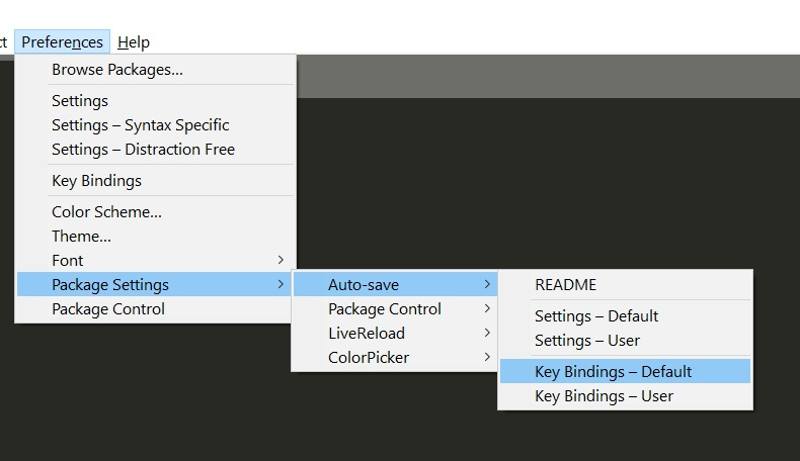
På Mac: Klicka på Sublime Text i menyraden, välj preferenser, och klicka Inställningar - Användare.
På datorn: Klicka preferenser Och välj Inställningar – Användare.
Steg 3. Typ {"save_on_focus_lost": sant}.
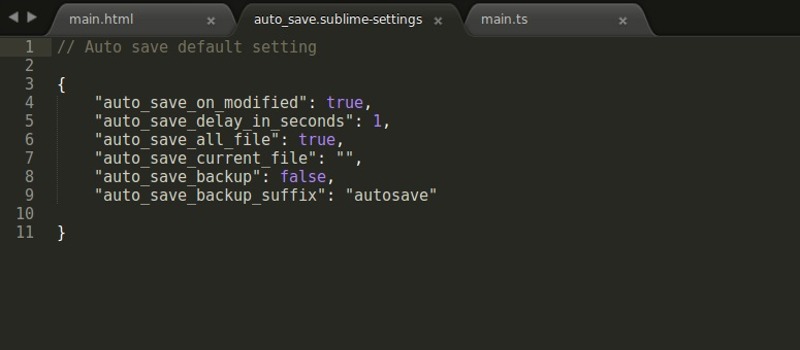
Steg 4. Spara filen och stäng den. När Sublime Text är aktiverat sparar den ändringar när filen förlorar fokus.
Slutsats
Den här artikeln delade flera metoder för att återställa osparade Sublime Text-filer på macOS, Windows och Linux. Du kan följa våra steg för att snabbt återställa dina förlorade filer. Om Sublimes inbyggda återställnings- och säkerhetskopieringsalternativ inte fungerar, Apeaksoft Data Recovery kan hjälpa dig att återställa förlorade eller raderade filer från din hårddisk.

Relaterade artiklar




