

Hur man effektivt återställer data från en död iPhone

"Min iPhone 13 är helt livlös. Skärmen är svart, den laddas inte och den slås inte på." Hur man återställer data från en död iPhoneDet kan vara en stressande upplevelse att ha en död iPhone som inte startar på grund av programvaru- eller hårdvaruproblem. Som tur är finns det flera metoder du kan prova för att återställa dina data och filer från en död iOS-enhet. Vår artikel delar de beprövade metoderna nedan.
SIDINNEHÅLL:
Del 1: En enda lösning för att återställa data från en död iPhone
Kan man återställa data från en död iPhone utan en säkerhetskopia? Svaret är ja, och allt man behöver är Apeaksoft iPhone Data RecoveryDen kan skanna ditt iPhone-minne och leta efter filer även om din enhet är död och inte svarar. Dessutom gör det användarvänliga gränssnittet det enkelt att navigera.
Det bästa sättet att återställa data från en död iPhone utan säkerhetskopia
- Extrahera data från en död iPhone med ett enda klick.
- Stöd för ett brett spektrum av datatyper.
- Återställ data från iPhone-minne eller iCloud/iTunes-säkerhetskopiering.
- Förhandsgranska återställningsbara filer för selektiv återställning.
- Kompatibel med de senaste modellerna av iPhone och iPad.

Så här återställer du data från en död iPhone
Steg 1. Anslut till din iPhone
Ladda ner och installera den bästa programvaran för dataåterställning för en död iPhone på din dator. Det finns en annan version för Mac-användare. Starta den och anslut din döda iPhone till datorn med en Lightning-kabel. Om du uppmanas anger du ditt iPhone-lösenord för att auktorisera åtkomsten. Välj Återställ från iOS-enheten i sidofältet och klicka på Knappen Starta skanning.
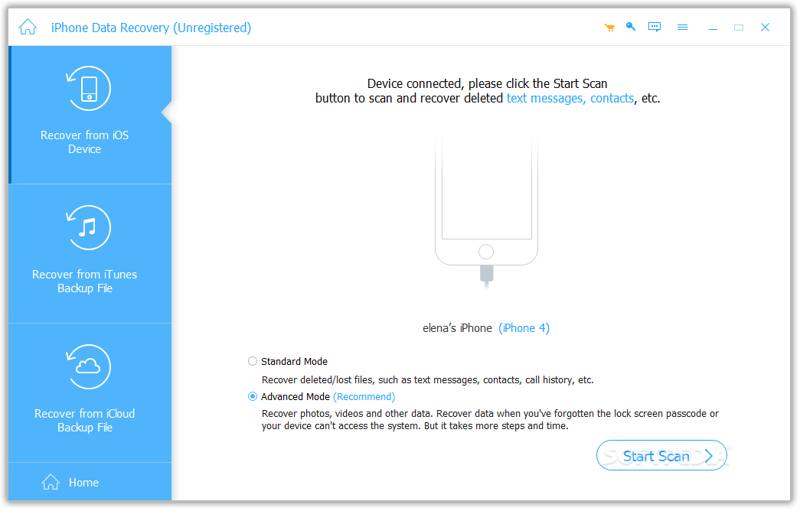
Tips: Om du har en iTunes- eller iCloud-säkerhetskopia väljer du Återställ från iTunes Backup File or Återställ från iCloud Backup-fil istället. Men du måste ange iTunes backup lösenord om du någonsin har ställt in det.
Steg 2. Förhandsgranska iPhone-filer
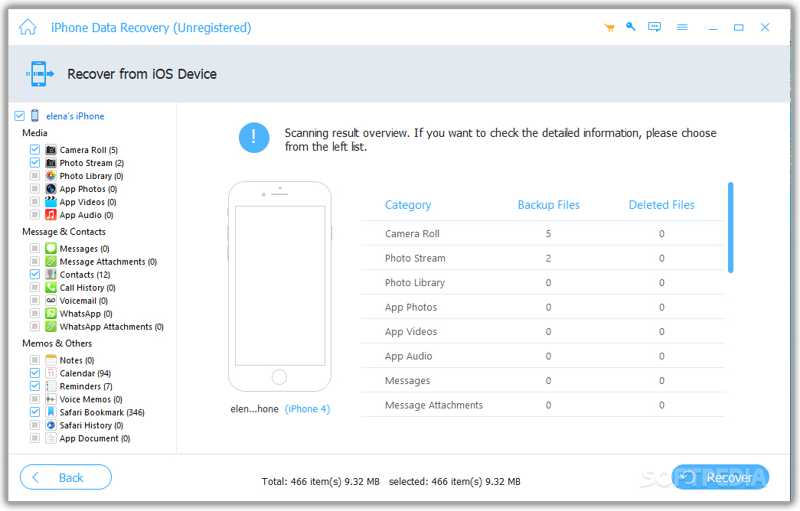
Efter skanningen kommer all data i ditt iPhone-minne att organiseras efter typ. Klicka på önskad datatyp i sidofältet, till exempel KamerarulleFörhandsgranska sedan de återställningsbara filerna.
Steg 3. Återställ data från en död iPhone
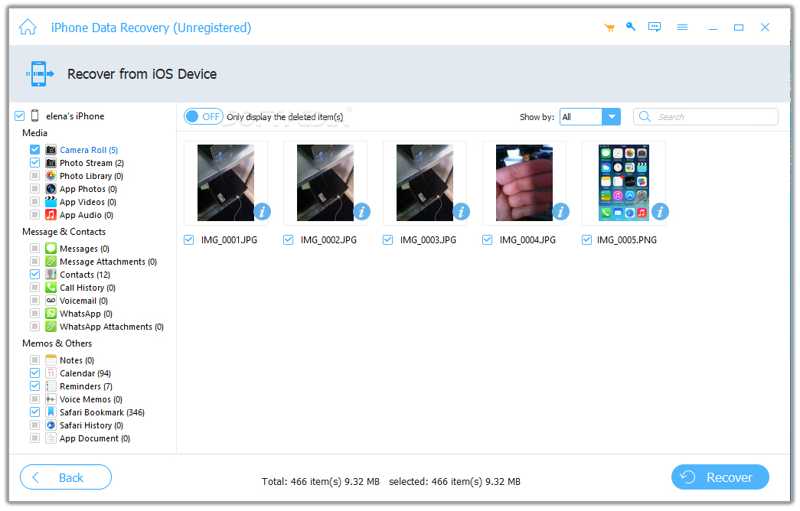
Se till att du markerar alla filer och objekt som du vill återställa. Klicka på Recover knappen längst ner till höger. Ange en utdatamapp och bekräfta dataåterställningen.
Del 2: Hur man återställer data från en död iPhone via iCloud
iCloud erbjuder två sätt att återställa data från en död iPhone. Om du har synkroniserat foton, kontakter, meddelanden och mer till iCloud kan du återställa dem direkt på iCloud.com. Med en iCloud-säkerhetskopia måste du återställa den på en annan iOS-enhet med tillräckligt med lagringsutrymme.

Hur man återställer data från en död iPhone på iCloud.com
Steg 1. Gå till www.icloud.com i en webbläsare och logga in med ditt Apple-konto.
Steg 2. Välj en datatyp, som Fotogalleri.
Steg 3. Välj alla objekt du vill återställa och klicka på Download knapp.
Obs: Det här sättet är inte tillgängligt för tredjepartsappar.
Hur man återställer data från en död iPhone via iCloud Backup
Steg 1. Slå på en annan iPhone.
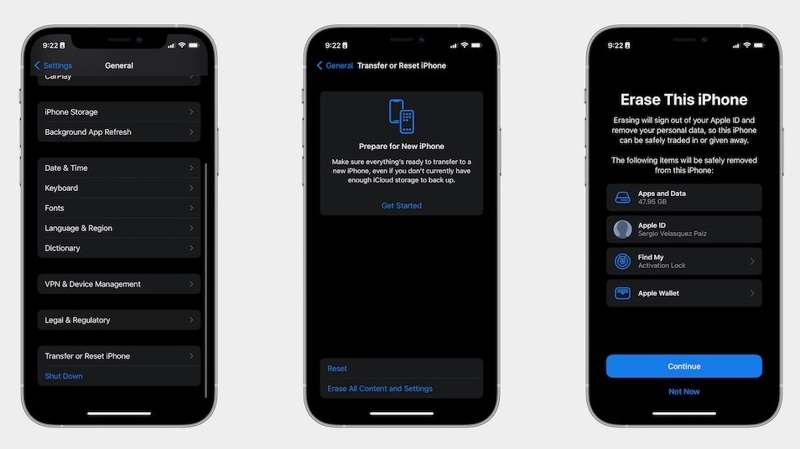
Steg 2. Gå till Inställningar, Allmäntoch Överför eller återställ iPhone.
Steg 3. Välja Radera allt innehåll och instDenna process kommer att fabriksåterställning din enhet.
Steg 4. Om du uppmanas att göra det anger du iPhone-lösenordet eller Apple-ID-lösenordet.
Steg 5. Läs meddelandet och tryck på Fortsätta.
Steg 6. När iPhone startar om, konfigurera den och anslut den till ett Wi-Fi-nätverk.
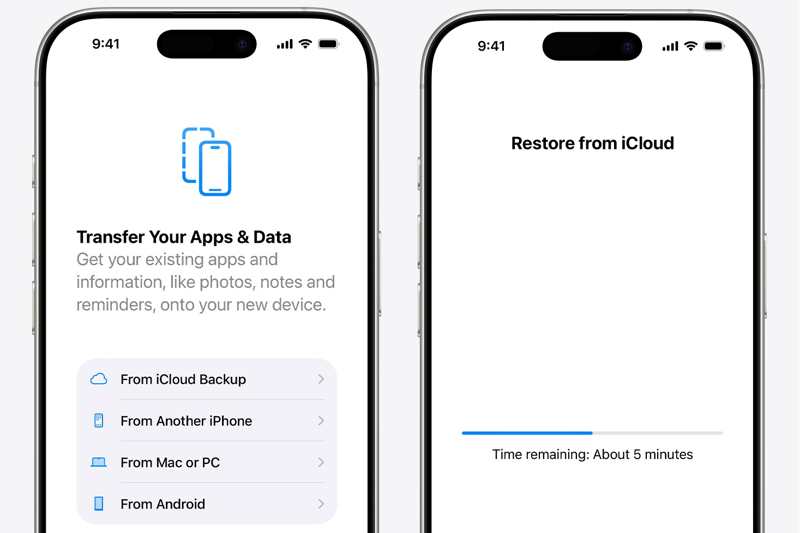
Steg 7. Välja Från iCloud Backup från Apps & Data skärm.
Steg 8. Ange ditt Apple-ID och lösenord och välj den senaste säkerhetskopian.
Steg 9. Slutför installationen efter återställningen.
Del 3: Hur man återställer data från en död iPhone med iTunes Backup
Om du regelbundet säkerhetskopierar din iPhone till en dator kan du återställa data från en död iPhone från iTunes- eller Finder-säkerhetskopian. Den här metoden kräver också en annan iOS-enhet med tillräckligt med utrymme.
Steg 1. Starta den senaste versionen av iTunes eller Finder, beroende på ditt operativsystem.
Steg 2. Anslut den tillgängliga iPhonen till din dator med en USB-kabel.
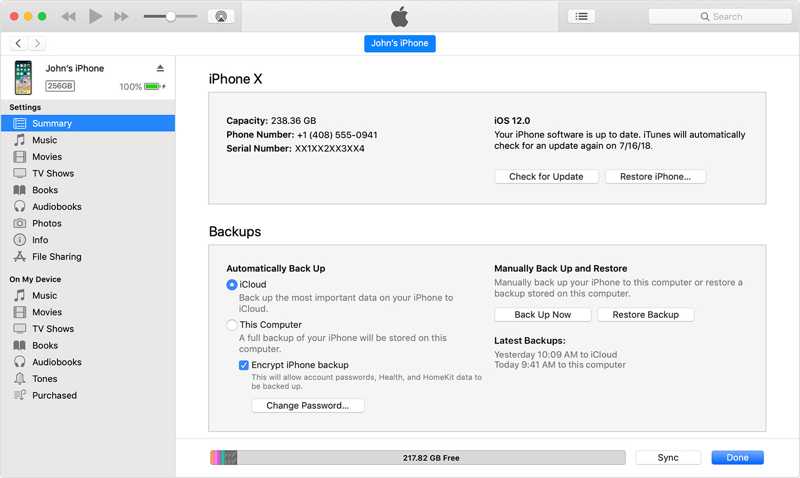
Steg 3. Klicka på din iPhone efter att den har identifierats och gå till Sammanfattning or Allmänt fliken.
Steg 4. Klicka på Återställa Backup i Säkerhetskopior sektion.
Steg 5. Välj sedan den senaste säkerhetskopian från rullgardinsmenyn.
Tips: Om säkerhetskopian är krypterad, ange lösenordet.
Steg 6. Klicka på återställa knappen för att börja återställa iPhone-data från en död enhet.
Befintlig data på den tillgängliga iPhonen kommer att skrivas över av säkerhetskopian. Det är bäst att du skapar en säkerhetskopia innan du återställer iTunes-säkerhetskopian.
Slutsats
Den här guiden delade tre sätt att återställa dina data från en död iPhone. Apple Store kan inte återställa data från en död iPhone utan säkerhetskopior. Därför kan du slutföra jobbet själv om du har en iCloud- eller iTunes-säkerhetskopia. Ännu viktigare, Apeaksoft iPhone Data Recovery kan hjälpa dig att återställa förlorade filer från en död iOS-enhet utan säkerhetskopia. Den är tillgänglig för en mängd olika datatyper.
Relaterade artiklar
Den här guiden beskriver hur du återställer din iPhone från iCloud eller iTunes Backup och hur du återställer din iPhone till fabriksinställningarna.
När programfel eller problem uppstår på din iPhone kan du försätta din iPhone i återställningsläge genom att följa vår steg-för-steg-guide.
När du av misstag raderar din samtalshistorik på iPhone kan du återställa den på iPhone med hjälp av iCloud, iTunes, programvara från tredje part eller via operatören.
För att hitta raderade Viber-meddelanden på iPhone kan du använda Viber/iCloud/iTunes-säkerhetskopian. Om du inte har en säkerhetskopia kan du använda Apeaksoft iPhone-dataåterställning.



