


Hur man återställer data från Mac med eller utan säkerhetskopia

Att förlora data på en Mac är en stressig upplevelse. Till exempel kan du råka radera viktiga filer och mappar, formatera din Macs hårddisk eller så är din Macs hårddisk död. Även om ingen dator på marknaden kan garantera att du aldrig kommer att förlora viktiga filer, finns det... gratis programvara för hårddiskåterställning för MacDen här artikeln delar med sig av beprövade metoder för att återställa förlorade filer från din Mac-hårddisk.
SIDINNEHÅLL:
- Del 1: Hur man återställer data från en Mac-hårddisk via papperskorgen
- Del 2: Så här återställer du data från en Mac-hårddisk med hjälp av Skivverktyg
- Del 3: Hur man återställer data från en Mac-hårddisk via Time Machine
- Del 4: Hur man återställer data från en Mac-hårddisk från iCloud
- Del 5: Hur man återställer data från en Mac-hårddisk med TestDisk
- Del 6: Ultimat sätt att återställa data från Mac-hårddisk
Del 1: Hur man återställer data från en Mac-hårddisk via papperskorgen
När du av misstag väljer en fil och trycker på knappen Radera hamnar den i papperskorgen och lagras där innan du tömmer papperskorgen. Det ger ett enkelt alternativ för att återställa data från en Mac-hårddisk.
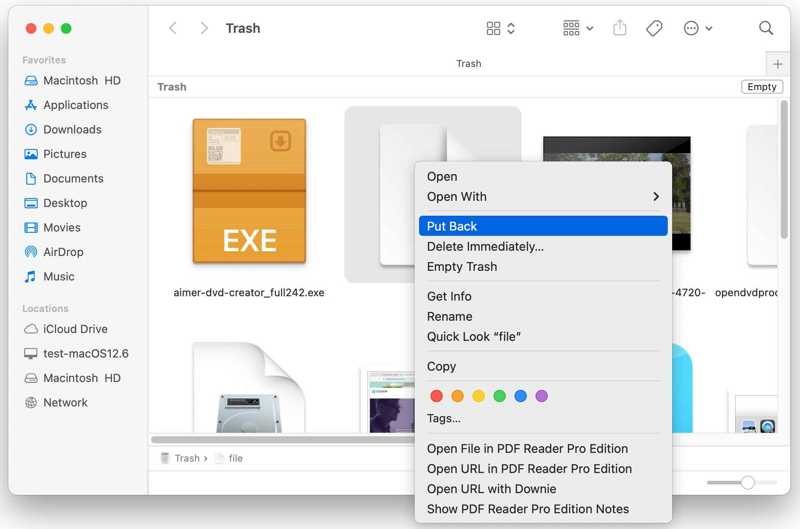
Steg 1. Öppna trash mapp från Dock bar.
Steg 2. Hitta de data du vill återställa.
Steg 3. Högerklicka på filen och välj Ställ tillbaka.
Steg 4. Gå till originalmappen och kontrollera om filen har återställts.
Del 2: Så här återställer du data från en Mac-hårddisk med hjälp av Skivverktyg
Diskverktyg är den inbyggda funktionen för att hantera interna och externa hårddiskar på Mac. Den låter dig återställa data från en formaterad Mac-hårddisk, reparera skadade enheter, skapa en diskavbildning och mer.
Steg 1. Kör a Finder app.
Steg 2. Gå till Tillämpningar mapp.
Steg 3. Öppet Bekvämligheter och klicka skiv~~POS=TRUNC.
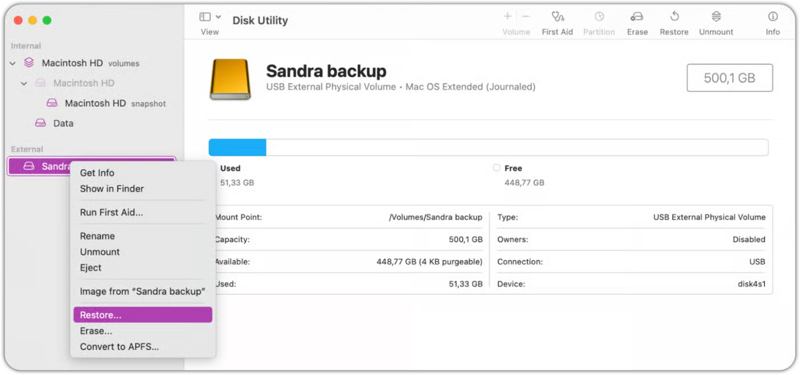
Steg 4. Välj den volym du vill återställa i sidofältet.
Steg 5. Högerklicka alternativt på volymen och välj Kör första hjälpen att reparera disken.
Steg 6. När diskreparationen är klar högerklickar du på volymen igen och väljer återställa.
Steg 7. Välj sedan volymen där du vill lagra data.
Tips: Se till att målvolymen har tillräckligt med utrymme.
Steg 8. Klicka på återställa knappen igen och tryck på Färdig för att starta återställningsprocessen.
Del 3: Hur man återställer data från en Mac-hårddisk via Time Machine
Du kan återställa din Mac från Time Machine om du har aktiverat den och fortsätter säkerhetskopiera. Tiime Machine kan hjälpa dig att återställa data från en död hårddisk på en Mac. Sätt i säkerhetskopieringsmediet i datorn och följ stegen nedan för att återställa dina data:
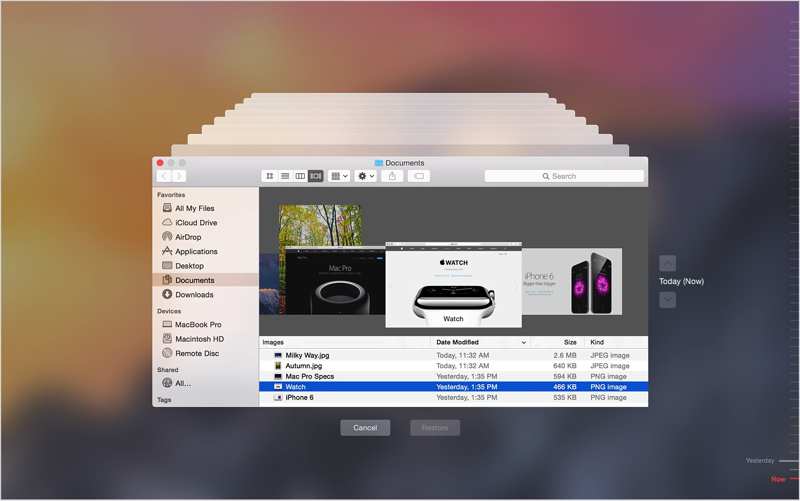
Steg 1. Öppna Finder och leta reda på den enhet där den förlorade informationen lagrades.
Steg 2. Klicka på Time Machine -knappen på den översta menyraden och välj Ange Time Machine.
Steg 3. Klicka sedan på Uppåt och Nedåt knapparna tills du hittar den förlorade informationen.
Steg 4. Klicka på återställa knappen för att återställa den.
Del 4: Hur man återställer data från en Mac-hårddisk från iCloud
Ett annat alternativ för att återställa data från en Mac-hårddisk är din molnlagring, som iCloud. När du har säkerhetskopierat eller synkroniserat dina data till iCloud kan du återställa dem även om hårddisken är formaterad eller död.
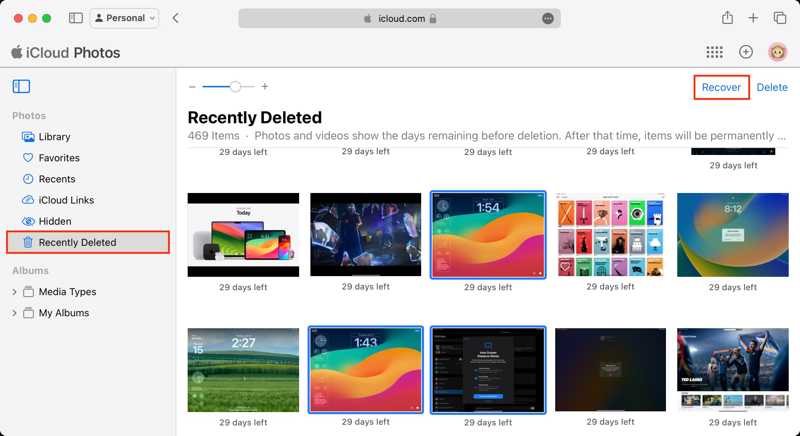
Steg 1. Gå till www.icloud.com i en webbläsare och logga in med ditt Apple-ID och lösenord.
Steg 2. För att återställa foton, välj Fotogalleri, välj önskade foton och klicka på Recover knapp.
Om du vill återställa kontakter, kalendrar, påminnelser eller Safari-bokmärken, leta reda på Dataåterställning avsnitt. Välj till exempel Återställ kalendrar och påminnelser, välj en säkerhetskopia och klicka på återställa.
Del 5: Hur man återställer data från en Mac-hårddisk med TestDisk
TestDisk är en av de bästa gratis programvarorna för dataåterställning för externa hårddiskar på Mac eftersom det är ett projekt med öppen källkod. Nackdelen är att programvaran kräver tekniska färdigheter. Sätt i den externa hårddisken i din Mac och prova processen:
Steg 1. Ladda ner TestDisk från den officiella webbplatsen.
Steg 2. Gå till Apple menyn och välj Systeminställningar.
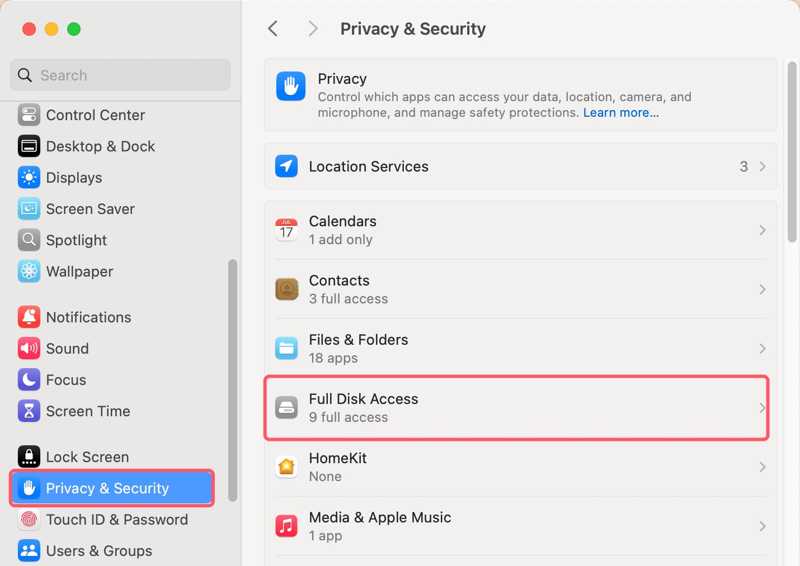
Steg 3. Välja Sekretess och Säkerhet, klicka på Full diskåtkomstoch slå på TestDisk.
Tips: Om du inte hittar TestDisk klickar du på + -knappen och lägger till programmet.
Steg 4. Dubbelklicka på arkivet för att extrahera det och öppna textdisk.exe fil.
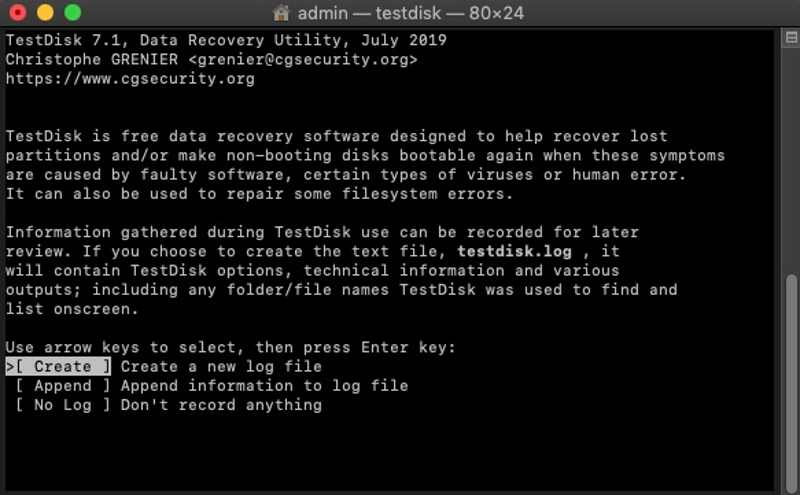
Steg 5. Välja Skapa med hjälp av pilknapparna på tangentbordet och tryck på Retur.
Steg 6. Välj sedan hårddisken som lagrar de förlorade filerna och tryck på Retur.
Steg 7. Välj sedan partitionstabelltypen och tryck på Retur.
Steg 8. Välja Analysera och slå Retur för att påbörja en snabb sökning.
Steg 9. Välj den partition du vill återställa och tryck på Retur.
Steg 10. Välja Skriva för att spara partitionsstrukturen och återställa data från Mac-hårddisken.
Del 6: Ultimat sätt att återställa data från Mac-hårddisk
Apeaksoft Data Recovery är ett ultimat alternativ för att återställa data från en Mac-hårddisk, även om den är död och oåtkomlig. Den kan skanna din hårddisk och återställa förlorad data utan säkerhetskopior på en Mac.

Nedladdad av över 1,000,000 användare
- Återställ data från en Mac-hårddisk utan säkerhetskopia.
- Stöd för ett brett spektrum av datatyper.
- Tillgänglig för olika situationer.
- Förhandsgranska förlorad data för selektiv återställning.
- Kompatibel med macOS 10.7 och senare.

Hur man återställer data från en Mac-hårddisk
Steg 1. Installera Mac-återställning
Starta dataåterställningsprogramvaran efter att du har installerat den på din Mac. Välj Mac Data Recovery läge för att fortsätta.

Steg 2. Skanna hårddisken
Markera den hårddisk du vill återställa och klicka på scan knappen för att starta skanningen av din hårddisk. Det kan ta ett tag, beroende på mängden data.

Steg 3. Återställ dina data
Efter dataskanningar, gå till Typlista fliken och visa förlorad data efter typ. Filterfunktionen kan snabbt hitta specifika filer. Markera de filer du vill återställa och klicka på Recover knappen. Ange en annan plats och bekräfta dataåterställningen.

Ytterligare läsning
Slutsats
Den här guiden visade sex sätt att återställa data från en Macs interna och externa hårddiskar snabbt. Papperskorgen lagrar tillfälligt raderade filer på en Mac. Med Diskverktyg kan du reparera och återställa en volym. Om du har en säkerhetskopia kan du återställa dina data från Time Machine eller iCloud. TestDisk är en gratis programvara för dataåterställning för teknikkunniga användare. Apeaksoft Data Recovery är ett snabbt alternativ för dataåterställning på Mac för nybörjare.

Relaterade artiklar




