


Hur man återställer en Mac från en Time Machine-säkerhetskopia på 3 sätt

Time Machine är en inbyggd macOS-funktion som hjälper dig att återställa raderade Mac-filer, åtgärda systemproblem eller överföra filer till en ny Mac. Det här inlägget är en detaljerad guide som guidar dig igenom hur man återställer en Mac från Time Machine för olika behov. Om du vill återställa din Mac till ett tidigare tillstånd, eller återställa enskilda filer från Time Machine till en ny Mac, har den här guiden det du behöver.
SIDINNEHÅLL:
Vad är en tidsmaskin och vad du kan återställa
Vad är Time Machine? Du kan helt enkelt tänka på det som ett komplett säkerhetskopieringsverktyg för din enhet, inbyggt i macOS. Det kan automatiskt säkerhetskopiera din Mac till en extern hårddisk, SSD-disk eller annan nätverkslagringsenhet som stöds. Du kan återställa allt innehåll från en viss säkerhetskopieringspunkt om dina data går förlorade, om systemet går fel eller om du till och med skaffar en ny Mac.
Det är ungefär som iTunes/Finder-säkerhetskopiering, men iTunes/Finder-säkerhetskopiering är för iPhone- eller iPad-enheter, medan Time Machine kan säkerhetskopiera hela Mac-datorn. Dessutom, till skillnad från iTunes fullständiga säkerhetskopieringsåterställning, låter Time Machine dig återställa en enskild fil.
Vad kan du återställa med Time Machine? Med den kan du återställa olika typer av innehåll baserat på dina behov enligt följande:
- Enskilda filer eller mappar
- Foton, videor, dokument och andra personuppgifter
- Appar och användardata
- Användarkonto och systeminställningar
- .
Innan du börjar: Konfigurera Time Machine på din Mac
Innan du återställer din Mac från en Time Machine-säkerhetskopia måste du först ha en tillgänglig säkerhetskopia. Följ guiden nedan för att konfigurera Time Machine för säkerhetskopiering.
Pskadestånden extern hårddisk eller SSD med tillräckligt med lagringsutrymme (helst större än din Macs interna lagring)
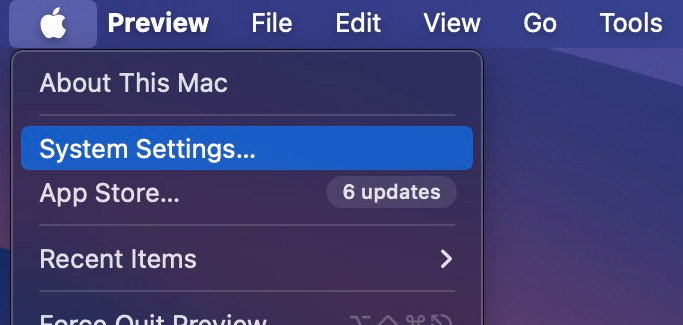
Steg 1. Klicka på Apple-menyn i det övre vänstra hörnet och välj Systeminställningar.
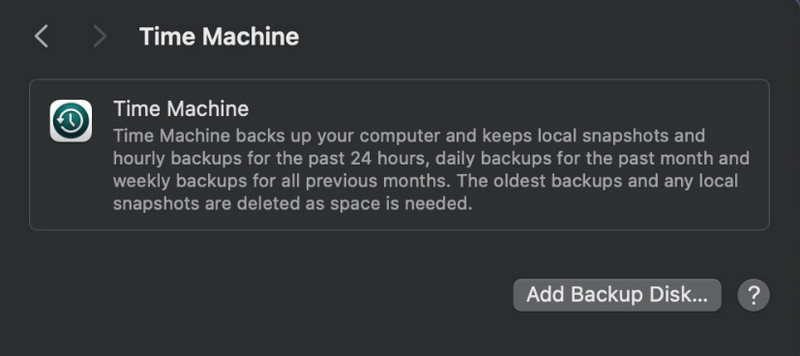
Steg 2. Klicka Allmänt - Time Machine.
Steg 3. Klicka Lägg till backupdisk.
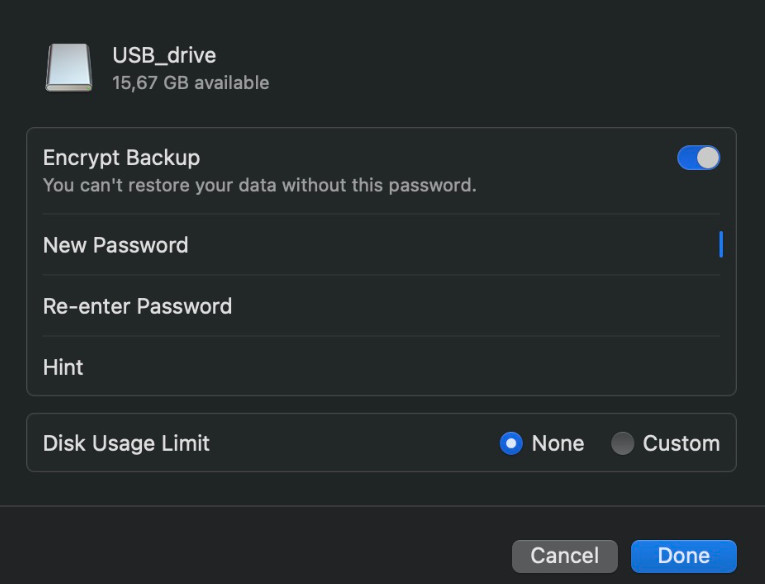
Steg 4. Välj din anslutna externa hårddisk eller SSD och klicka på Ställ in disk.
Steg 5. Följ instruktionerna på skärmen för att slutföra installationen.

Nedladdad av över 1,000,000 användare
- Återställ raderade filer på Mac utan Time Machine-säkerhetskopiering.
- Återställ förlorade filer från oavsiktlig radering, formatering eller systemkrascher.
- Förhandsgranska återställningsbara filer innan du återställer dem.
- Återställ selektivt endast de filer du behöver.
Säker nedladdning

Hur man återställer filer och mappar från Time Machine
Om du precis har raderat eller förlorat några viktiga filer på din Mac är det väldigt bekvämt att använda Time Machine för att återställa raderade filer på MacStegen är också enkla.
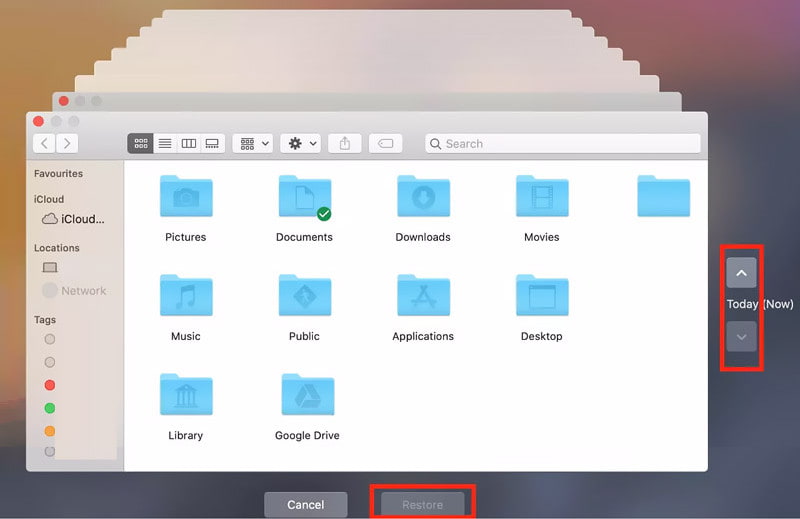
Steg 1. Öppna Finder och leta reda på mappen där dina förlorade filer finns.
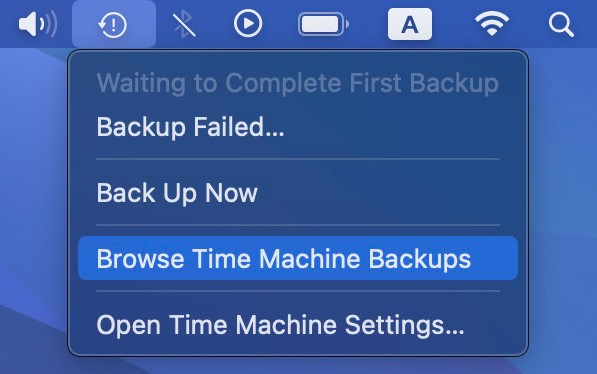
Steg 2. Klicka på Tidsmaskin i menyraden och välj Bläddra i Time Machine-säkerhetskopior.
Steg 3. Använd tidslinjen till höger för att hitta säkerhetskopieringsdatumet då filen eller mappen fortfarande var tillgänglig.
Steg 4. Klicka återställa och den förlorade filen kommer att återställas till sin ursprungliga plats.
Så här återställer du en hel Mac från Time Machine-säkerhetskopia
Om du stöter på allvarliga systemproblem på din Mac, eller om du helt enkelt vill återställa din Mac till ett tidigare tillstånd, kan Time Machine också hjälpa dig att återställa din Mac med hjälp av en tidigare säkerhetskopia istället för att bara återställa enskilda filer eller mappar.
Steg 1. ange macOS återhämtning.
| Mac | Steg |
| Mac med Apple-kiseldioxid | Stäng av din Mac och håll sedan strömknappen intryckt tills du ser Laddar startalternativ.Montering och klicka Fortsätta. |
| Intel-baserad Mac | Starta om din Mac och tryck omedelbart och håll Kommando + R tills du ser Apple-logotypen eller en snurrande jordglob. |
Steg 2. Välja Återställ från Time Machine.
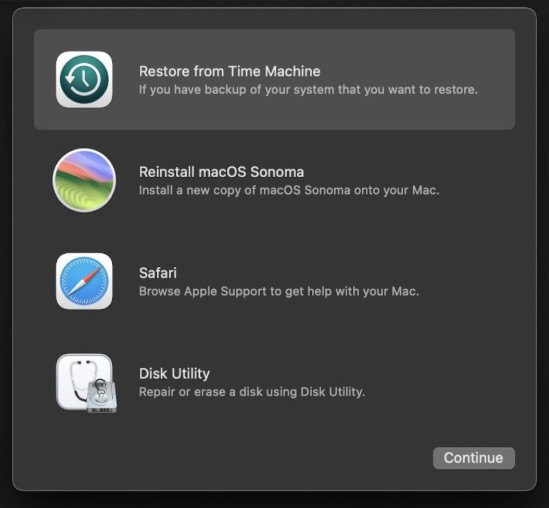
Steg 3. Välj din säkerhetskopieringsdisk.
Steg 4. Välj en säkerhetskopia baserat på datum och tid. Följ instruktionerna på skärmen för att fortsätta.
Så här återställer du Time Machine-säkerhetskopia till en annan Mac
Om du precis har skaffat en ny Mac, men vill behålla all data och alla inställningar från din gamla Mac, kan du också använda Time Machine för att överföra dina filer, appar, användarkonton och inställningar till en ny Mac. Följ bara de detaljerade stegen nedan för att återställa enskilda filer från Time Machine till en ny Mac:
Steg 1. Anslut Time Machine-säkerhetskopieringsdisken till din nya Mac.
Steg 2. Ställ in din nya Mac, välj Från en Mac, Time Machine eller startdiskett i Flyttassistent fönster.
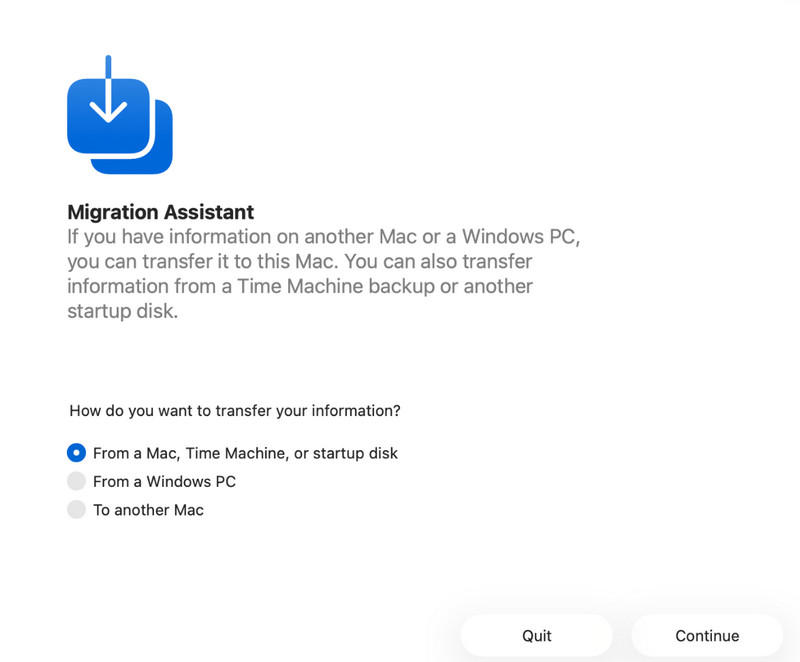
Steg 3. Välj Time Machine-säkerhetskopieringsdisken och välj motsvarande säkerhetskopia. Klicka på Fortsätta att börja.
Slutsats
Sammantaget är Time Machine en användbar funktion i macOS-systemet som kan hjälpa dig i många situationer, från att säkerhetskopiera dina data till att återställa förlorade filer och till och med återställa hela din Mac. Hoppas att den här guiden visar hur du... återställa från Time Machine på Mac kommer att vara till hjälp!

Relaterade artiklar




