


Hur man återställer data från en vattenskadad iPhone eller iPad

I likhet med andra digitala enheter är vattenskador ett problem för många iPhone-användare. Även om moderna iPhones har olika grader av vattentålighet är ingen helt vattentät. Apple använder ett IP-klassificeringssystem för att definiera vattentåligheten för varje modell. Det indikerar att iPhones kan överleva i vatten upp till ett visst djup under en viss period. Den här guiden delar beprövade sätt att... återställa data från en vattenskadad iPhone.
SIDINNEHÅLL:
Del 1: Kan data återställas från en vattenskadad iPhone
Kan man återställa data från en vattenskadad iPhone? I de flesta fall, ja. Enligt Apple lagras dina mediefiler, kontakter, meddelanden och appdata på ett NAND-flashminneschip. Vatten kommer inte att förstöra detta chip direkt. För att öka framgångsgraden bör du stänga av din iPhone omedelbart när den är vattenskadad.
Del 2: Hur man återställer data från en vattenskadad iPhone via iCloud
Om du har konfigurerat iCloud-säkerhetskopiering på din telefon kan du enkelt hämta data från en vattenskadad iPhone. Detta kräver en iOS-enhet med tillräckligt med utrymme. Dessutom måste du radera enheten innan du återställer dina data.
Steg 1. Om den tillgängliga iOS-enheten är ny, gå vidare till steg 6. Om inte, kör Inställningar app.
Steg 2. Gå till Allmäntoch sedan Överför eller återställ iPhone.
Steg 3. Tryck Radera allt innehåll och inst (Det kommer att återställa din iPhone till fabriksinställningarna, så du bör ha gjort det tidigare säkerhetskopierad din iPhone).
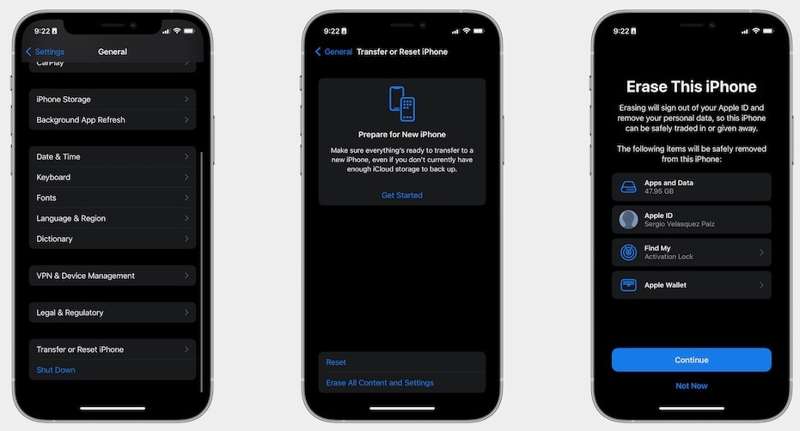
Steg 4. Läs meddelandet och tryck på Fortsätta.
Steg 5. Om du uppmanas att göra det, ange ditt iPhone-lösenord och bekräfta åtgärden.
Steg 6. Starta om din iPhone och konfigurera den.
Steg 7. Anslut till ett Wi-Fi-nätverk.
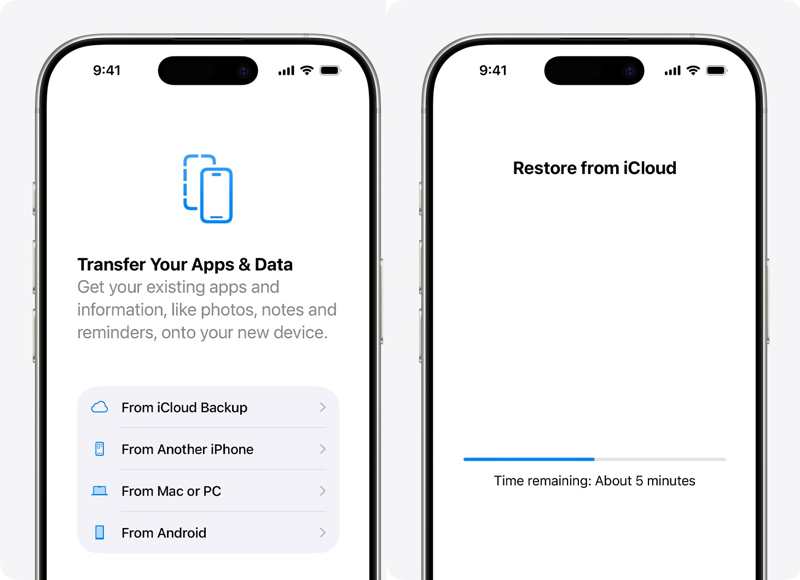
Steg 8. När du når Överför dina appar och data skärm, välj Från iCloud Backup.
Steg 9. Ange ditt Apple-konto och lösenord.
Steg 10. Välj den senaste säkerhetskopian och starta processen.
Steg 11. Slutför sedan installationen så kan du komma åt dina data.
Del 3: Hur man återställer data från en vattenskadad iPhone med en dator
Ett annat sätt att återställa data från en vattenskadad iPhone är en säkerhetskopia på din dator. Förutsättningen är att du har en säkerhetskopia. Dessutom måste du ha en andra iOS-enhet med tillräckligt med lagringsutrymme för säkerhetskopian.
Hur man återställer data från en vattenskadad iPhone på PC
Steg 1. Anslut den andra iPhonen till din dator med en USB-kabel.
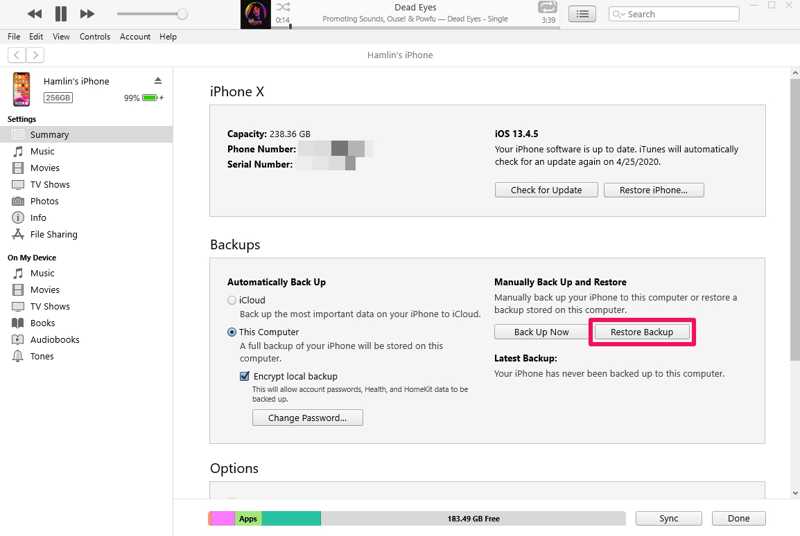
Steg 2. Öppna den senaste versionen av iTunes.
Tips: iTunes är tillgängligt på macOS Mojave och tidigare.
Steg 3. Klicka på Telefon: knappen i det övre vänstra hörnet efter att din iPhone har upptäckts.
Steg 4. Gå till Sammanfattning fliken och klicka Återställa Backup under Säkerhetskopior rubrik.
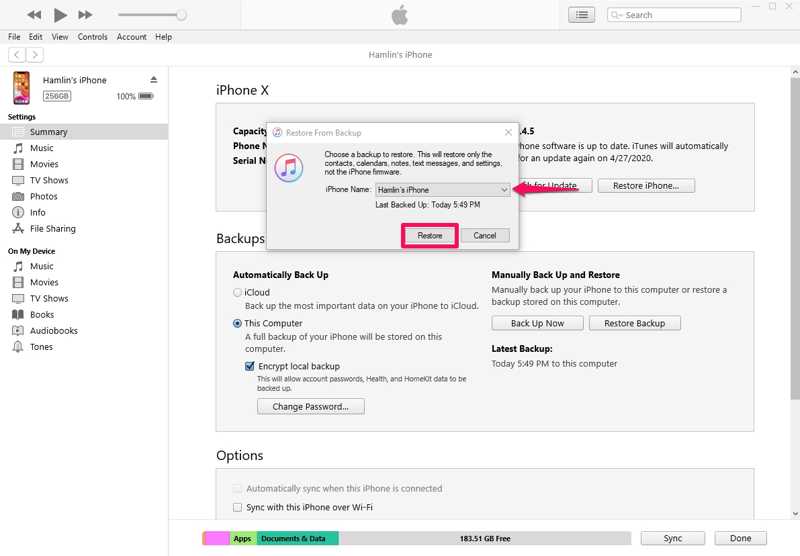
Steg 5. Välj den senaste säkerhetskopian och klicka på återställa knapp.
Hur man hämtar data från en vattenskadad iPhone på en Mac
Steg 1. Anslut den andra iPhonen till din Mac med en kompatibel kabel.
Steg 2. Kör Finder-appen.
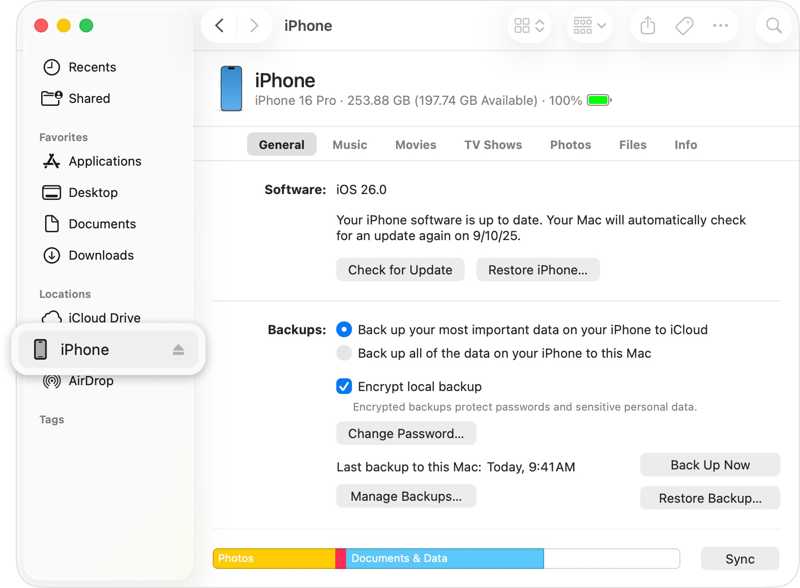
Steg 3. Klicka på enhetsnamnet och gå till Allmänt.
Steg 4. Klicka på Återställa Backup knapp under Säkerhetskopior sektion.
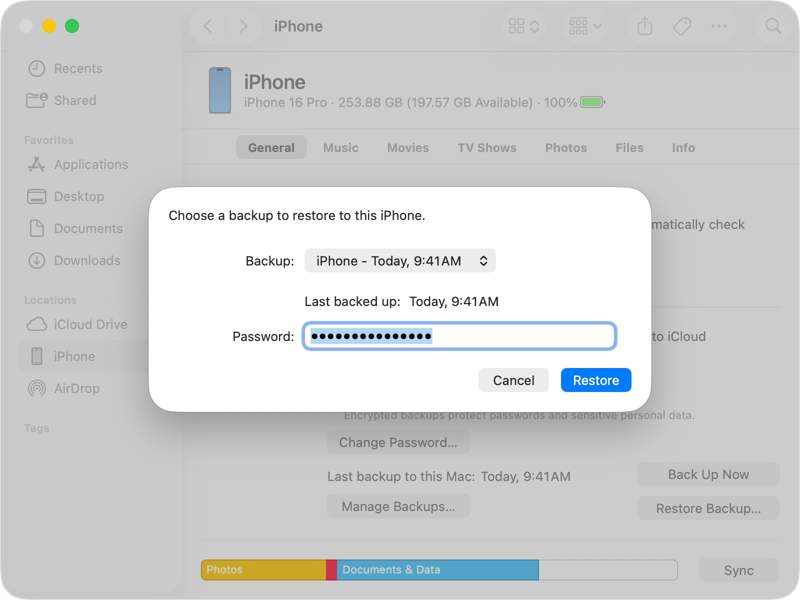
Steg 5. Välj den senaste säkerhetskopian och klicka på återställa.
Del 4: Hur man återställer data från en vattenskadad iPhone utan säkerhetskopiering
Apeaksoft iPhone Data Recovery kan hjälpa dig att hämta data från en vattenskadad iPhone även om du inte har en säkerhetskopia. Den skannar ditt minne och letar efter förlorade filer på en vattenskadad iPhone. Dessutom gör det användarvänliga gränssnittet den enkel att använda.

Nedladdad av över 1,000,000 användare
- Hämta iPhone-data utan säkerhetskopia.
- Extrahera förlorad data från iTunes eller iCloud-säkerhetskopia.
- Förhandsgranska iPhone-data för selektiv återställning.
- Fungerar för låsta, inaktiverade eller vattenskadade enheter.
- Stödjer ett brett utbud av iPhones och iPads.

Hur man återställer data från en vattenskadad iPhone utan säkerhetskopia
Steg 1. Skanna din iPhone
Starta iPhone-dataåterställningsprogramvaran efter att du har installerat den på din dator. Det finns en annan version för Mac. Anslut din iPhone till din dator med en Lightning-kabel. Gå till Återställ från iOS-enheten fliken och klicka på Starta Scan knappen efter att programvaran har upptäckt din enhet.

Steg 2. Förhandsgranska dina data
Efter dataskanningen kan du förhandsgranska data på din iPhone efter typ. För att återställa foton, välj till exempel Foto Library och Kamerarulle.

Steg 3. Återställ data från en vattenskadad iPhone
Markera de filer och objekt du vill återställa från din vattenskadade iPhone och klicka på Recover knappen. Ställ in en utdatamapp och tryck på Recover.

Ytterligare läsning
Slutsats
Den här guiden förklarade hur man hämta data från en vattenskadad iPhoneDu kan återställa iCloud- eller datorsäkerhetskopia till en andra iOS-enhet och hämta dina data. Förutsättningen är att du har säkerhetskopierat din iPhone innan den blev vattenskadad. Apeaksoft iPhone Data Recovery låter dig extrahera data från en vattenskadad iOS-enhet utan säkerhetskopia.
 Apeaksoft iPhone Data Recovery
 Återställ raderad eller förlorad data från iOS-enheter, iTunes och iCloud-säkerhetskopia.
Relaterade artiklar




