


Hur man återställer raderade Google Drive-filer [Komplett guide]

Har du av misstag raderat kalkylblad, foton eller projektdokument i Google Drive och inte vet hur du får tillbaka dem? Oroa dig inte. Den här guiden hjälper dig. hur man återställer raderade filer från Google Drive steg för steg!
SIDINNEHÅLL:
- Del 1: Vart tar borttagna Google Drive-filer vägen
- Del 2: Återställ raderade filer från Google Drive-papperskorgen
- Del 3: Återställ överskrivna Google Drive-filer via filversionshistorik
- Del 4: Återställ permanent raderade Google Drive-filer [Administratörskonsol]
- Del 5: Kontakta Googles support för att återställa raderade Google Drive-filer
- Del 6: Återställ raderade Google-filer från lokal lagring
| Situation | Metod |
| Borttagna filer ligger inom 30 dagar och fortfarande i papperskorgen | Återställ filer från Google Drive-papperskorgen |
| Filinnehållet skrevs över av misstag | Återställ tidigare versioner med filversionshistorik |
| Google Workspace-kontot och filerna togs bort från papperskorgen inom 25 dagar | Återställ filer via Google Workspace-administratörskonsolen |
| Personligt Google-konto och filer har tagits bort från papperskorgen | Kontakta Googles support och begär filåterställning |
| Filer sparades tidigare lokalt eller på datorns säkerhetskopior | Återställ lokala kopior med dataåterställningsprogram |
Del 1: Vart tar borttagna Google Drive-filer vägen
Innan vi börjar med att återställa raderade filer från Google Drive, låt oss först ta reda på var raderade filer hamnar i Google Drive. När du tar bort filer i Google Drive raderas de inte permanent direkt. I det första steget skickas de raderade filerna till papperskorgen och finns där tillgängliga i 30 dagar. Du kan återställa raderade filer från Google Drive när som helst inom denna lagringsperiod.
Om du tömmer papperskorgen manuellt, eller om filerna lagras i papperskorgen i över 30 dagar, kommer de att raderas permanent. För Google Workspace-konton har administratörer dock 25 dagars extra tid för återställning.
Men när filer raderas automatiskt efter att ha legat i papperskorgen i över 30 dagar kan ingen användare eller administratör återställa permanent raderade Google Drive-filer, eftersom informationen tas bort från Googles servrar.
Del 2: Återställ raderade filer från Google Drive-papperskorgen
Raderade filer hamnar först i papperskorgen och sparas där i 30 dagar. Om dina filer raderas inom 30 dagar och du inte har raderat dem manuellt kan du kontrollera papperskorgen. Observera att de raderas automatiskt och permanent efter 30 dagar. Att tömma papperskorgen manuellt leder också till omedelbar permanent radering.
Steg 1. Öppna Google Drive-webbsidan.
Steg 2. Klicka trash från vänster sidofält.
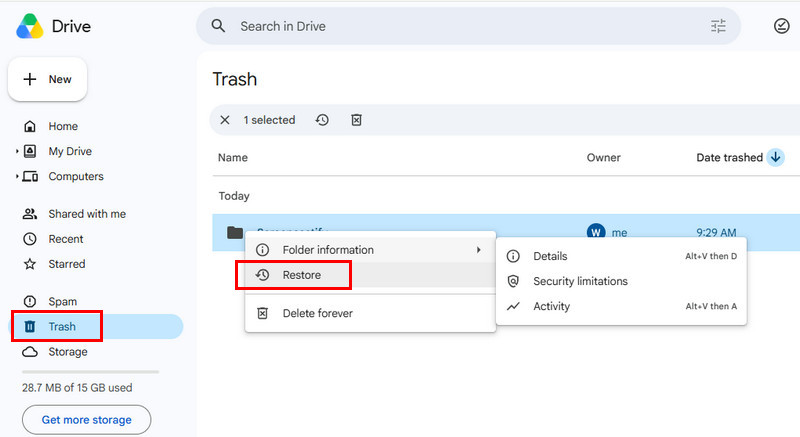
Steg 3. Leta reda på din målfil eller mapp.
Steg 4. Högerklicka och välj återställaFilerna återgår till de ursprungliga mapparna.
Del 3: Återställ överskrivna Google Drive-filer via filversionshistorik
Om din fil inte raderas men dess innehåll har skrivits över av misstag kan du använda filversionshistoriken för att återställa ditt tidigare innehåll.
Steg 1. Öppna målfilen i Google Drive.
Steg 2. Klicka Fil i den översta menyn, klicka på Versionshistorik > Se versionshistorik.
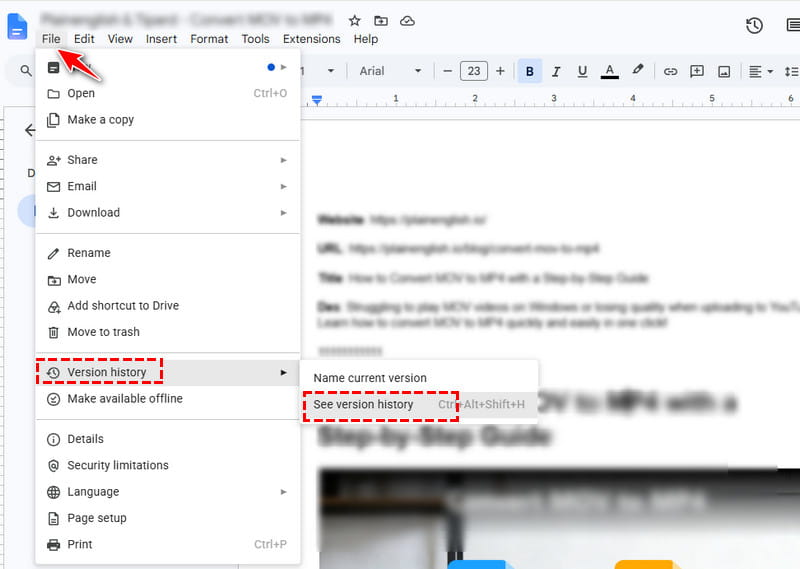
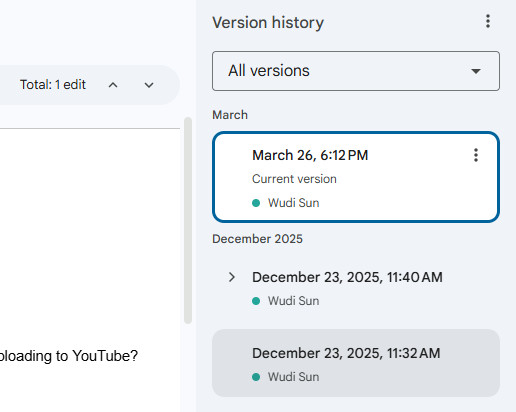
Steg 3. Bläddra bland alla sparade tidigare versioner i den högra panelen.
Steg 4. Välj den version du behöver och tryck på Återställ den här versionen till återställa raderade Google Dokument.
Del 4: Återställ permanent raderade Google Drive-filer [Administratörskonsol]
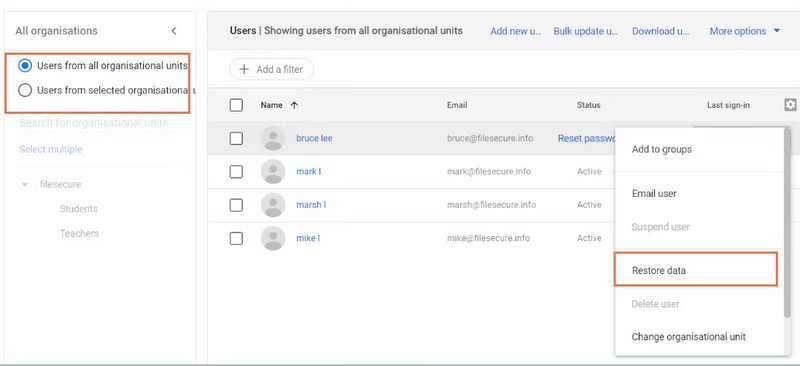
Om du har ett Google Workspace- eller Education-abonnemang och har tömt papperskorgen manuellt (vilket innebär att dina Google-filer raderas permanent) kan administratörer återställa en raderad Google Drive-fil inom 25 dagar. Detta fungerar dock inte för personliga konton.
Steg 1. Logga in på ditt Google Workspace-administratörskonto.
Steg 2. Gå till katalog - användareoch hitta målkontot.
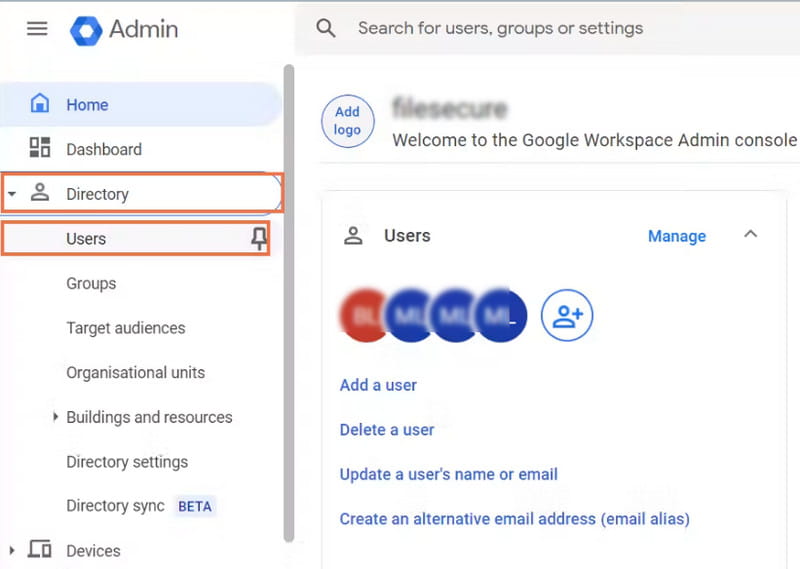
Steg 3. Klicka Fler alternativ bredvid målanvändaren och välj sedan Återskapa data.
Steg 4. Välja Drive som applikation, ange rätt datumintervall och starta återställningen.
Del 5: Kontakta Googles support för att återställa raderade Google Drive-filer
Om du har tömt papperskorgen manuellt kan du prova att kontakta Googles support och sedan skicka in en begäran om filåterställning. Googles specialister kan hjälpa till att kontrollera om dina filer fortfarande kan återställas. Återställning garanteras dock inte.
Steg 1. Logga in med ditt Google-konto och öppna hjälpsidan för Google Drive.
Steg 2. Följ de tillgängliga supportalternativen för att skicka in en begäran om filåterställning för Drive-filåterställning.
Steg 3. Vänta på feedback från Googles specialister
Del 6: Återställ raderade Google-filer från lokal lagring
Om du har för vana att redigera filer lokalt innan du laddar upp dem till Google Drive eller att ha en lokal säkerhetskopia av dina Google Drive-filer på datorn kan du använda programvara för dataåterställning, till exempel Apeaksoft Data Recovery, för att återställa permanent raderade Google Drive-filer. Observera dock att den här metoden bara fungerar för filer som en gång sparades lokalt.

Nedladdad av över 1,000,000 användare
- Återställ permanent raderade Google Drive-filer som en gång lagrades lokalt.
- Erbjuder en djupskanningsfunktion för alla återställningsbara Google-filer.
- Förhandsgranska alla filer innan Google Drive-återställningen.
- Återställ selektivt Google Drive-filer efter behov.

Steg 1. Ladda ner och installera Apeaksoft Data Recovery från knappen ovan.
Steg 2. Välj en plats eller disk där dina lokala Google Drive-filer lagras. Klicka på Starta Scan.

Steg 3. Förhandsgranska de skannade filerna och använd filtypsfiltren eller sökrutan för att snabbt hitta de filer du behöver.

Steg 4. Kontrollera filerna och klicka på Återställ All.

Tips: Detta verktyg kan också hjälpa dig återställa raderade Google Kalender-händelser.
Slutsats
Oavsett om du kan återställa raderade Google Drive-filer beror på hur och när de raderades. Du kan starta din Google Drive-återställning med Papperskorgen eller Versionshistorik och sedan prova Google Workspace Admin eller Google Support. Om du har lokala kopior, programvara för dataåterställning som Apeaksoft Data Recovery kan också hjälpa.
Relaterade artiklar




