


Hur man återställer raderade filer från ett USB-minne säkert år 2026

Key Takeaways:
- Om du har en säkerhetskopia i Windows filhistorik / Mac Time Machine, återställ den raderade filen från säkerhetskopian. Snabbt och enkelt.
- Om det inte finns någon säkerhetskopia, Apeaksoft Data Recovery är utmärkt för både Windows och Mac.
- En möjlig lösning på Windows utan installation eller säkerhetskopiering: använd kommandotolken för att visa dolda filer.
Ingen anledning att få panik om du råkar radera något viktigt från ett USB-minne – det finns fortfarande möjligheter att rädda det. Du måste sluta använda det innan du hittar ett sätt att... återställa raderade filer från USB-minnet.
SIDINNEHÅLL:
- Varför raderade filer kan återställas från ett USB-minne
- Metod 1: Återställ raderade filer från USB-minne med säkerhetskopior
- Metod 2: Återställ raderade filer från USB-minne med programvara
- Metod 3: Återställ dolda filer från USB-minne utan programvara
- Bonus: Hur man förhindrar att filer raderas av misstag
Varför raderade filer kan återställas från ett USB-minne
När du klickar på "ta bort" försvinner inte filen direkt från din lagring. Det som egentligen händer är att USB-minnet markerar det utrymme som används av den "raderade" filen, vilket indikerar att den nu är tillgänglig. Men filen finns fortfarande kvar, bara osynlig för systemet. Den kommer så småningom att försvinna när en ny fil kommer in och tar dess plats. USB-minnen och hårddiskar använder denna strategi för att förbättra prestanda och effektivitet. Att markera en fil är trots allt mycket enklare än att ta bort den.
Nu antar jag att du redan har förstått hur man återställer raderade filer från ett USB-minne i teorin. Återställningsverktyg aktiveras efter att filen har markerats men innan den ersätts, vilket tar bort markeringen och gör den detekterbar igen. Det är därför du måste sluta använda den så snart som möjligt efter raderingen. När filen inte har skrivits om med ny data är det möjligt att få den tillbaka i sikte.
Metod 1: Återställ raderade filer från USB-minne med säkerhetskopior
Återställ raderade filer från USB-minne i Windows filhistorik
När den är aktiverad, File History sparar automatiskt filer i dina användarbibliotek till en extern enhet. Lägg till USB-enhetens mappar manuellt så att Filhistoriken också lagrar dem. Om du gjorde detta tidigare, grattis, du kan nu återställa din fil som en barnlek.
Steg 1. Anslut USB-flashenheten och den externa säkerhetskopieringsenheten till datorn.
Steg 2. Klicka Start och söka efter kontrollpanelenÖppna den och gå sedan till System och säkerhet > File History.
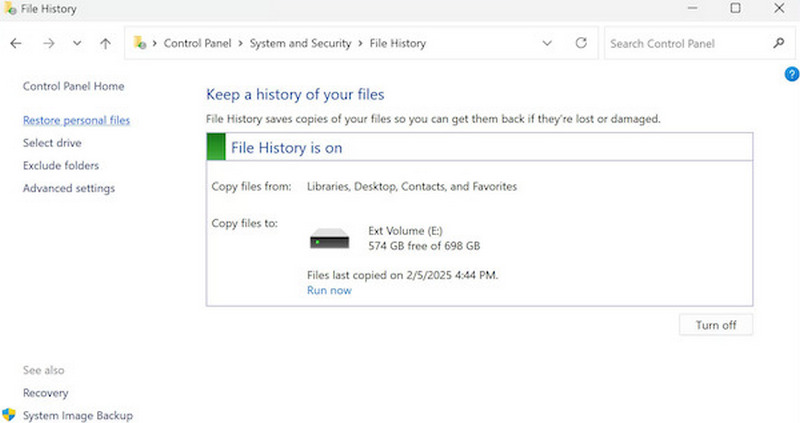
Steg 3. Titta igenom säkerhetskopialistan för att se om det finns en kopia av filen. Om så är fallet, välj återställa för att spara den lokalt.
Återställa raderade filer från USB-minne på Mac Time Machine
Time Machine säkerhetskopierar automatiskt timvis, dagligen och veckovis på macOS. Beroende på kapaciteten hos den externa hårddisken som är ansluten till den kan Time Machine säkerhetskopiera data i månader till och med år. Om du har aktiverat Time Machine kommer du mycket troligt att hitta din förlorade fil i dess säkerhetskopia.
Steg 1. Anslut USB-flashenheten och den externa säkerhetskopieringsenheten till din Mac.
Steg 2. Öppet Finder och gå till den plats där den raderade filen en gång lagrades.
Steg 3. Klicka på Time Machine knappen, som är formad som en klocka, i menyraden.
Om du inte hittar Time Machine i menyraden, gå till Systeminställningar > Control Center > Time Machineoch slå på Visa i menyraden.
Steg 4. Välja Bläddra i Time Machine-säkerhetskopiorDin skärm växlar till Time Machine-läge och visar äldre versioner av dina mappar.

Steg 5. Leta efter den förlorade filen. Använd tidslinjen på höger sida av skärmen för att återgå till ett säkerhetskopieringsdatum då filen fortfarande fanns.
Steg 6. När du hittar filen, markera den och klicka på återställa, så att filen återgår till sin ursprungliga plats i nuet. Kontrollera den efter att du har lämnat Time Machine.
Metod 2: Återställ raderade filer från USB-minne med programvara
Hur kan du återställa raderade filer från ett USB-minne utan säkerhetskopia? Låt professionella verktyg göra jobbet.
Använd ett återställningsverktyg från tredje part (för både Windows och Mac)
Apeaksoft Data Recovery är expert på att hämta förlorade filer när det inte finns någon säkerhetskopia. Den kan hantera många typer av filer och komplexa situationer. Borttagna filer, tömd papperskorgen eller formaterad USB-minne, Apeaksoft kan återställa dem åt dig. Om du letar efter det mest stabila sättet att återställa raderade filer från ett USB-minne är den här programvaran värd ett försök.

Nedladdad av över 1,000,000 användare
- Hitta återställningsbara filer blixtsnabbt.
- Stöder flera datatyper och filsystem.
- Med ett användarvänligt arbetsflöde kan du enkelt återställa förlorade filer utan tekniska krångel.
- Stöder djupskanning för att återställa formaterade eller sedan länge raderade filer.

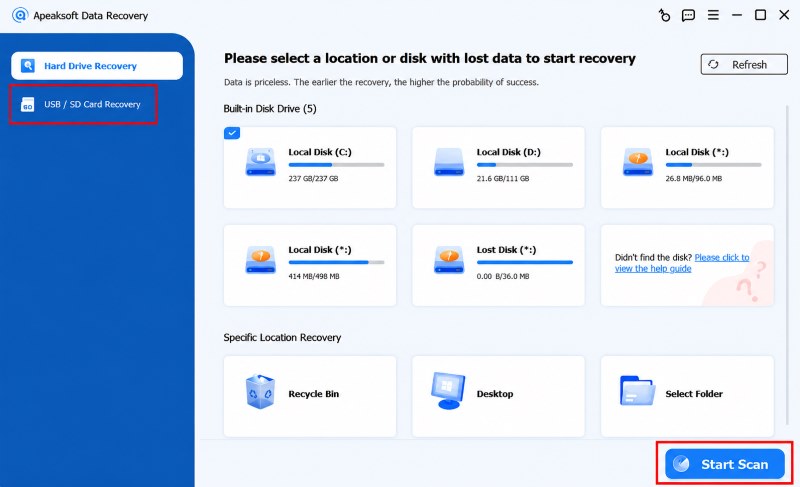
Steg 1. Anslut USB-enheten och kör programvaran.
Steg 2. Växla till USB/SD-kortåterställning och klicka på USB-enheten i enhetslistan. Välj den filtyp du vill återställa och klicka på Starta Scan.
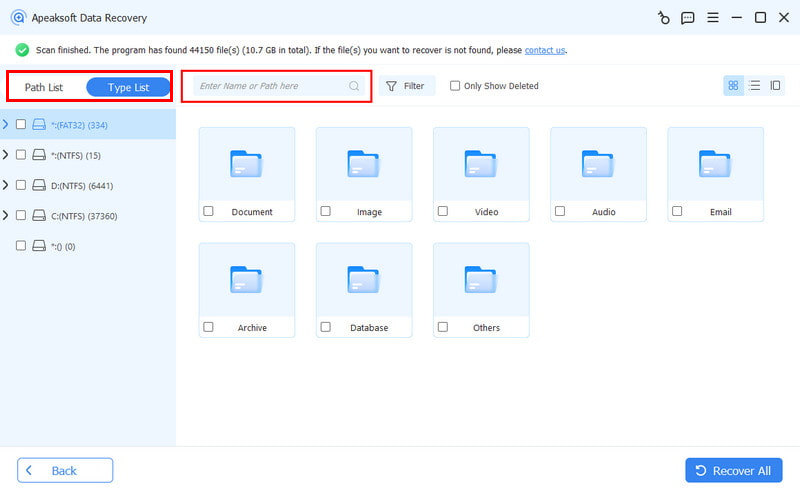
Steg 3. Du kan nu förhandsgranska återställningsbara filer och kontrollera vad du vill hämta. Om du inte hittar filen du vill ha på det här sättet väljer du Bana i den vänstra menyraden eller filtrera direkt i sökrutan.
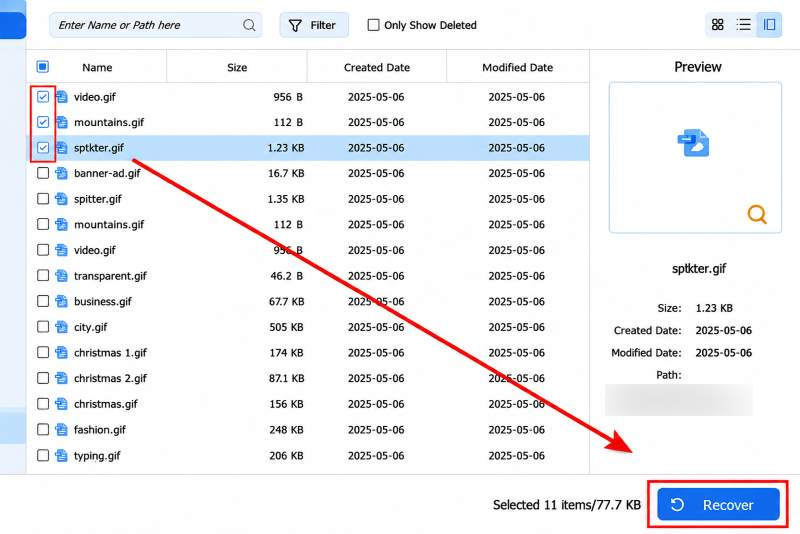
Steg 4. Senast klickar du på Recover för att spara filen på din dator istället för USB-minnet för att undvika att skriva över informationen.
Använd Microsofts officiella verktyg (endast för Windows)
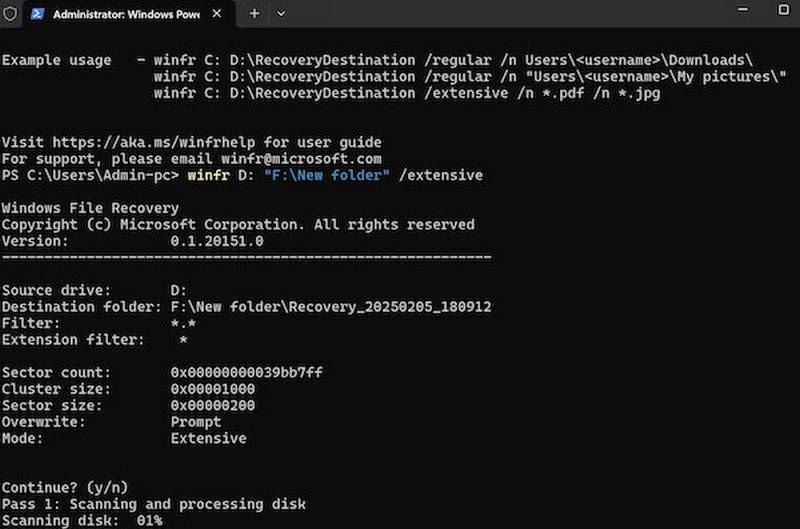
Windows File Recovery är en flash-enhet återhämtning Verktyg utvecklat av Microsoft för att användare ska kunna återställa raderade filer från ett USB-minne eller lokal lagring. Men det måste installeras från Microsoft Store och användas via kommandorader, så det är inte lika enkelt som tredjepartsverktyg. Men det är fortfarande ett effektivt sätt att rädda dina data.
Steg 1. Installera Windows-filåterställning i Microsoft Store.
Steg 2. Sätt i USB-flashenheten i datorn.
Steg 3. Klicka Windows + R, Typ cmd i rutan Kör och tryck på ange för att starta Kommandotolken.
Steg 4. Skriv in återställningskommandot, till exempel:
winfr E: D: /regular /n *.docx
(E är sökvägen till U-disken, D är platsen för återställning och sparning, vilken kan ändras efter eget tycke.)
Steg 5. Vänta tills filskanningen och exporten är klar efter körningen.
Metod 3: Återställ dolda filer från USB-minne utan programvara
Ibland betyder det faktum att du inte kan se filen inte att den är raderad. Chansen är stor att den har varit dold utan att du insett det. Kanske tryckte du av misstag på genvägen för att dölja filer och trodde att du just hade raderat dem. Eller kanske ett virus på USB-enheten har gömt filerna för att störa dig.
I det här fallet kan återställningsverktyg vara överdrivna. En enkel kommandorad gör alla dolda filer synliga igen.
Återställ dolda filer i Windows
Steg 1. Sätt i flash-enheten.
Steg 2. Starta kommandotolken och skriv följande kommando:
attrib -h -r -s /s /d X:*.*
ersätta X: med din flash-enhetsbokstav, som E: or F: .
Steg 3. Vänta några sekunder tills kommandot körs. När det är klart bör alla dolda filer vara tillbaka på plats.
Återställa dolda filer på Mac
Steg 1. Sätt i flash-enheten.
Steg 2. Öppet terminal. Ange följande kommando:
standardvärden skriv com.apple.finder AppleShowAllFiles -boolean true; killall Finder.
Klicka ange.
Steg 3. Vänta några sekunder innan de dolda filerna visas på sina platser där de sparas.
Bonus: Hur man förhindrar att filer raderas av misstag
Människor gör misstag. Spara till regniga dagar så att du kan åtgärda dem snabbt.
Säkerhetskopiera regelbundet.
Sätt i en extern hårddisk och aktivera sedan Filhistorik för återställa Windows-mappar, eller Time Machine för att skapa säkerhetskopior på Mac. Sparar så mycket problem vid återställning efter att fel fil har raderats.
Organisera filer tydligt.
Skapa separata mappar för arbete, privat och säkerhetskopiering. Flytta oönskade filer till en arkivmapp istället för att radera dem direkt.
Skydda viktiga filer från radering.
Använd Windows NTFS-behörigheter för att begränsa vem som kan ta bort den här filen, eller ändra Mac-användarens behörighetsinställning till Skrivskyddad eller Ingen åtkomst.
Slutsats
Du får fortfarande chansen att återställa raderade filer från en flash-enhet, så länge de inte har skrivits över. Sluta använda USB-minnet efter raderingen och sök en lösning. Du kan återställa från en säkerhetskopia, få hjälp av professionella verktyg som Apeaksoft Data Recovery eller Windows filhistorik och visa dolda filer med hjälp av en kommandorad.

Relaterade artiklar




