

Hur man återställer raderade Google-dokument i alla situationer - fullständig guide

Key Takeaways
- Du kan först kontrollera papperskorgen i Google Drive för att se om det finns ett raderat Google-dokument.
- När dina Google-dokument har raderats för mer än 30 dagar sedan eller tömts från papperskorgen bör du vända dig till Googles support för att få hjälp.
- Om du bara vill återställa överskrivet innehåll finns det även en versionshistorikfunktion i Google Dokument.
- Om du har för vana att skapa eller redigera Google Dokument lokalt innan du laddar upp dem till Google Drive kan du prova Apeaksoft Data Recovery för att återställa raderade eller förlorade Google Dokument från din dator eller externa enheter.
Det är extremt vanligt att anställda av misstag raderar viktiga filer under det dagliga arbetet, särskilt när de är trötta eller distraherade. Få inte panik – att förlora ett Google-dokument är inte världens undergång. Den här guiden ger en komplett återställningsguide för användare på hur man återställer raderade Google Dokument, oavsett om du har tömt papperskorgen, förlorat en fil efter 30 dagar eller av misstag skrivit över innehåll.
SIDINNEHÅLL:
- Kan du återställa raderade Google Dokument
- Återställ raderade Google-dokument från Google Drive-papperskorgen
- Återställ permanent raderade Google-dokument efter 30 dagar (support för Google Drive)
- Återställ tidigare versioner av Google Dokument
- Återställ permanent raderade Google-dokument från lokal eller extern säkerhetskopia
Kan du återställa raderade Google Dokument
Är det möjligt att återställa raderade Google Dokument? Innan vi går vidare, låt oss klargöra - raderade Google Dokument kan återställas oavsett vilken situation du befinner dig i.
När du tar bort ett Google-dokument flyttas det först till papperskorgen. Du kan enkelt återställa ett Google-dokument som raderades där.
Om du har tömt papperskorgen eller raderat dokument från Google Dokument för över 30 dagar sedan måste du kontakta Googles support och skicka in en återställningsbegäran.
Om dokumentet fortfarande finns men har skrivits över av misstag kan versionshistoriken i Google Dokument återställa en tidigare version.
Om du har en lokal eller extern säkerhetskopia kan Apeaksoft Data Recovery snabbt skanna och återställa dina filer som ett pålitligt säkerhetsnät.
Här är en tabell som hjälper dig att snabbt bedöma vilken metod som är bäst lämpad.
| Situation | Rekommenderad återställningsmetod | Anmärkningar |
| Nyligen raderad | Återställ från Google Drive-papperskorgen | Snabb och enklaste metod. Men den fungerar bara för filer som raderats inom 30 dagar. |
| Ta bort > 30 dagarHar tömt papperskorgen | Google Drive-support | Skicka en återställningsbegäran till Google. Om den lyckas beror det på hur länge det gått sedan raderingen. |
| Skriv över innehåll eller redigera det av misstag | Återställ tidigare versioner | Använd versionshistoriken i Google Dokument för att återställa ett äldre innehåll. |
| Ha en lokal eller extern säkerhetskopia | Apeaksoft Data Recovery | Skanna din lokala dator eller externa hårddiskar för att återställa raderade filer. |
Återställ raderade Google-dokument från Google Drive-papperskorgen
Det blir mycket enklare om du precis har raderat dokumenten i Google Drive eller om du har raderat dem för mindre än 30 dagar sedan. I så fall kan du återställa Google Dokument direkt från papperskorgen. Här är en steg-för-steg-guide.
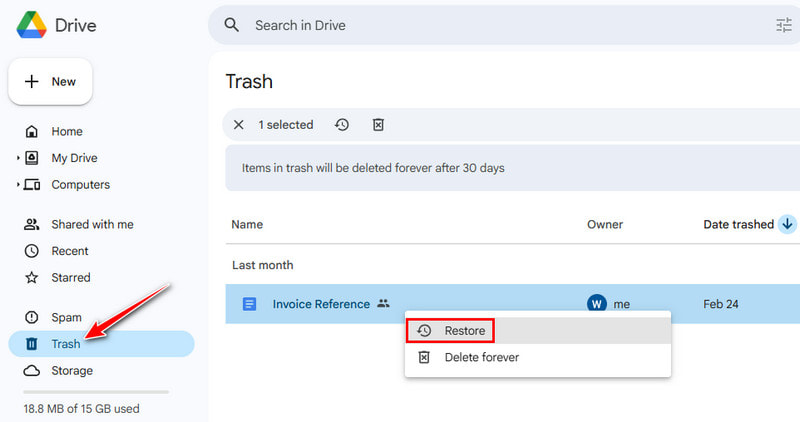
Steg 1. Öppna Google Drive på din dator.
Steg 2. Välja trash från vänster panel.
Steg 3. Leta reda på måldokumentet och högerklicka på det.
Steg 4. Välja återställa.
Återställ permanent raderade Google-dokument efter 30 dagar (support för Google Drive)
Om du redan har använt metoden ovan upptäcker du att papperskorgen är tom. Det beror på att du kanske har tömt papperskorgen, eller att filerna har raderats i mer än 30 dagar. I så fall kan du behöva söka hjälp från Google-roboten och fylla i ett återställningsformulär. Följ guiden nedan för att återställa permanent raderade dokument i Google Dokument steg för steg.
Steg 1. Gå till Googles sida för filåterställning
(https://support.google.com/drive/answer/1716222).
Steg 2. Klicka på Begär filåterställning knapp.
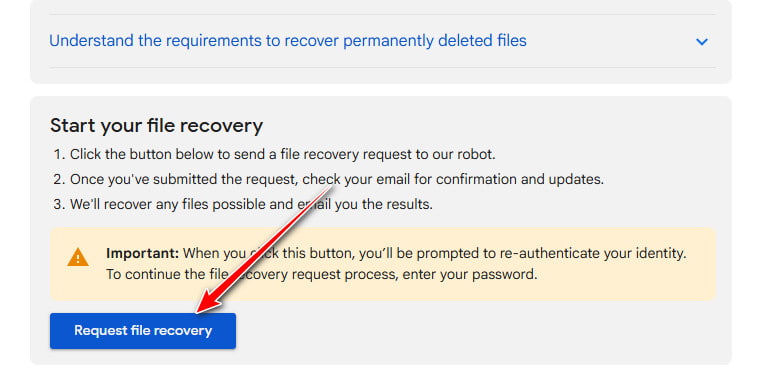
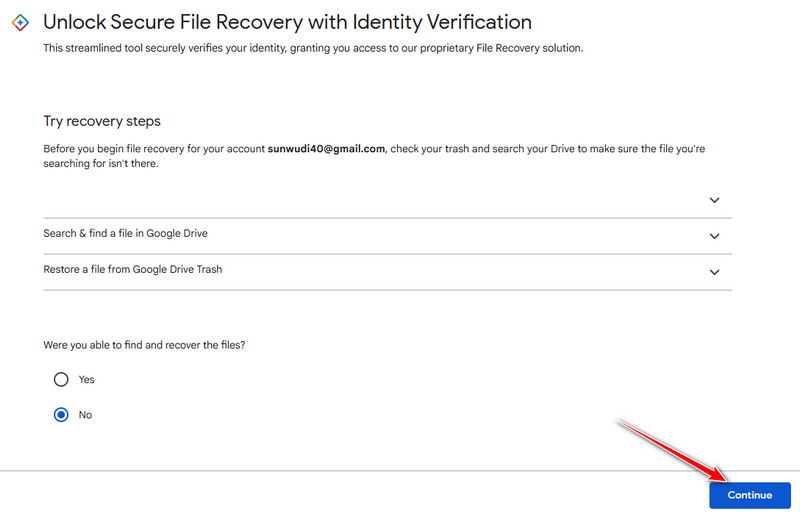
Steg 3. Logga in med ditt Google-konto. Och klicka på Fortsätta i följande fönster.
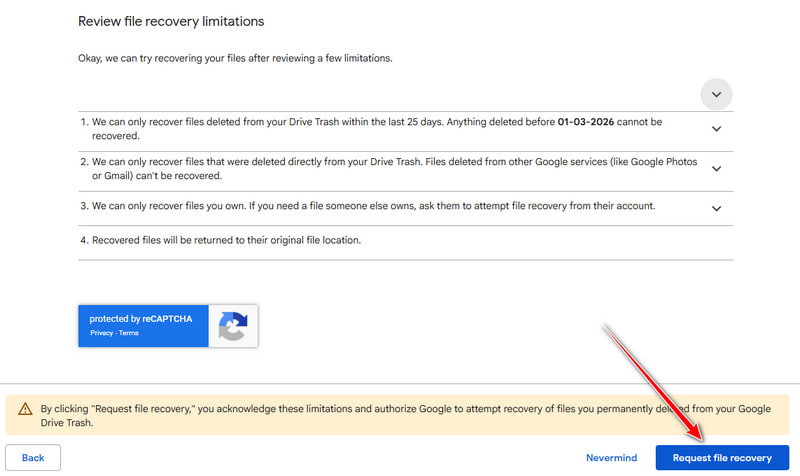
Steg 4. Läs meddelandena och kraven på skärmen. Klicka på Begär filåterställning knapp.
Steg 5. Återställningsresultaten skickas snart till din Gmail.
Tips: Den här metoden fungerar bara för filer som raderats från din Drive-papperskorg under de senaste 25 dagarna. Observera också att den bara återställer filer som du äger.
Återställ tidigare versioner av Google Dokument
Ibland finns ditt Google-dokument fortfarande kvar, men du har av misstag raderat eller ändrat viktigt innehåll. I dessa fall behöver du inte återställa hela filen – med Google Dokuments versionshistorik kan du snabbt och enkelt återställa ditt dokument till ett tidigare tillstånd. Så här gör du steg för steg.
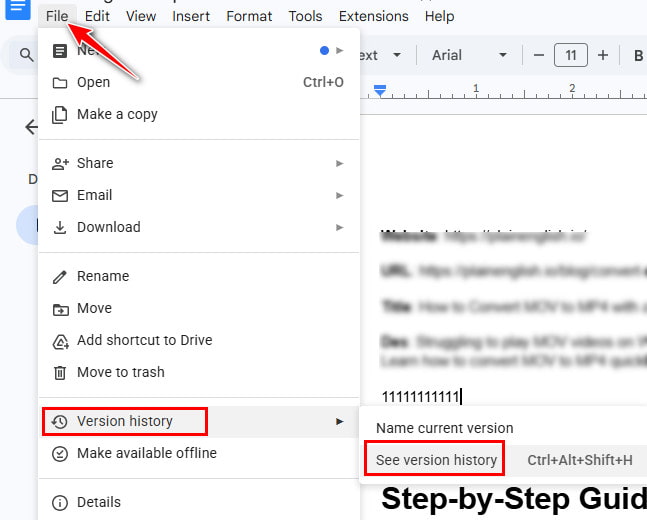
Steg 1. Öppna målfilen och klicka på Fil (överst till vänster).
Steg 2. Klicka Versionshistorik - Se versionshistorik.
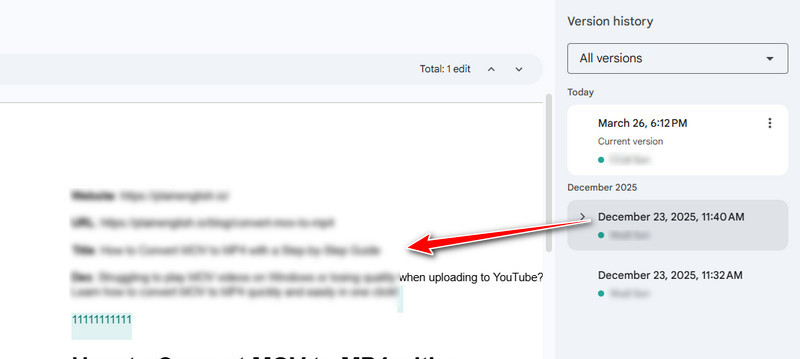
Steg 3. Klicka på varje version för att förhandsgranska.
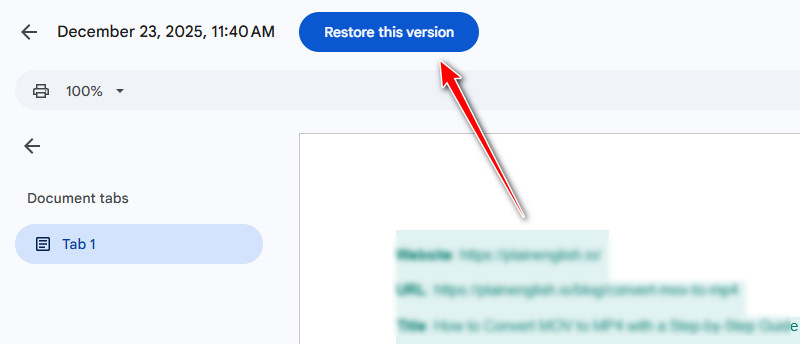
Steg 4. Klicka Återställ den här versionen (bästa).
Återställ permanent raderade Google-dokument från lokal eller extern säkerhetskopia
Apeaksoft Data Recovery erbjuder ytterligare en lösning för återställning av Google Dokument. När du har sparat Google Dokument på din hårddisk kan Apeaksoft Data Recovery skanna dem snabbt och djupt, och återställa dem helt, oavsett om det är på Windows, Mac, USB-enhet eller SD-kort.
Steg 1. Starta programvaran och välj Återställning av hårddisken från vänster panel.
Steg 2. Klicka Starta Scan.

Steg 3. Sortera målfilerna efter kategori på vänster sida. Eller så kan du använda Filtrera funktion överst.

Steg 4. Förhandsgranska Google Dokument.
Steg 5. Kontrollera Google Dokument och klicka på Återställ (längst ner till höger).
Tips: Du kan också använda den här programvaran för PowerPoint-återställning.
Slutsats
Har du tappat bort dina Google Dokument? Nu kan du vara säker! Oavsett om du vill återställa raderade Google Dokument eller återställa innehåll som du av misstag tagit bort, kan lösningarna ovan hjälpa dig att få tillbaka allt.
Varm spets: För att undvika onödig dataförlust i framtiden, kom ihåg att säkerhetskopiera dina Google-filer regelbundet.
Relaterade artiklar




