

Hur man återställer Google Foton på dator och mobil

Som det populäraste verktyget för säkerhetskopiering av foton används Google Foto flitigt på datorer, bärbara datorer och mobila enheter. När användare aktiverar den automatiska säkerhetskopieringsfunktionen laddas deras galleri upp regelbundet. Användare kan dock förlora bilder i Google Foto på grund av oavsiktlig radering, uppladdningsfel och mer. Den här guiden listar fem metoder som kan hjälpa människor återställa Google Photos på datorer och mobila enheter, inklusive permanent raderade foton.
SIDINNEHÅLL:
Del 1: Återställ Google Foto från papperskorgen
Anta att du öppnar Google Foto och av misstag raderar ett foto, så flyttas det till papperskorgen eller papperskorgen. Sedan sparas det där i upp till 60 dagar. Innan det raderas permanent kan du enkelt återställa Google Foto från papperskorgen.
I Google Foto-appen
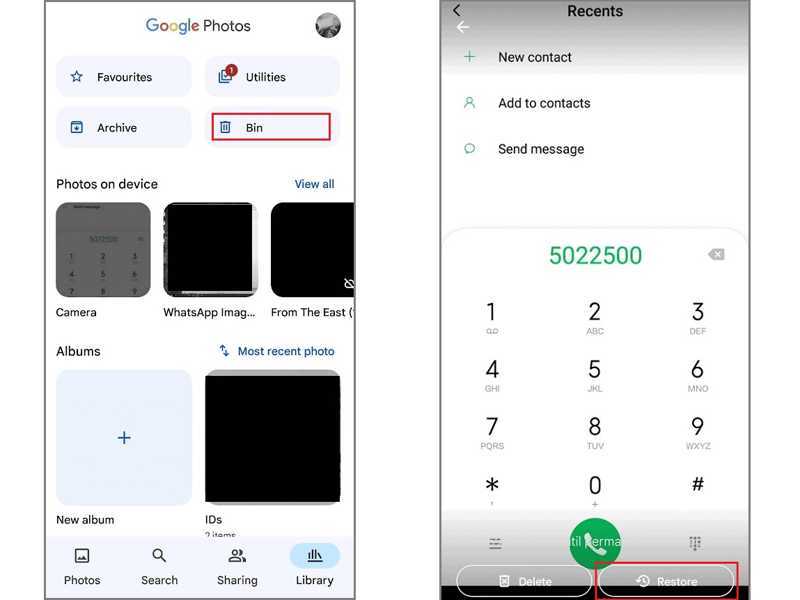
Steg 1. Kör Google Foto app.
Steg 2. Gå till Bibliotek fliken längst ner.
Steg 3. Välja Bin för att visa alla nyligen raderade bilder.
Steg 4. Tryck på ett foto du vill återställa och tryck på återställa knapp.
Steg 5. Leta reda på originalalbumet i Google Foto och kontrollera om fotot har återställts.
På Google Fotos webbplats
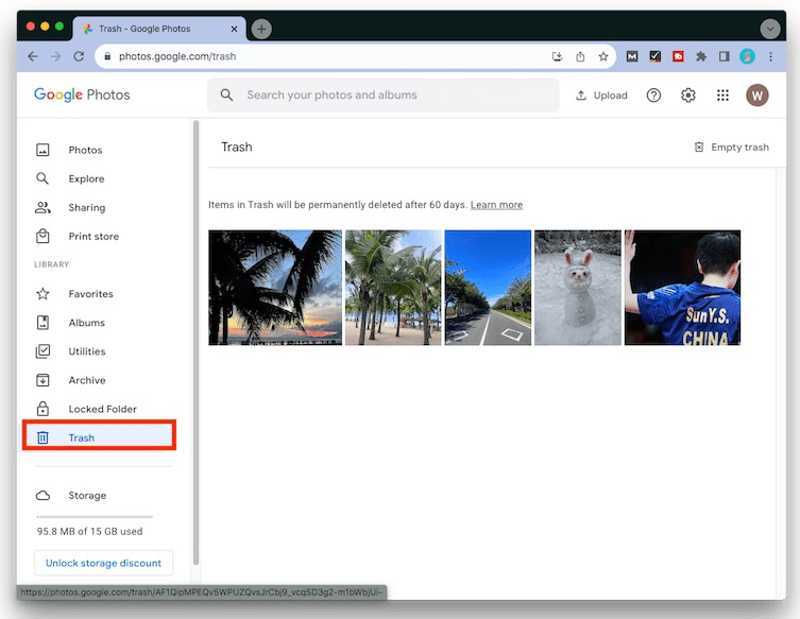
Steg 1. Gå till photos.google.com i en webbläsare.
Steg 2. Logga in med ditt Google-konto.
Steg 3. Gå till trash albumet i sidofältet.
Steg 4. Klicka ctrl på Windows eller Kommando på Mac och välj önskade bilder.
Steg 5. Klicka på återställa knappen för att återställa Google Foto från papperskorgen.
Obs: Dessutom kan du prova papperskorgen i Google Drive.
Del 2: Återställ Google Foton från Delat Album
Google Foto är inte bara en tjänst för säkerhetskopiering av foton, utan kan också dela dina foton snabbt. Om du har lagt till ett foto i det delade albumet innan du raderade det, kan du återställa raderade Google Foto genom att öppna albumet.
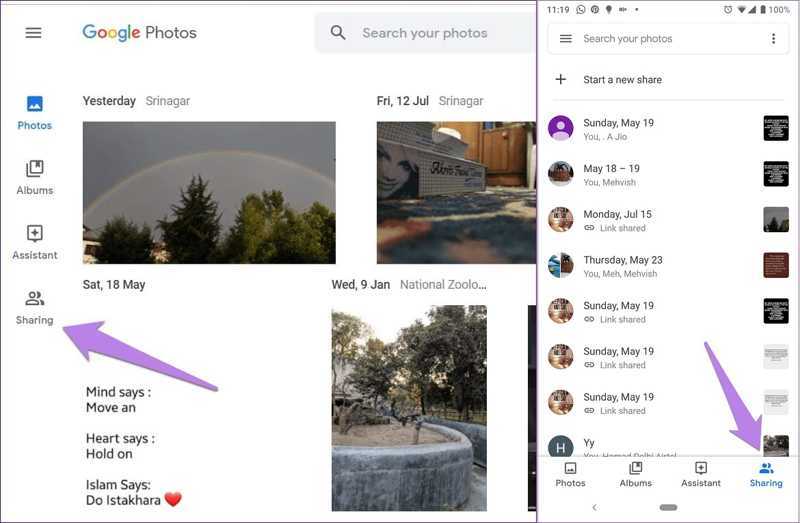
Steg 1. Kör Google Foto-appen eller logga in på den i en webbläsare.
Steg 2. Gå till Dela fliken för att komma åt det delade albumet.
Steg 3. Hitta det raderade fotot och flytta det till originalalbumet.
Obs: Om du inte hittar det borttagna fotot i ditt delade album kan du be deltagarna och tittarna om hjälp.
Del 3: Återställ Google Foton från Arkiv
Arkivfunktionen i Google Foto används för att organisera bilder. Den tar inte bort foton eller frigör utrymme. Ändå är det ett bra ställe att hitta förlorade Google Foto. Här är stegen för att avarkivera bilder.
Steg 1. Gå till Bibliotek fliken i Google Foto-appen och välj arkiv.
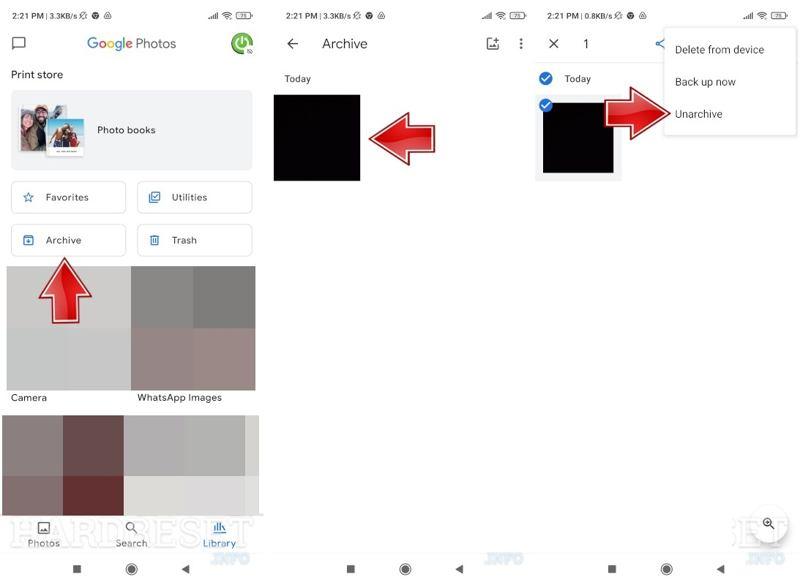
På Google Foto-webbplatsen väljer du arkiv på sidofältet.
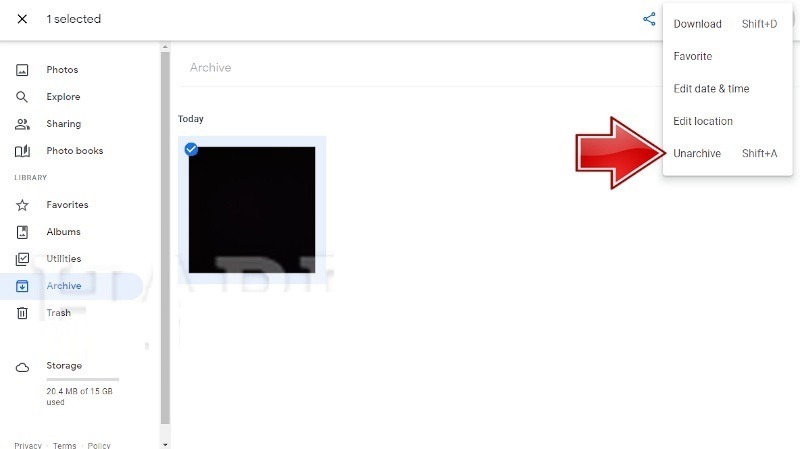
Steg 2. Visa alla arkiverade foton och välj ett foto du vill återställa.
Steg 3. Tryck eller klicka på Snarare knappen med en ikon med tre punkter och välj unarchive.
Steg 4. Sedan hittar du de återställda Google Fotona i originalalbumet.
Ytterligare läsning
Del 4: Återställ Google Foton med Google Takeout
Google Takeout är ett verktyg från Google. Det låter användare ladda ner all data i sina Google-konton regelbundet. Det innebär att du skapar en säkerhetskopia för dina Google Foton. När du behöver återställa raderade Google Foton kan du komma åt din Google Takeout direkt.
Konfigurera Google Takeout
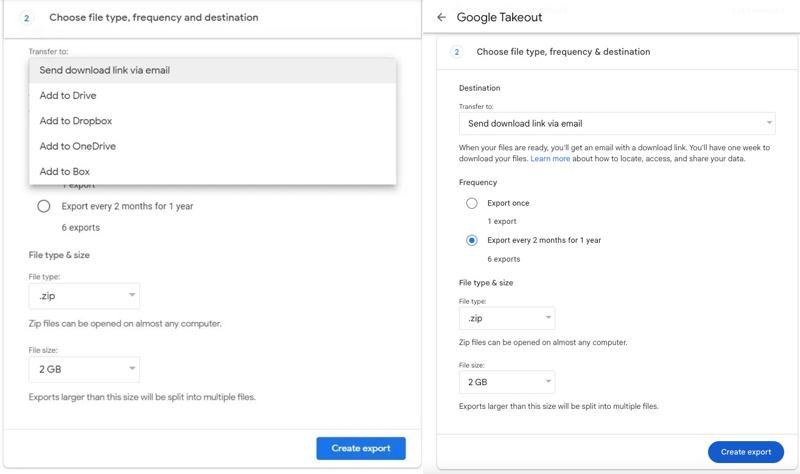
Steg 1. Gå till https://takeout.google.com/ i en webbläsare och logga in med det Google-konto du använde för att säkerhetskopiera foton.
Steg 2. Kolla upp Fotogalleri och andra önskade datatyper.
Steg 3. Ange filtyp och storlek, frekvens och destination. Om du inte vet vad du ska välja, välj ZIP från Filtypoch Exportera varannan månad i 1 år under Frekvens.
Steg 4. När du är klar klickar du på Skapa export knapp.
Återställ Google Foton
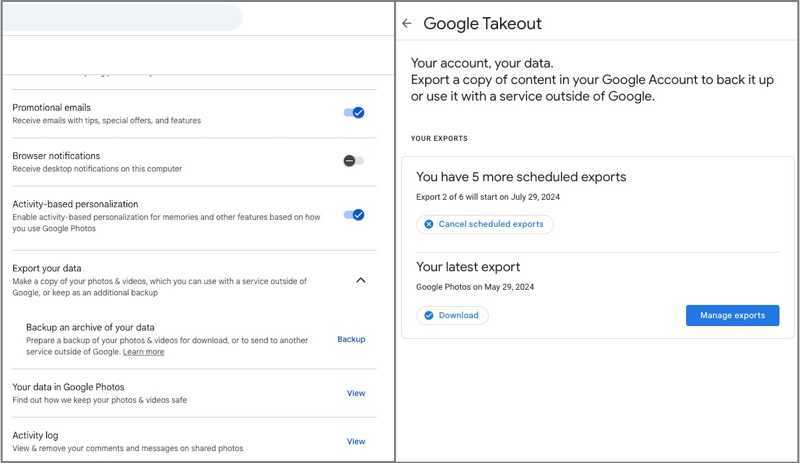
Steg 1. Logga in på Google Foto i din webbläsare.
Steg 2. Gå till Inställningarväljer Exportera dina data, och klicka säkerhetskopiering.
Steg 3. Klicka på Ladda ner under Din senaste export sektion.
Steg 4. Verifiera ditt konto och ange en destinationsmapp för att spara nedladdningen.
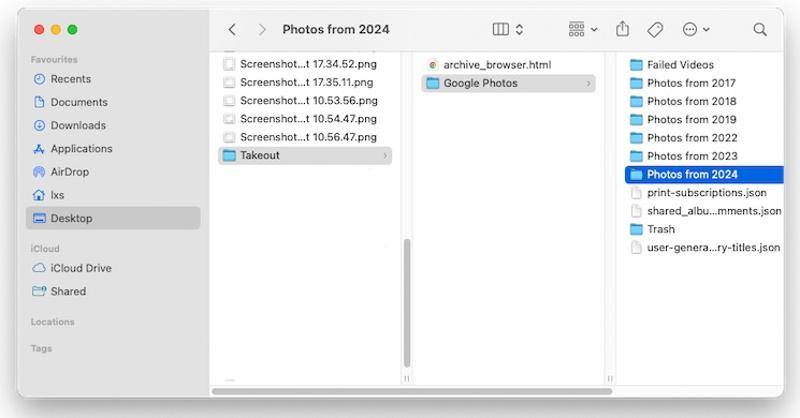
Steg 5. Leta reda på nedladdningen på hårddisken, packa upp filen och kontrollera om Google Foto har återställts.
Del 5: Återställ Google Foton på skrivbordet efter 60 dagar
Google Foto används för att säkerhetskopiera foton på dina hårddiskar. Även om du har raderat fotona på din hårddisk efter säkerhetskopieringen kan du återställa dem med Apeaksoft Data RecoveryDen kan skanna din hårddisk på djupet och snabbt återställa Google Foto.
Ett snabbt sätt att återställa Google Foton på skrivbordet efter 60 dagar
- Hämta raderade Google Foton med ett enda klick.
- Förhandsgranska raderade foton för selektiv återställning.
- Behåll originalkvaliteten och filnamnet.
- Stöd nästan alla fotoformat.
- Fungerar på Windows 11 och tidigare, macOS 10.7 och senare.

Hur man återställer Google Foton på skrivbordet efter 60 dagar
Steg 1. Installera programvara för fotoåterställning
Starta programvaran för fotoåterställning när du har installerat den på din dator. Det finns en annan version för Mac. Gå till Återställning av hårddisken fliken, välj disken där dina Google Foton är sparade och klicka på Starta Scan knappen för att börja skanna din disk.

Steg 2. Förhandsgranska raderade foton
När dataskanningen är klar, gå till Typlista flik och checka Bild för att visa alla foton på hårddisken. För att visa raderade foton, markera Visa endast borttagna i det övre menyfliksområdet. Med filteralternativet kan du snabbt hitta specifika foton.

Steg 3. Återställ Google Foton
Markera slutligen rutorna bredvid de foton du vill återställa och klicka på Recover knappen. Välj en utdatamapp och bekräfta återställningen av Google Foto. Du bör ange en annan plats istället för den ursprungliga mappen.

Slutsats
Den här guiden delade flera sätt att få återställning av Google Foto på din dator och mobila enhet. Det inbyggda papperskorgen eller papperskorgen-albumet sparar de raderade fotona i upp till 60 dagar. Dessutom kan du avarkivera foton i Google Foto. Det delade albumet kan spara dina raderade bilder. Dessutom kan du ladda ner Google Takeout för att hämta dina foton. Apeaksoft Data Recovery är en ultimat lösning för att återställa förlorade foton, inklusive Google Foto. Dessutom gör det intuitiva gränssnittet det enkelt att använda.
Relaterade artiklar




