


Så här återställer du raderad historik på din Android-enhet

Webbhistorik är en registrering av de webbplatser du har besökt i en webbläsare. Den innehåller en mängd olika data, som cookies, cache, sökaktivitet och mer. Med historik kan du snabbt återställa de registrerade webbplatserna. Dessutom kan webbhistoriken spara de besökta webbplatserna och låta dig hitta de webbadresser du vill besöka igen. Den här guiden visar beprövade metoder för att... återställa raderad Chrome-historik på din Android enhet.
SIDINNEHÅLL:
Del 1: Hur man återställer raderad historik i Chrome på Android
När du har loggat in på ditt Google-konto i Chrome-appen synkroniseras din webbhistorik mellan enheter. Om du behöver återställa raderad webbhistorik i Google Chrome på din Android-telefon kan du prova att kontrollera den på en annan enhet.
På ditt skrivbord
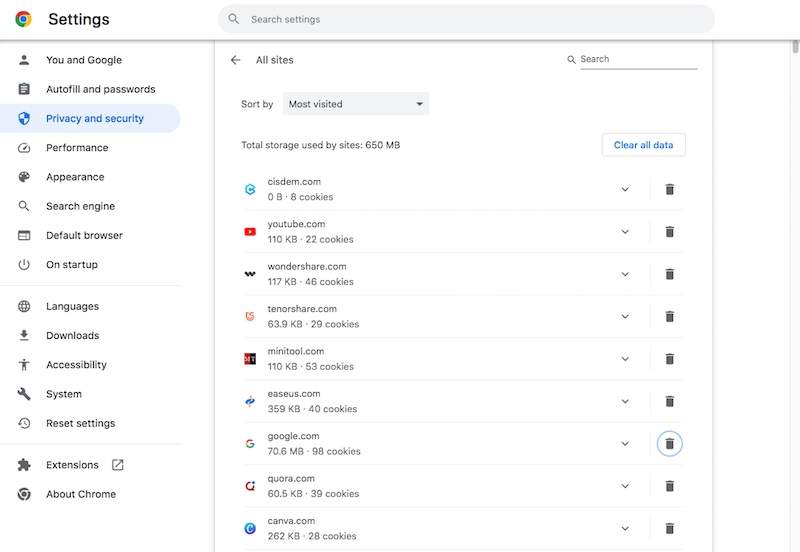
Steg 1. Klicka på Snarare knapp med en trepunktsikon i Chrome.
Steg 2. Gå till Inställningaroch sedan Integritet och säkerhet.
Steg 3. Klicka på Cookies och annan webbplatsinformation alternativ.
Steg 4. Träffa Se alla webbplatsdata och behörigheter.
Steg 5. Nu kan du kontrollera webbhistoriken.
På en annan mobil enhet
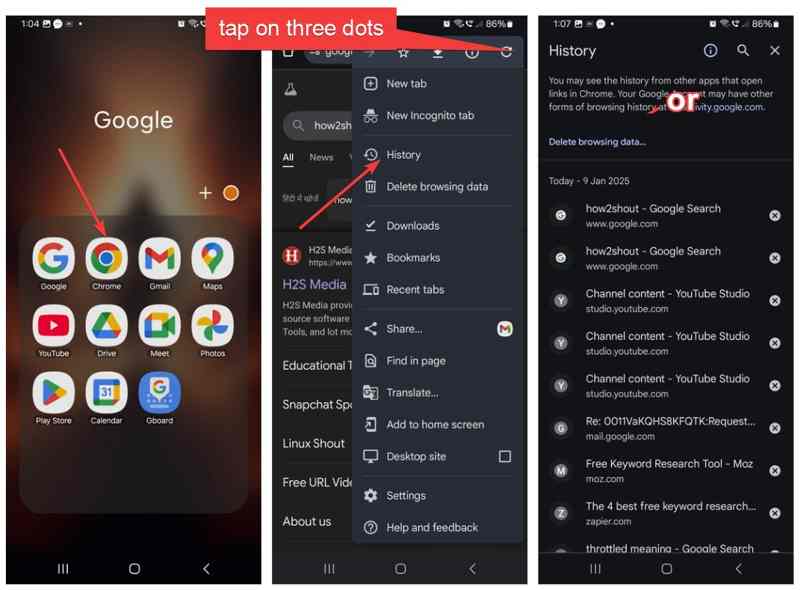
Steg 1. Kör Chrome-appen på en annan mobil enhet.
Steg 2. Tryck på Snarare -knappen i det övre högra hörnet.
Steg 3. Välja Historik för att visa all webbläsardata.
Del 2: Hur man återställer raderad historik på Android via sökhistorik
Google Chrome sparar inte bara din webbhistorik utan även din sökhistorik. Med andra ord kan du återställa raderad webbhistorik från Google Chrome på din Android-enhet via din sökhistorik.
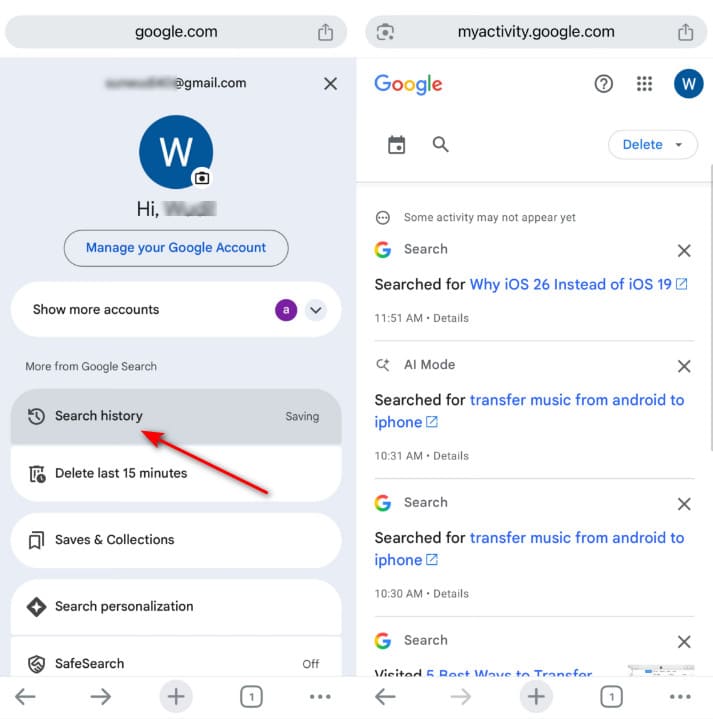
Steg 1. Tryck på din profil i Chrome-appen.
Steg 2. Tryck på Sökhistorik alternativ.
Steg 3. Visa de webbadresser du vill besöka igen.
Obs: Det här sättet är bara tillgängligt för webbplatser du har besökt nyligen eftersom sökhistoriken bara sparar ett begränsat antal objekt.
Del 3: Hur man återställer raderad historik på Android från ditt konto
Huruvida du kan återställa raderad historik i Google Chrome på Android avgörs av dina inställningar. Faktum är att Google sparar dina onlineaktiviteter om du har loggat in på ditt Google-konto och har aktiverat synkronisering.
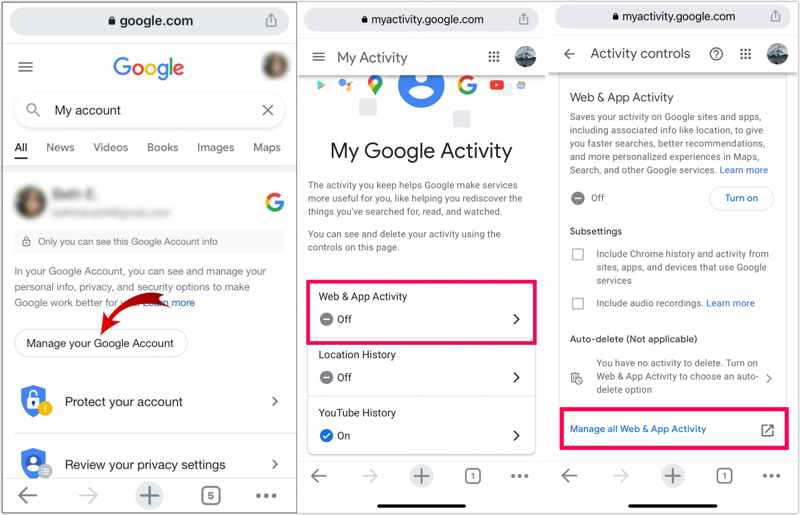
Steg 1. Öppna din Chrome-webbläsare.
Steg 2. Om du har loggat in på ditt konto trycker du på Hantera ditt Google-konto under din profil.
Om inte, gå till https://myactivity.google.com/, logga in med ditt konto, välj Webb- och appaktivitet, Välj krom, och knacka på Ansök.
Steg 3. Byt till Dataintegritet fliken.
Steg 4. Tryck på Min aktivitet alternativ.
Steg 5. Nu kan du kontrollera webbhistoriken.
Ytterligare läsning
Del 4: Hur man återställer raderad historik med Android Data Recovery
När du av misstag raderar en besökt webbplats lagras den fortfarande i telefonens minne, men lagringsutrymmet är markerat som tomt och väntar på ny data. Innan nya filer skriver över det kan du återställa raderad webbhistorik på din Android med Apeaksoft Android Data Recovery. Den kan skanna din Android-telefon och leta efter förlorad data även om du inte har en säkerhetskopia. Dessutom förenklar den intuitiva designen processen.

Nedladdad av över 1,000,000 användare
- Återställ raderad webbhistorik på Android.
- Arbeta för oavsiktlig radering, systemkrasch och mer.
- Tillgänglig för ett brett utbud av datatyper.
- Förhandsgranska raderad webbhistorik.
- Stöder nästan alla Android-märken och enhetsmodeller.

Hur man återställer raderad historik på din Android-telefon
Steg 1. Skanna din telefon
Starta Android-programvaran för dataåterställning efter att du har installerat den på din dator. Den är kompatibel med Windows 11/10/8/7/XP/Vista och Mac OS X 10.6 eller senare.
Slå på telefonen, kör Inställningar app, gå till Utvecklaralternativoch aktivera USB Debugging läge. Anslut din Android-telefon till datorn med en kompatibel USB-kabel. Om du uppmanas att göra det väljer du Överför filer alternativ på Använd USB för dialog.

Steg 2. Förhandsgranska förlorade data
När programvaran har identifierat din telefon visas fönstret för datatyper. Välj de datatyper du vill hämta. Om du är osäker, kontrollera Markera allt. Klicka på Nästa för att börja skanna telefonens minne. När det är klart kan du se återställningsbara data efter typ. Aktivera Visa endast de borttagna objekten för att kontrollera raderade data.

Steg 3. Återställ raderad historik
Markera de borttagna filerna och objekten och klicka på Recover knappen längst ner till höger. Ange en utdataplats och bekräfta dataåterställningen på din telefon.

Slutsats
Den här guiden delade fyra sätt att återställa raderad Chrome-historik på Android enheter. Först och främst kan du kontrollera den synkroniserade webbhistoriken på andra enheter där du har loggat in med samma Google-konto. Sedan kan du prova sökhistoriken för att hitta de borttagna webbplatserna. Om du har aktiverat synkronisering i Chrome kan du hämta borttagen historik från Google Web Activity. Apeaksoft Android Data Recovery är den ultimata lösningen för att få tillbaka raderad historik på din telefon.
 Apeaksoft Android Data Recovery
 Återställ diverse raderade eller förlorade data från alla populära Android-enheter.
Relaterade artiklar




