


5 sätt att återställa raderade telefonnummer på iPhone och Android

Kan man återställa raderade telefonnummer? Det korta svaret är ja. När en kontakt tas bort raderas informationen sällan omedelbart från telefonens minne. Istället markerar operativsystemet lagringsplatsen som tillgänglig, vilket innebär att informationen förblir dold tills ny data skriver över den.
Oavsett om du använder iOS eller Android kommer den här omfattande guiden att lära dig exakt hur man återställer raderade telefonnummer med hjälp av inbyggda molnsäkerhetskopior, inbyggda systemverktyg och specialiserade återställningstekniker.
SIDINNEHÅLL:
Del 1: Hur man återställer raderade telefonnummer på Android
Metod 1: Apeaksoft Android Data Recovery
Apeaksoft Android Data Recovery borde vara den mest effektiva lösningen för att återställa förlorade Android-filer, inklusive telefonnummer. Anslut bara din Android-telefon till din PC eller Mac, så kan du enkelt identifiera din telefon och välja de förlorade telefonnumren att återställa. Den kan utföra återställningsprocessen utan föregående säkerhetskopiering, vilket innebär att du kan återställa telefonnummer direkt så länge din telefon kan starta.

Nedladdad av över 1,000,000 användare
- Anslut din Android-telefon till datorn för att starta återställningen.
- Markera de förlorade telefonnumren och andra filerna med rött för ditt snabba val.
- Välj önskade telefonnummer eller alla telefonnummer som ska återställas.
- Skydda dina data och din integritet.

Steg 1. Ladda ner, installera och starta Apeaksoft Android Data Recovery på din PC eller Mac. Anslut din Android-telefon till datorn. Se sedan till att välja Kontakter så att programmet kan upptäcka borttappade telefonnummer.

Steg 2. Apeaksoft Android Data Recovery kommer snabbt att upptäcka och analysera din telefon. Under upptäcktsprocessen kommer dina förlorade filer och data gradvis att dyka upp. Kontrollera om det finns dina förlorade telefonnummer.
Steg 3. Välj sedan önskade kontakter och klicka på Recover knappen för att återställa de raderade telefonnumren till din Android-telefon.

Ytterligare läsning
Metod 2: Kontrollera papperskorgen i Google Kontakter
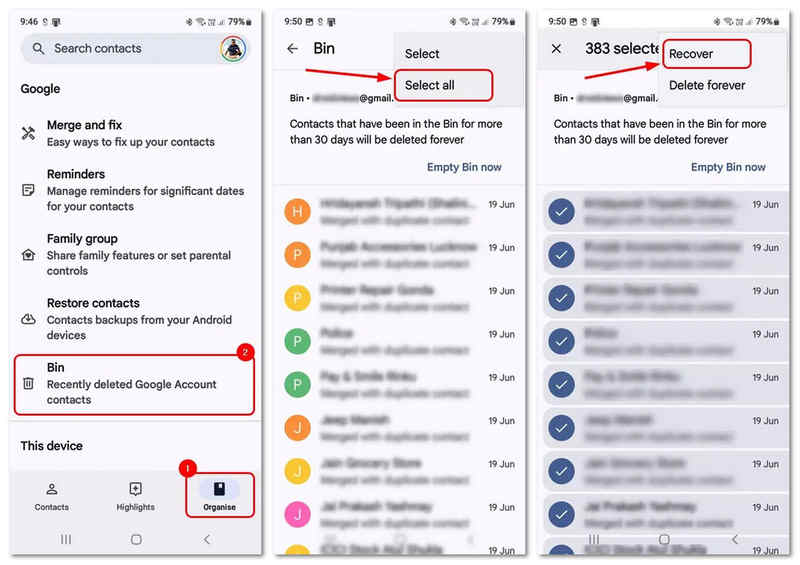
Steg 1. Öppna Google-kontakter app på din Android-enhet.
Steg 2. Tryck på organiserar fliken längst ner på skärmen.
Steg 3. Välj trash alternativ.
Steg 4. Håll nedtryckt på kontakten eller telefonnumret som du av misstag tog bort. Du kan också trycka på Snarare knappen för att välja alla kontakter.
Steg 5. Tryck på Snarare knappen igen i det övre högra hörnet och välj RecoverDet kommer snabbt att återställa de raderade telefonnumren på din Android till adressboken.
Metod 3: Ångra ändringar via Google Kontakter Webb
Om telefonnumret har raderats inom de senaste 30 dagarna men inte visas i telefonens lokala papperskorg kan du återställa hela din kontaktdatabas för att snabbt återställa de raderade telefonnumren på din Android-enhet.
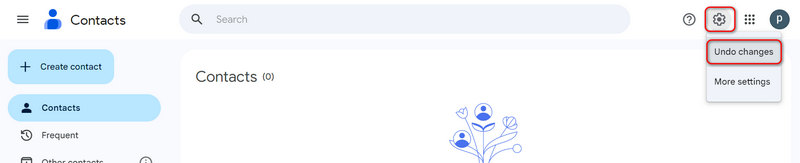
Steg 1. Navigera till contacts.google.com och logga in med Google-kontot som är kopplat till din Android-enhet.
Steg 2. Klicka på Inställningar knappen i det övre högra hörnet. Välj Ångra ändringar.
Steg 3. Välj en tidsram för återställning (från 10 minuter sedan upp till 4 veckor sedan) och klicka på Ångra för att enkelt få tillbaka de förlorade telefonnumren till din Android.
Del 2: Hur man återställer raderade telefonnummer på iPhone
Om du är en Apple-användare har du flera ekosystemskyddsnät utformade för att återställa raderade telefonnummer på iPhone. Nedan följer de mest pålitliga metoderna för att få tillbaka dina kontakter.
Metod 1: Återställ kontakter via iCloud.com (ingen dataförlust)
Många användare frågar sig hur jag återställer raderade telefonnummer på min iPhone utan att radera hela enheten? Den säkraste inbyggda lösningen är att använda iCloud-webbgränssnittet, som har ett dolt arkiv med din kontakthistorik.
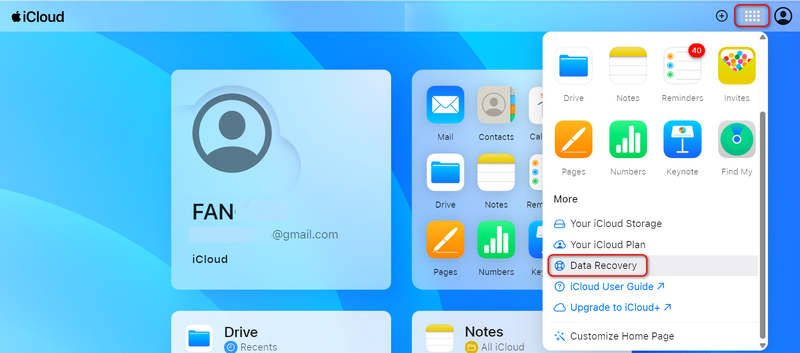
Steg 1. Öppna en webbläsare på din dator och logga in iCloud.com med ditt Apple-ID.
Steg 2. Klicka på Snarare knappen (med en rutnätsikon) i det övre högra hörnet och välj Dataåterställning (eller skrolla ned för att hitta dataåterställningskortet).
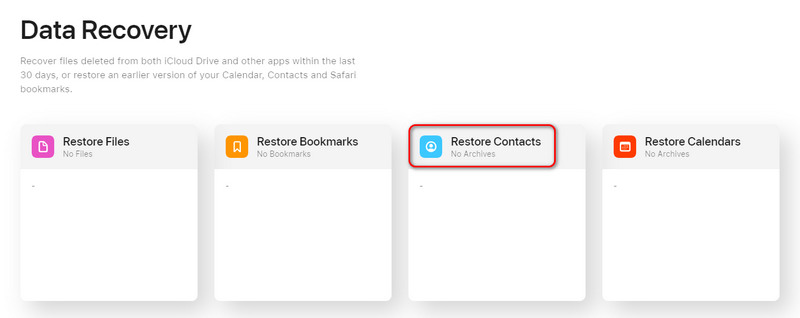
Steg 3. Klicka på Återställ kontakterBläddra igenom tillgängliga arkivbilder efter datum. Hitta en tidslinjepost från tiden innan raderingen skedde och klicka på återställa.
Steg 4. Bekräfta ditt val. iCloud skickar automatiskt den arkiverade kontaktlistan till din iPhone och skriver över den aktuella listan utan att påverka någon annan data.
Metod 2: Använd en iTunes- eller Finder-säkerhetskopia
Om du regelbundet säkerhetskopierar din enhet till en dator kan du använda den för att återställa raderade telefonnummer.
Varning: Den här metoden återställer hela telefonen till det tillstånd den var i vid säkerhetskopieringstillfället, vilket innebär att alla nya texter, foton eller appar som lagts till sedan dess kommer att tas bort.
Steg 1. Anslut din iPhone till din Mac eller Windows-dator med en USB-kabel.
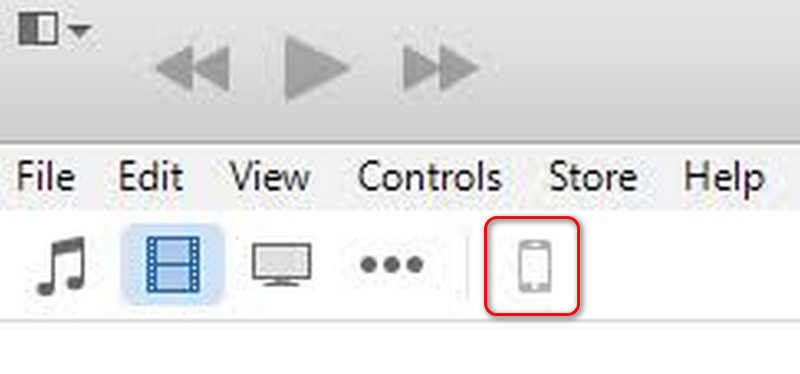
Steg 2. Öppet Finder (på Mac) eller iTunes (i Windows) och välj din enhetsikon.
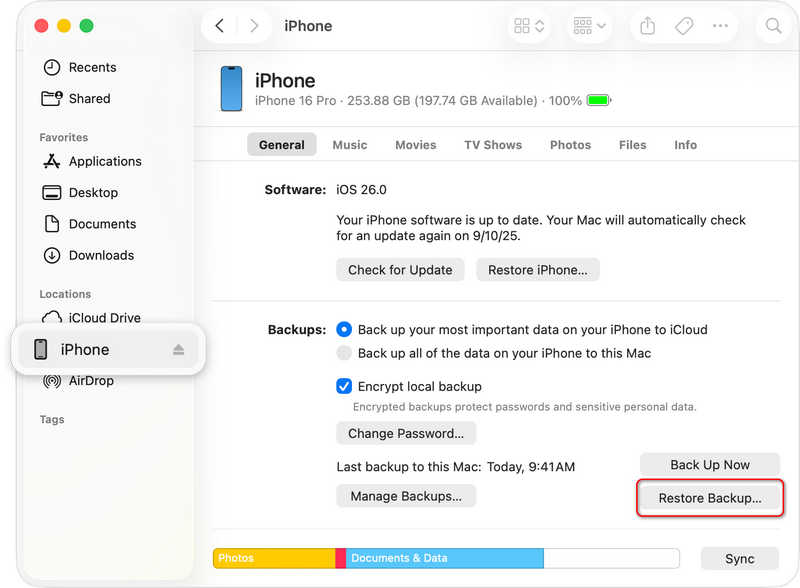
Steg 3. Under fliken Allmänt/Sammanfattning klickar du på Återställa Backup.
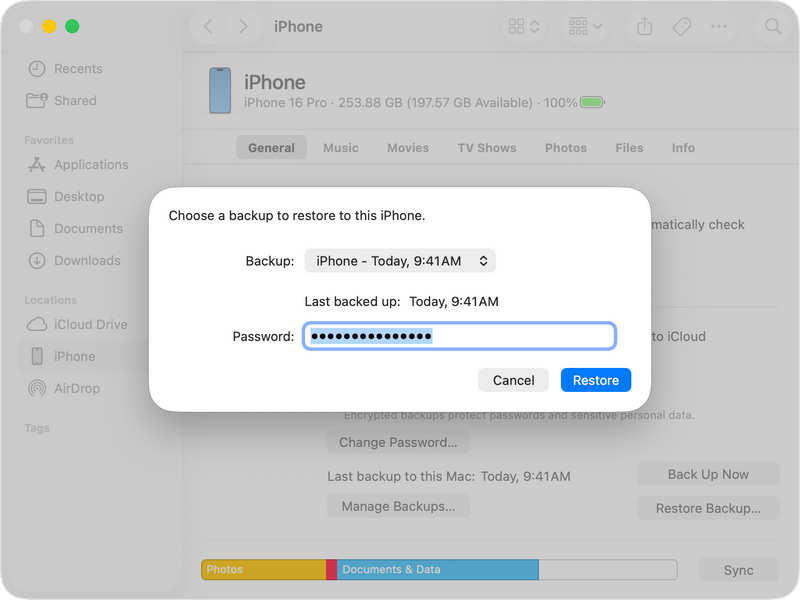
Steg 4. Välj relevant säkerhetskopia och vänta tills återställningsprocessen är klar. Om du någonsin har konfigurerat ett lösenord för säkerhetskopiering i iTunes måste du ange det när du vill återställa de förlorade telefonnumren till din iPhone.
Del 3: Djupgående dataåterställningsalternativ för att återställa dina telefonnummer
Vad händer om du inte har en molnsäkerhetskopiering, din papperskorg är tom och du fortfarande har fastnat när du försöker återställa raderade telefonnummer? Du har fortfarande två tekniska vägar kvar att utforska.
Tips:
Kontrollera din operatörs samtalsloggar: Varje inkommande och utgående samtal eller sms spåras av din mobiloperatör. Om du nyligen ringde eller sms:ade det saknade numret kommer det att finnas förevigat på ditt månadsutdrag.
Använd professionell programvara för återställning av skrivbordet: Om kontaktuppgifterna sparades enbart på din lokala interna lagring kan tredjepartsprogram för dataåterställning (som Apeaksoft, Tenorsharem och FoneLab) skanna enhetens minneskretsar direkt.
Del 4: Vanliga frågor om att återställa raderade telefonnummer
Kan jag återställa raderade telefonnummer?
Ja, det kan du. Oavsett om dina telefonnummer är lagrade på SIM-kortet eller den lokala telefonen, molnlagringstjänsten eller professionell programvara för dataåterställning, som Apeaksoft Android Data Recovery, kan enkelt återställa dina förlorade telefonnummer.
Hur ser man permanent raderade kontakter?
Om dina kontakter raderas permanent kan vanliga dataåterställningsmetoder inte hjälpa. Du bör använda Apeaksoft Android Data Recovery kan enkelt skanna din telefon och låta dig välja de förlorade kontakterna för återställning.
Finns det en papperskorg för raderade nummer?
Ja, det finns det. Om ditt telefonnummer har raderats under de senaste 30 dagarna kan du gå till papperskorgen för att få tillbaka det.
Slutsats
Det är väldigt lätt att återställa raderade telefonnummer på både Android och iPhone. Den grundläggande och officiella molnlagringen kan hjälpa till att enkelt hantera kontakter, även om de är raderade. För Android-användare, om du inte har aktiverat molntjänsten, Apeaksoft Android Data Recovery är din utväg. Den kan enkelt återställa permanent raderade telefonnummer och andra typer av filer även om det inte finns någon säkerhetskopia.
 Apeaksoft Android Data Recovery
 Återställ diverse raderade eller förlorade data från alla populära Android-enheter.
Relaterade artiklar




