


Hur man effektivt återställer raderade videor från Blink Camera

Blink är en serie trådlösa säkerhetskameror utvecklade av Amazon. De erbjuder en prisvärd smart hemlösning och fångar 1080p HD-upplösning, rörelsevarningar och videoövervakning av hela hemmet. Medan Blink-kamerasystemet utmärker sig som en effektiv och pålitlig lösning för att skydda hem, blir risken att förlora betydande videomaterial ett problem för många kunder. Den här handledningen förklarar om raderade Blink-videor kan återställas och hur man... återställa raderade Blink-videor.
SIDINNEHÅLL:
Del 1: Var Blink Videos lagras
När Blink-kameran detekterar rörelse eller utlöses av en händelse börjar den spela in videor. Med Blink Home Monitor-appen kan du se dina videor på din mobila enhet, ladda ner dem till din enhet och dela dem med din familj. Beroende på din Blink-konfiguration kan inspelade klipp sparas i Blink Cloud Storage eller lokalt på en USB-enhet ansluten till Sync Module 2.
Spara till Blink Cloud Storage
Om du väljer Blink Cloud Storage behöver du en aktiv Blink-prenumeration. Enligt Blink-policyer, molnklipp lagras i upp till 60 dagar i USA/CA/MX/AU/NZ och upp till 30 dagar i EU och Storbritannien.
Spara till lokal lagring
Om du använder lokal lagring behöver du en Sync Module 2 med ett kompatibelt USB-minne. Blinkklipp kan sparas lokalt på USB-minnet, vilket gör att du kan komma åt och hantera dina inspelningar utan att bara förlita dig på molnlagring.
Del 2: Kan raderade Blink-videor återställas
Kan man återställa raderade Blink-videor? Det beror på var man lagrade videorna.
Om du har lagrat Blink-videor i molnlagring och manuellt raderat klippen kommer de att tas bort från Blink-servern och du kan inte återställa raderade Blink-videor från molnlagringen.
Om dina Blink-videor är sparade på ett lokalt USB-minne, eller om du har laddat ner dem till din dator eller telefon, kan videorna fortfarande återställas när du tar bort dem. Eftersom de raderade videorna inte raderas omedelbart från lagringsenheten. Dataåterställningsprogram kan hjälpa till att återställa dem om de inte skrivs över av ny data.
Del 3: Saker att kontrollera innan du återställer raderade Blink-videor
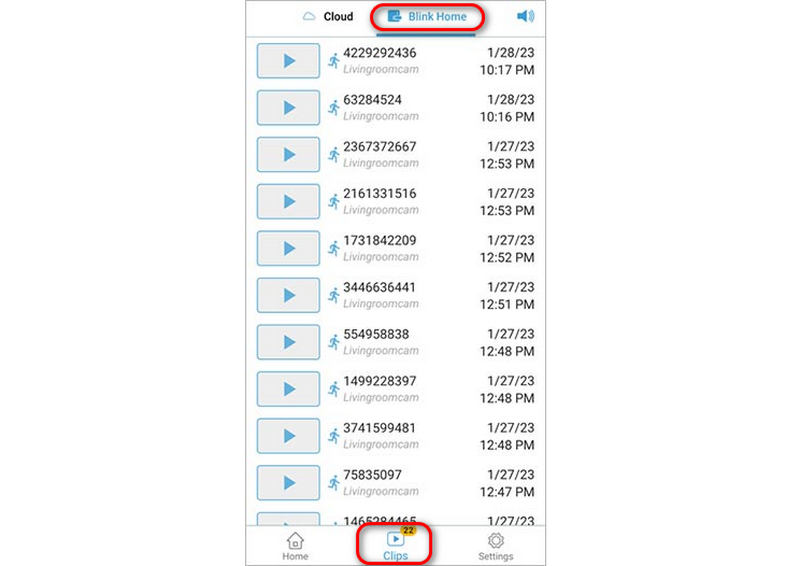
Förutom oavsiktlig radering kan även andra faktorer leda till att dina Blink-videor försvinner, inklusive felaktiga datumfilter, inloggning på fel Blink-konto, utgångna prenumerationsplaner och problem med molnlagring. Innan du återställer raderade Blink-videor bör du därför först:
- Kontrollera ditt Blink-konto. Kör Blink-appen på din mobila enhet och se till att du är inloggad med Blink-kontot som är länkat till ditt kamerasystem.
- Kolla klipplistan. Välj rätt kamera i Blink-appen och justera datumintervallet för att söka efter äldre inspelningar.
- Kontrollera prenumerations- och lagringsstatus. Se till att din Blink-prenumeration eller gratis provperiod är aktiv och kontrollera om videorna har nått lagringsgränsen.
Sedan kan du gå till avsnittet Klipp och bekräfta om de saknade videorna fortfarande finns tillgängliga.
Del 4: Hur man återställer raderade Blink-videor från lokal lagring
Även om raderade Blink-videor som lagrats i molnlagring inte kan återställas, kan du fortfarande ha möjlighet att hämta videor som sparats lokalt. Om dina Blink-klipp lagrades på ett USB-minne, Apeaksoft Data Recovery kan hjälpa dig att enkelt återställa raderade Blink-videor så länge informationen inte skrivs över. Ta bara bort USB-minnet från din Sync Module 2 och anslut det till din dator, så kan det här programmet snabbt återställa alla förlorade och befintliga Blink-videor, även om de är permanent raderade.
Om du någonsin har laddat ner Blink-videor från Blink-appen på din dator eller telefon kan du fortfarande använda Apeaksoft Data Recovery för att återställa förlorade Blink-videor. För videor som raderats från din dator, starta Apeaksoft Data Recovery och skanna enheten där videorna lagrades. För videor som raderats från din telefon, anslut din enhet till din dator och följ instruktionerna på skärmen för att skanna efter återställningsbara filer.

Nedladdad av över 1,000,000 användare
- Återställ raderade Blink-videor från lokal lagring i 3 steg.
- Stöder alla videofilformat som MP4, AVI, MOV och mer.
- Arbeta för oavsiktlig radering, fabriksåterställning, korruption av filsystemet etc.
- 97 % framgångsgrad med avancerad skanningsteknik.

Hur man återställer raderade Blink-videor från lokal lagring
Steg 1. Skanna ditt SD -kort
Starta den bästa programvaran för videoåterställning när du har installerat den på din dator. Den är kompatibel med Windows 11/10/8/7/XP/Vista och Mac OS X 10.7 eller senare. Gå till USB/SD-kortåterställning fliken och följ instruktionerna på skärmen för att sätta i SD-kortet i datorn. När programvaran har identifierat ditt kort klickar du på Skanna disk knappen för att börja leta efter förlorade filer.

Steg 2. Förhandsgranska återställningsbara videor
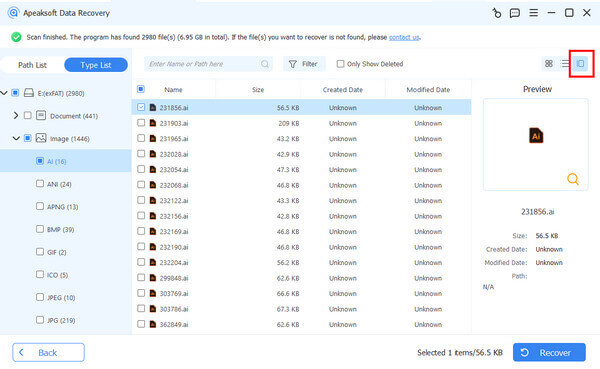
Efter en snabbskanning utför programvaran automatiskt en djupskanning. När den är klar kan du förhandsgranska de återställningsbara videofilerna efter typ eller plats. Gå till Typlista fliken låter dig till exempel välja Video och kontrollera alla videofiler. Eller så kan du gå till Sökväg fliken och välj målmappen. Filtrera och Sök funktioner kan snabbt hitta specifika videor.
Steg 3. Hämta raderade videor
Slutligen markerar du kryssrutorna bredvid de videor du vill återställa och klickar på Recover knappen längst ner till höger. Välj en utdatamapp och bekräfta borttagningen av Blink-videoåterställningen. Du bör inte använda SD-kortet som utdatamapp för att undvika ytterligare dataförlust. Du kan också återställa raderat Word-dokument med det här programmet.

Slutsats
Denna guide förklaras hur man återställer raderade Blink-videorHuruvida Blink-videor kan återställas beror på lagringsplatsen. Om de lagras i Blink Cloud kan du inte göra någonting efter automatisk radering efter 30 eller 60 dagar. Om de lagras på USB-lagring med Sync Module 2 bör du sluta använda din Blink-kamera för att undvika att data skrivs över. Då kan du ladda ner dataåterställningsverktyg som Apeaksoft Data Recovery för att hitta dina videor från lokal lagring.

Relaterade artiklar




