

Hur man enkelt återställer raderade sparade speldata på PS4

PlayStation 4, utvecklad av Sony, är en spelkonsol för hemmabruk där spelare runt om i världen kan njuta av sina spel. Du kan njuta av olika exklusiva spel på PS4, inklusive Death Stranding, The Last of Us Remastered, Marvel's Spider-Man, God of War, etc., som aldrig kommer att finnas på Xbox eller Switch.
Du kan dock fortfarande hamna i en situation där du förlorar sparade speldata på PS4. Tänk dig att du har spenderat otaliga timmar och dagar på dina spel. Plötsligt är alla dina spelinspelningar och installationspaket borta. Om du inte vill börja med ett "nytt spel" kan du lära dig hur man återställer raderade sparade speldata på PS4 på flera sätt från den här guiden.
SIDINNEHÅLL:
| Lösning | Ansökan |
| Ladda ner igen | Spelet stöder automatisk synkronisering. |
| Professionell programvara för dataåterställning | De förlorade filerna fanns på en flyttbar lagringsenhet (USB eller extern hårddisk). |
| PS+Cloud-tjänst | PS Plus var aktiverat och den sparade datan hade tidigare laddats upp till molnlagring. |
| Återställ från en extern USB-enhet | Du har säkerhetskopierat dina sparade data till en extern hårddisk. |
Metod 1: Ladda ner förlorade PS4-sparade speldata igen
För de PS4-spel som automatiskt synkroniserar sparad data till molnet eller servern kan du återställa dina ursprungliga framsteg genom att ladda ner dem igen, även om dina lokala data raderas av misstag. Innan du försöker med andra återställningsmetoder kan du därför försöka ladda ner relevant sparad data från spelbiblioteket eller servern igen.
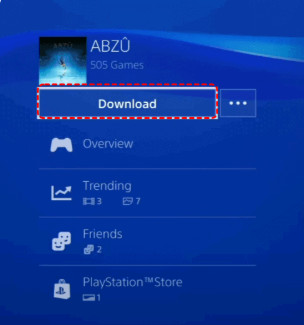
Steg 1. Gå till PS Store och navigera till Bibliotek - Köpt.
Steg 2. Välj det spel du vill återställa sparade data från.
Steg 3. Tryck Download knapp.
Metod 2: Återställ borttagna PS4-data med professionell dataåterställningsprogramvara
Kan du återställa raderad speldata på PS4 från en hårddisk? Ja. Eftersom alla dina spel, videor och andra data lagras på en PS4-hårddisk kan du använda ett professionellt verktyg för återställning av speldata som heter Apeaksoft Data Recovery för att hämta alla dina förlorade sparade speldata på PS4 från din PS4-hårddisk. Denna robusta programvara kan återställa alla typer av filer från hårddiskar, flash-enheter, minneskort, etc.
Bästa PS-återställning av sparade speldata
- Återställ enkelt raderade/förlorade sparade speldata på PS4.
- Hantera enkelt dataförluster på grund av skadad PS4-hårddisk.
- Spara dina speldata i egna SPF-formatfiler så att du kan återställa dem när som helst.
- Hämta skadade filer från SD-kort, hårddiskar, mobila enheter etc.

Steg 1. Ladda ner Apeaksoft Data Recovery på din dator genom att klicka på nedladdningsknappen ovan. Dubbelklicka på programvaran för att starta efter installationen.
Steg 2. Innan du använder den här programvaran för att återställa förlorad sparad data från din PS4-hårddisk bör du använda en USB till SATA-adapter eller ett USB-hölje för att ansluta din PS4-hårddisk till din dator. När din dator väl har identifierat den här hårddisken kan du läsa och dekryptera dina speldata på en PS4-hårddisk.
Steg 3. Kontrollera din PS4-hårddisk och tryck på Starta Scan knapp.
Steg 4. En djupskanning utförs automatiskt för att noggrant skanna din PS4-hårddisk efter fler filer relaterade till dina speldata.
Steg 5. Efter skanning kan du klicka på Skriv lista eller sökvägslista för att se all din data från PS4-hårddisken. Sedan kan du välja dina speldata manuellt eller använda filterfunktionen för att hitta önskad spelrelaterade fil i skanningsgränssnittet.

Steg 6. När du har markerat alla relaterade spelfiler som du vill återställa från kan du klicka på Recover knappen för att fortsätta. I popup-fönstret bör du välja destinationen där din återställda speldata lagras. Sedan kan du se den återställda speldatan där.

Tips: Den här programvaran kan också göra Compact Flash-dataåterställning effektivt.
Metod 3: Återställ PS4-sparad data från PS Plus Cloud Service
Om du prenumererar på PlayStation Plus och aktiverar funktionen för molnsäkerhetskopiering när du spelar spel, laddas dina sparade filer automatiskt upp till molnet. Så om du upptäcker att sparade speldata på PS4 har gått förlorade kan du manuellt ladda ner dem igen från molnet.
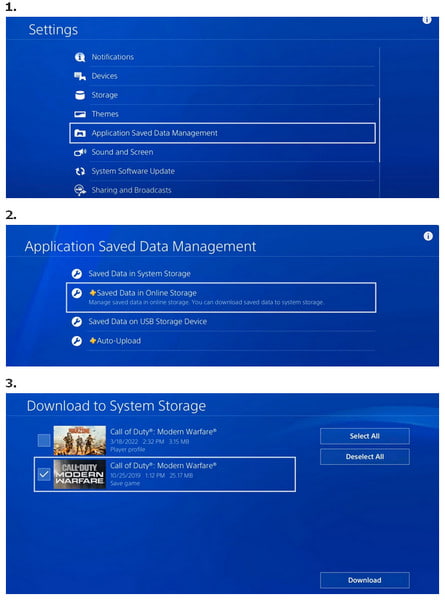
Steg 1. Gå till Inställningar > bläddra ner till Applikationssparad datahantering.
Steg 2. Selec Sparade data i online-lagring. Nu kan du hitta ditt önskade spel och välja det för att fortsätta.
Steg 3. Du kan markera spelet och klicka på Download knappen för att ladda ner sparad speldata till systemminnet.
Metod 4: Hämta raderade PS4-sparade speldata från extern USB-enhet
Kan du spara PS4-speldata på en extern hårddisk? Ja. Så om du har använt en extern USB-enhet för att säkerhetskopiera dina PS4-speldata, kan du enkelt återställa raderad/förlorad sparad speldata från en USB-enhet.
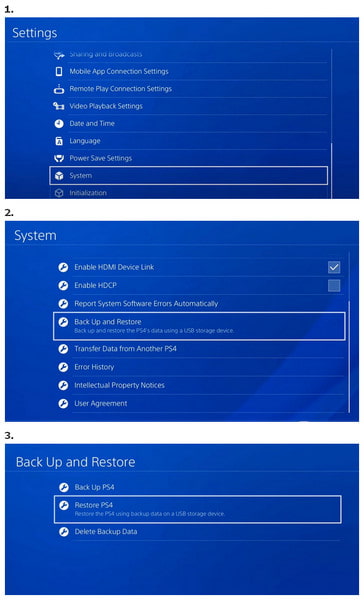
Steg 1. Gå till Inställningar > lokalisera Systemkrav > välj Säkerhetskopiering och återställning.
Steg 2. Sätt i din USB-lagringsenhet i din PS4-konsol.
Steg 3. Välja Återställ PS4 > leta reda på säkerhetskopian av spelet som du vill återställa > välj Ja att återhämta sig.
Slutsats
Den här guiden visar dig fyra metoder hur man återställer förlorade sparade speldata på PS4. Du kan använda Apeaksoft Data Recovery för att återställa dina speldata från PS4:ans hårddisk. Anta att du kan spara speldata på en extern hårddisk på PS4, kan du enkelt hämta dina förlorade speldata från en extern hårddisk.
Relaterade artiklar
Kom och lär dig hur du inaktiverar iPhone Game Center om du inte använder Game Center-funktionerna på iPhone. Det kommer aldrig att dyka upp igen.
Att spela in PS3-spel är knepigare än att spela in andra saker, eftersom ett Capture-kort ofta krävs. Den här artikeln visar hur man gör det med/utan dator.
Letar du fortfarande efter de bästa skärminspelningsapparna för spel? Det här inlägget delar 8 bästa alternativen för att spela in spel på din telefon eller dator.
Det här inlägget är den detaljerade guiden för att spela in spel på Windows PC. Du kan ta den professionella spelmjukvaran för att spela in spel på Windows 11/10/8/7.



