


Hur man återställer raderade filer från SD-kort med 6 metoder

Även om det är en svaghet används SD-kortet fortfarande flitigt för att utöka mobiltelefoners minne, lagra foton i digitalkameror, överföra filer och mer. Ändå kan du förlora dina data i olika scenarier. Till exempel kan du av misstag radera filer, ditt SD-kort skadas eller dina filer skadas. Den här guiden delar sex effektiva sätt att återställa data från ett SD-kort på macOS, Windows och Android i olika situationer.
SIDINNEHÅLL:
Del 1: Det ultimata sättet att återställa raderade data från SD-kort
Om du letar efter den bästa programvaran för att återställa data från ett SD-kort, Apeaksoft Data Recovery är ett bra alternativ. Den kan skanna ditt SD-kort och hitta förlorade filer även om ditt SD-kort är formaterat, skadat eller korrupt. Det användarvänliga gränssnittet gör det enkelt att använda, särskilt för nybörjare.
Ett ultimat sätt att återställa data från ett skadat SD-kort
- Återställ data från ett SD-kort snabbt.
- Förhandsgranska förlorade filer på ditt SD-kort.
- Stöd ett brett utbud av filtyper och format.
- Behåll den ursprungliga kvaliteten på dina filer.
- Fungera på Windows 11 till XP, macOS 10.7 eller senare.

Hur man återställer raderade data från ett SD-kort
Steg 1. Skanna ditt kort
Kör SD-kortåterställningsverktyget när du har installerat det på datorn. Sätt i SD-kortet i datorn. Gå till Återställning av USB-/SD-kort fliken i programvaran, välj kortet från rullgardinsmenyn och tryck på Skanna disk.

Steg 2. Förhandsgranska förlorade filer
När datasökningen är klar, gå till Typlista fliken till vänster för att visa dina filer efter typ. Filtrera alternativet låter dig snabbt hitta filer efter namn eller sökväg. Om du bara vill visa borttagna filer markerar du Visa endast borttagna.

Steg 3. Återställ SD-kort
Markera de filer du vill hämta och klicka på Recover knappen. Ställ in en utdatamapp och bekräfta dataåterställningen på SD-kortet.

Del 2: Hur man återställer raderade filer från ett SD-kort i Windows
Hur man återställer raderade filer från ett SD-kort med säkerhetskopiering
Om du har konfigurerat Filhistorik säkerhetskopierar Windows automatiskt dina data. Det ger dig möjlighet att återställa raderade data från ett SD-kort innan filerna skrivs över eller formateras.
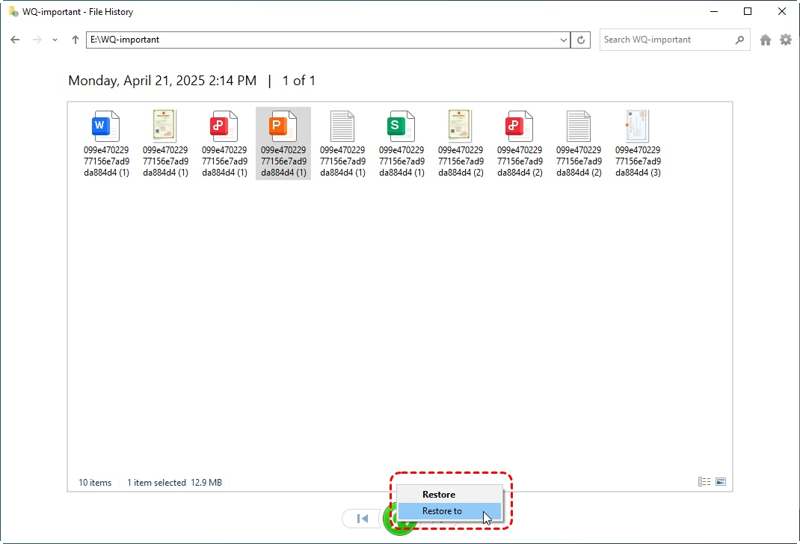
Steg 1. Sätt i SD-kortet i din dator.
Steg 2. Öppna Utforskaren och leta reda på mappen på SD-kortet som innehåller den förlorade filen.
Steg 3. Högerklicka på mappen och välj Återställ tidigare versioner.
Steg 4. Välj rätt version.
Steg 5. Klicka på arrow knappen bredvid Öppet och plocka Öppna i filhistoriken.
Steg 6. Markera den raderade filen och klicka på återställa knapp.
Hur man återställer data från ett SD-kort med Windows File Recovery
Om du inte har konfigurerat säkerhetskopieringsfunktionen kan Windows File Recovery hjälpa dig att återställa data från ett skadat SD-kort i Windows 11/10 gratis. Du kan ladda ner programmet från Microsoft Store.
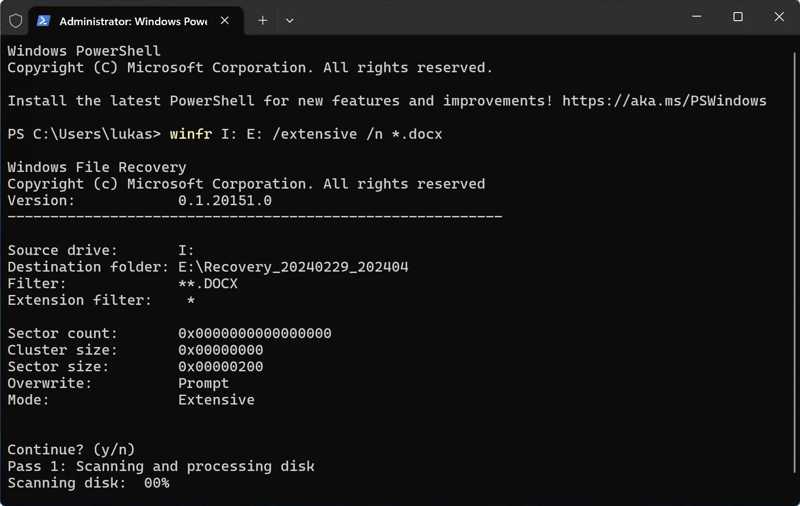
Steg 1. Efter att du har installerat Windows Filåterställning, tryck på Vinn + X, och öppna Terminal (Administratör).
Steg 2. Ingång winfr källenhet: destinationsenhet: /extensive [/switches] och slå ange.
Obs: Ersätt source-drive med ditt SD-kort, destination-drive med utdatamappen och [/switches] med önskad filändelse.
Ytterligare läsning
Del 3: Hur man återställer raderade data från ett SD-kort på en Mac
Hur man återställer raderade filer från ett SD-kort med Time Machine
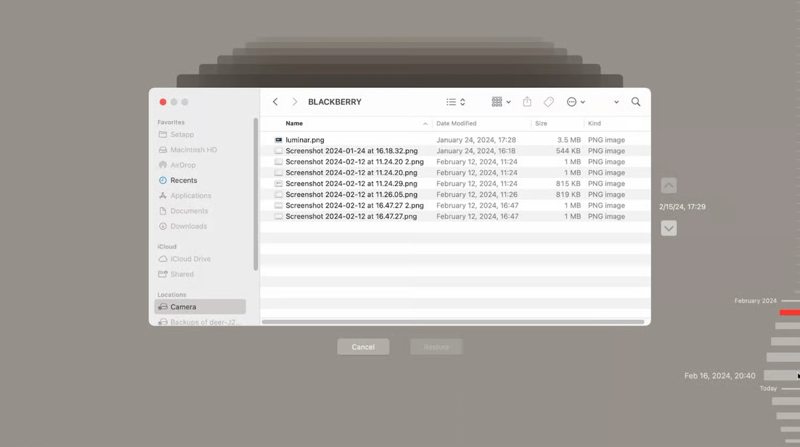
Time Machine är den inbyggda säkerhetskopieringsfunktionen i macOS. Om du har skapat en säkerhetskopia innan du raderade filer kan du återställa raderade filer från SD-kortet på en Mac från Time Machine-säkerhetskopian.
Steg 1. Anslut SD-kortet till din Mac.
Steg 2. Kör Finder och öppna mappen där de förlorade filerna fanns.
Steg 3. Länka säkerhetskopian till din dator.
Steg 4. Öppen tidsmaskin.
Steg 5. Använd Uppåt och Nedåt knappar för att hitta de raderade filerna.
Steg 6. Välj sedan filerna och klicka på återställa.
Hur man återställer data från ett formaterat SD-kort med PhotoRec
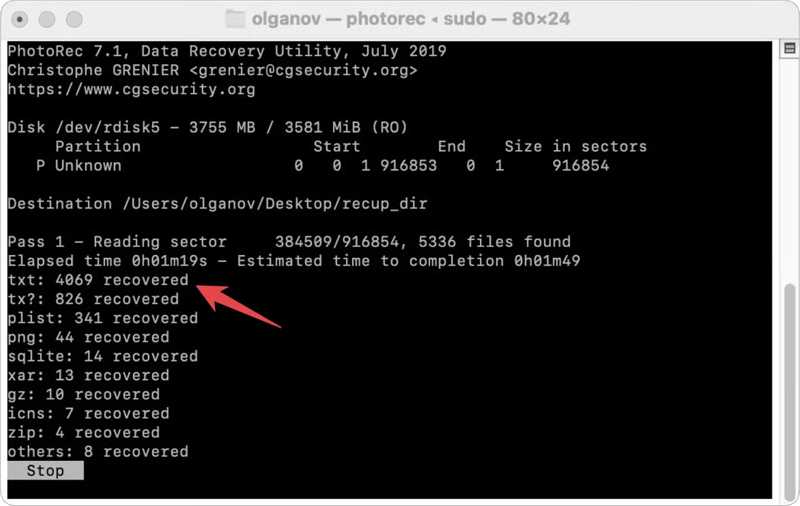
PhotoRec är ett verktyg för dataåterställning med öppen källkod för macOS. Det kan återställa data från formaterade SD-kort med hjälp av din MacBook. Det är utformat för fotoåterställning, men du kan använda det för att återställa andra filtyper.
Steg 1. Anslut SD-kortet till din Mac.
Steg 2. Kör Terminalen och skriv kommandoraderna en efter en:
brygg installera testdisk
sudo fotoinspelning
Tryck Retur tangenten efter varje kommando.
Steg 3. Välj sedan ditt SD-kort med arrow tangenterna på tangentbordet och tryck på Retur.
Steg 4. Välj filsystemet för ditt kort och tryck på Retur.
Steg 5. Om du uppmanas att göra det, ange platsen där du vill lagra de återställda filerna och tryck på C.
Del 4: Hur man återställer raderade filer från ett SD-kort på Android
Hur man återställer raderade filer från ett SD-kort på Android med DiskDigger
Vissa använder SD-kort för att utöka lagringsutrymmet på sina Android-telefoner. Om du av misstag raderar filer från SD-kortet kan du återställa dem på din telefon med hjälp av en dataåterställningsapp, som DiskDigger.
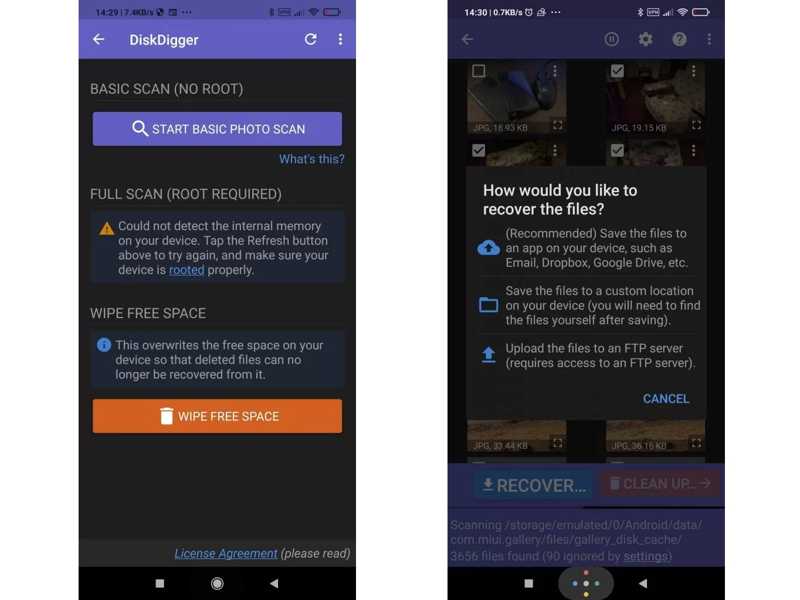
Steg 1. Installera det från Google Play Butik.
Steg 2. Kör appen från appfältet.
Steg 3. Tryck Grundläggande skanning.
Tips: Utan att rota din telefon kan du bara återställa raderade foton eller videor.
Steg 4. Välja Sök efter förlorade foton or Sök efter förlorade videor.
Steg 5. Om du uppmanas att göra det, ge appen åtkomst till din lagring.
Steg 6. När du får upp resultaten markerar du de filer du vill återställa och trycker på Återställ.
Steg 7. Slutligen, spara filerna till en app, som Google Drive, eller en lokal lagringsplats.
Slutsats
Den här guiden delar med sig av sex sätt att återställa data från ett SD-kort på Windows-, macOS- och Android-enheter i olika situationer. Du kan återställa de raderade filerna till den ursprungliga platsen om ditt SD-kort fungerar. För ett skadat eller korrupt SD-kort är det bäst att spara återställda filer till en annan hårddisk. Apeaksoft Data Recovery är ett bra alternativ för nybörjare. Den kan hitta raderade och förlorade filer från vilket SD-kort som helst utan säkerhetskopior på Windows och Mac.
Relaterade artiklar




