

Recension av Recover My Files och bättre alternativ idag

När filer raderas av misstag och hårddisken plötsligt blir oåtkomlig är mångas första reaktion att använda Recover My Files, i hopp om att få tillbaka viktig data så snart som möjligt. Programvaran har använts av många användare i åratal, men huruvida den förblir stabil och effektiv när system uppdateras och lagringsmiljöer förändras är en fråga om noggrann utvärdering.
SIDINNEHÅLL:
Del 1. Vad är Återställ mina filer
Recover My Files är en tidig programvara för dataåterställning, främst använd för att hjälpa användare att återställa filer som förlorats på grund av oavsiktlig radering, formatering eller diskavvikelser, en vanlig miljö för Windows-system.
Funktionsmässigt kan Recover My Files, som programvara för dataåterställning, skanna den lokala hårddisken och externa lagringsenheter för att återställa datainnehåll som inte har skrivits över. Det används ofta för att hantera fall som att tömma papperskorgen av misstag, partitionsfel etc. Vissa användare försöker också återställa mina filer från USB-minnet när det uppstår problem med att flytta lagringsutrymmet.
Sammantaget positioneras Recover My Files som ett grundläggande dataåterställningsverktyg, med det huvudsakliga målet att tillhandahålla en genomförbar skannings- och återställningslösning efter dataförlust. Att förstå dess funktionella omfattning är bra för att senare kunna bedöma dess prestanda i faktisk användning.
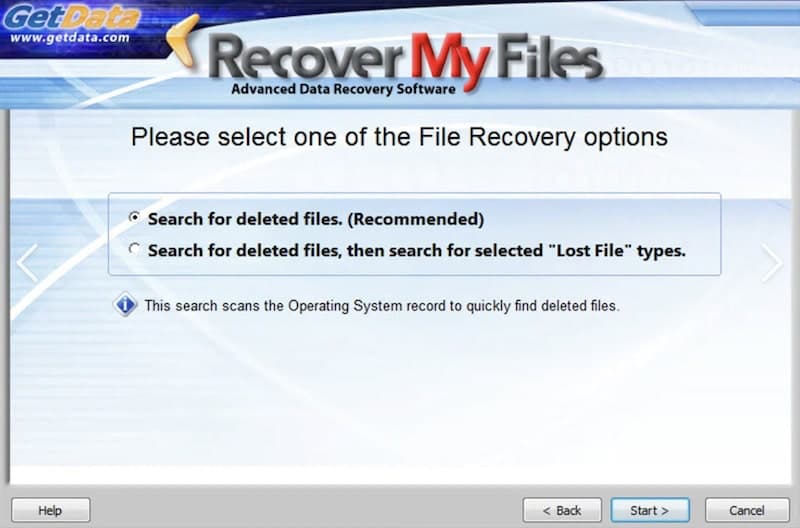
Del 2. Är Återställ Mina Filer värt att använda idag
Efter att ha förstått den grundläggande positioneringen av Recover My Files är den mer kritiska frågan om dess prestanda i faktisk användning uppfyller de nuvarande kraven på dataåterställning.
Övergripande granskning
- Praktisk erfarenhet
Recover My Files är ett mer traditionellt dataåterställningsverktyg. Dess skanningsläge är baserat på fullständig genomsökning av lagringsstrukturen. Vid hantering av rutinmässig dataförlust är resultatet relativt stabilt, men den övergripande takten är långsam, särskilt inte lämplig för återställning av data för diskborrning och annan dataåterställning med stor kapacitet; väntetiden blir betydligt längre. - Återhämtningsresultat
Data från Återställ mina filer ger vanligtvis en stor lista med filer med begränsad läsbarhet och filtreringseffektivitet. Användare behöver ofta granska filinformationen en efter en och manuellt avgöra vilken data som fortfarande är tillgänglig, vilket i viss mån ökar barriären för användning. - Systemmiljö
Eftersom programvaran släpptes tidigt som dataåterställningsprogramvara är Recover My Files något gammal i gränssnitts- och interaktionsdesign, vilket inte är smidigt för användare som är vana vid moderna driftsprocedurer. Det är därför många användare börjar överväga andra återställningsverktyg efter att ha använt dem under en tid.
Så här använder du Återställ mina filer
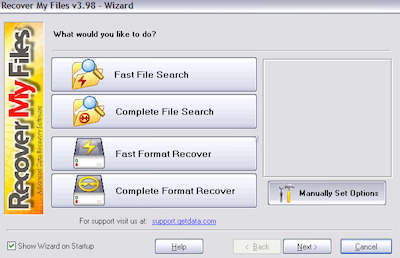
Funktionsprocessen för Recover My Files är relativt fast, och den övergripande återställningen är huvudsakligen styrd:
Steg 1. Öppna Återställ mina filer och starta återställningsguiden.
Steg 2. Välj diskplatsen som ska skannas.
Steg 3. Vänta tills programvaran har slutfört skanningen av data.
Steg 4. Visa skanningsresultaten och återställ de nödvändiga filerna.
Generellt sett har Recover My Files fortfarande en viss praktisk betydelse, men vad gäller effektivitet och driftserfarenhet har det inte varit lätt att helt uppfylla de nuvarande användarnas förväntningar på dataåterställningsverktyg. Detta ger också utrymme för efterföljande val av alternativ.
Del 3. Bästa alternativet för att återställa mina filer - Apeaksoft Data Recovery
Efter att ha bedömt upplevelsen av Recover My Files kommer många användare att börja leta efter en lösning som är mer stabil och uppdateras oftare. Efter att ha jämfört olika liknande produkter rekommenderar vi Apeaksoft Data Recovery med den bästa totala prestationen.
| Leverans | Recover My Files | Apeaksoft Data Recovery |
| Systemstöd | Endast Windows | Windows och macOS |
| Skanningshastighet | Långsammare på stora diskar | Snabbare och optimerad |
| Filförhandsgranskning | Begränsad | Rensa förhandsgranskningen före återställning |
| Stöd för filtyp | Grundläggande format | Bredare datatäckning |
| Gränssnittsdesign | Föråldrad | Modernt och intuitivt |
| Gratis skanning | Begränsad | Gratis skanning och förhandsgranskning |
Bästa dataåterställningsverktyget för 2026
- Hög återställningsfrekvens genom intelligent algoritmisk skanning.
- Stöd för flera enheter, kompatibel med Windows, Mac, USB, extern hårddisk och dataåterställning från mobiltelefoner.
- Erbjud flera skanningslägen för att möta olika behov.
- Endast data läses under skanningsprocessen för att garantera datasäkerhet.

Steg 1. Starta programvaran och gå in i huvudgränssnittet. Välj den enhet du behöver återställa data från och klicka på Starta Scan knapp.

Steg 2. Programvaran gör en snabbskanning, och när den är klar går den automatiskt vidare till nästa steg, en djupskanning, där all data kan detekteras.

Steg 3. När skanningen är klar markerar du filkategorin du vill återställa, till exempel dokument, bilder eller ljud. Om du snabbt vill hitta en datafil kan du använda Typlista eller sökfältet i sidans övre vänstra hörn.

Steg 4. Klicka på filen för att förhandsgranska innehållet och bekräfta att innehållet ska återställas. Markera slutligen målfilen och klicka på återställaoch välj en säker plats att spara. Det rekommenderas att den är en annan än den ursprungliga platsen för att undvika att data skrivs över. Om det inte är bekvämt att ändra platsen spelar det ingen roll; du kan enkelt återställa de överskrivna filerna senare.

Slutsats
Sammantaget, Återställ mina filer dataåterställningsprogram kan fortfarande användas för grundläggande återställning, men den är begränsad i effektivitet och kompatibilitet med flera enheter. Däremot, Apeaksoft Data Recovery är ett mer pålitligt val med högre framgångsgrad, bredare enhetsstöd och säker dataåterställning i flera scenarier.
Relaterade artiklar
Om du förlorar några foton på grund av oavsiktlig radering eller fabriksåterställning, här är de 8 bästa apparna för fotoåterställning för iOS och Android.
iSkysoft iPhone Data Recovery är ett kraftfullt verktyg för att återställa förlorade data från iPhone. Lär dig hur du använder programmet och de bästa alternativen.
Vet du vad Keepsafe är? Lär dig detta hemliga fotovalv och hur du återställer raderade Keepsafe-foton från din smartphone från den här användbara handledningen.
När du förlorar viktig data på din telefon kan Dr. Fone hjälpa dig. Kolla in den här recensionen av Dr. Fone för att se om den kan hjälpa dig med dina telefonproblem.



