

Steg-för-steg-guide för att återställa överskrivna filer säkert

Har du precis sparat en fil och insett att du av misstag klickat på "Ersätt"? Det kan vara riktigt frustrerande att se en viktig fil försvinna på ett ögonblick. Är de överskrivna filerna borta för alltid? Tappa inte hoppet! Den här guiden kommer att presentera flera lösningar för... återställa överskrivna filer med hjälp av kraftfull programvara för dataåterställning, inbyggda systemfunktioner eller andra effektiva metoder för både PC- och Mac-användare.
SIDINNEHÅLL:
Del 1: Är den överskrivna filen borta för alltid?
En överskriven fil innebär att dess ursprungliga data har ersatts av nya data. Detta händer vanligtvis när du sparar en ny fil med samma namn eller ersätter en befintlig fil. När en fil har skrivits över är det ursprungliga innehållet inte längre direkt tillgängligt.
Så, kan överskrivna filer återställas? Svaret beror på situationen. Överskrivna filer är inte alltid borta för alltid. Om du har en säkerhetskopia kan du kanske återställa från en tidigare version. Om filen bara är delvis överskriven kan dataåterställningsprogram fortfarande återställa den förlorade informationen åt dig. Om filen är helt överskriven och ingen säkerhetskopia finns blir det mycket svårt att återställa informationen. Det är därför regelbundna säkerhetskopior är viktiga för att förhindra permanent dataförlust.
Del 2: Det enklaste sättet att återställa överskrivna filer på PC/Mac
Har du råkat radera filer och är osäker på om de fortfarande kan återställas? Det är bäst att prova dataåterställningsprogram så snart som möjligt för att återställa överskrivna filer! Apeaksoft Data Recovery kan hjälpa till att återställa alla typer av överskrivna filer på både Windows och Mac. Oavsett om dina filer raderades av misstag, togs bort efter att du tömt papperskorgen eller förlorades på grund av diskskada/systemuppdateringar/virusattacker, kan det här verktyget återställa överskrivna filer utan en tidigare version i bara tre enkla steg!
Lova en framgångsgrad på 99.7 % för att få tillbaka dina förlorade data
- Stöd för att återställa 200+ filformat i olika scenarier.
- Återställ alla typer av förlorade filer som bilder, e-postmeddelanden, videor, dokument och mer.
- Återställ överskrivna filer från SD/CF-kort, extern hårddisk och andra lagringsmedia.
- Få tillbaka dina data utan befintlig dataförlust.

Steg 1. Starta programvaran på din dator. Du kan se alla hårddiskar i gränssnittet, välja den hårddisk du vill återställa från och klicka på Starta Scan.

Steg 2. Programvaran börjar skanna din dator. Om filen du vill återställa inte hittas klickar du på Deep Scan för att hämta mer data.

Steg 3. Du kan förhandsgranska filerna genom att klicka på Typlista i den vänstra fältet. Du kan också skriva ett namn eller en sökväg i sökfönstret för att hitta filen.

Steg 4. Markera de filer du vill återställa. Klicka på Recover för att hämta filerna till din dator.

Del 3: Så här återställer du överskrivna filer på Windows
I Windows kan filer skrivas över av olika anledningar, till exempel oavsiktlig ersättning eller systemändringar. Windows erbjuder flera inbyggda återställningsalternativ som hjälper dig att återställa förlorad data. Följande metoder förklarar hur du använder dessa funktioner för att återställa överskrivna filer.
Metod 1: Återställ överskrivna filer från föregående version
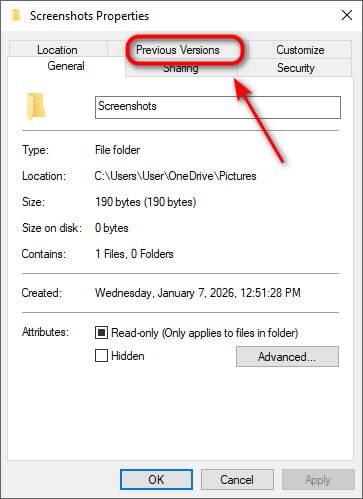
Om du har aktiverat Filhistorik på din Windows-dator kan du ha en tidigare version av överskrivna filer. Den här metoden låter dig återställa filer snabbt utan att påverka andra filer eller systeminställningar.
Steg 1. Gå till mappen där originalfilen fanns.
Steg 2. Högerklicka var som helst i det vita utrymmet och välj Våra Bostäder.
Steg 3. Välj Tidigare versioner fliken. Välj en tidigare version och klicka på återställa.
Metod 2: Återställ överskrivna filer med hjälp av säkerhetskopiering och återställning
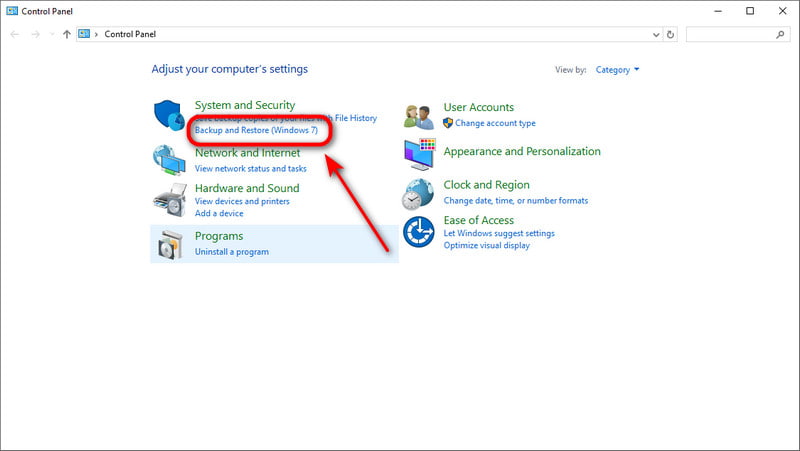
Funktionen Säkerhetskopiering och återställning är ett inbyggt verktyg i Windows som hjälper till att skydda dina data. Om du skapade en säkerhetskopia innan filerna skrevs över kan du använda den här funktionen för att återställa de överskrivna filerna.
Steg 1. Öppna Start-menyn och typ kontrollpanelen i sökfältet. Välj Säkerhetskopiering och återställning (Windows 7).
Steg 2. Klicka Återställ mina filer i nedre högra hörnet.
Steg 3. Klicka Bläddra efter filer och välj de filer du vill återställa, klicka sedan på Nästa.
Steg 4. Välj en plats för att återställa dina filer. Klicka på återställa att börja.
Metod 3: Återställ överskrivna filer med systemåterställning
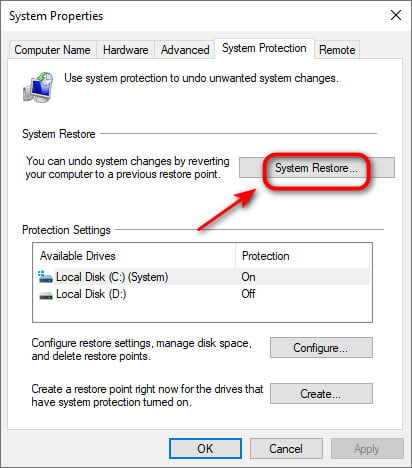
Om återställningsmetoderna ovan inte är tillgängliga kan Systemåterställning fortfarande hjälpa. Du kan återställa systemet till den senaste säkerhetskopieringspunkten för att hämta dina data.
Steg 1. Öppna Start-menyn och typ återställningspunkt i sökfältet, klicka på Skapa en återställningspunkt.
Steg 2. Klicka Systemåterställning och följ instruktionerna på skärmen.
Steg 3. Välj återställningspunkten innan filen ersattes och klicka på Nästa att fortsätta.
Steg 4. Bekräfta vilken disk som ska återställas och klicka sedan på Finish.
Del 4: Hur man återställer överskrivna filer på Mac
Många Mac-appar, som Pages, Numbers, Microsoft Office och Photoshop, har inbyggda säkerhetskopieringsfunktioner som arbetar automatiskt i bakgrunden. Du kan använda dessa funktioner för att återställa överskrivna filer på Mac utan att installera extra programvara.
Metod 1: Återställ överskrivna filer via Bläddra i versionshistorik
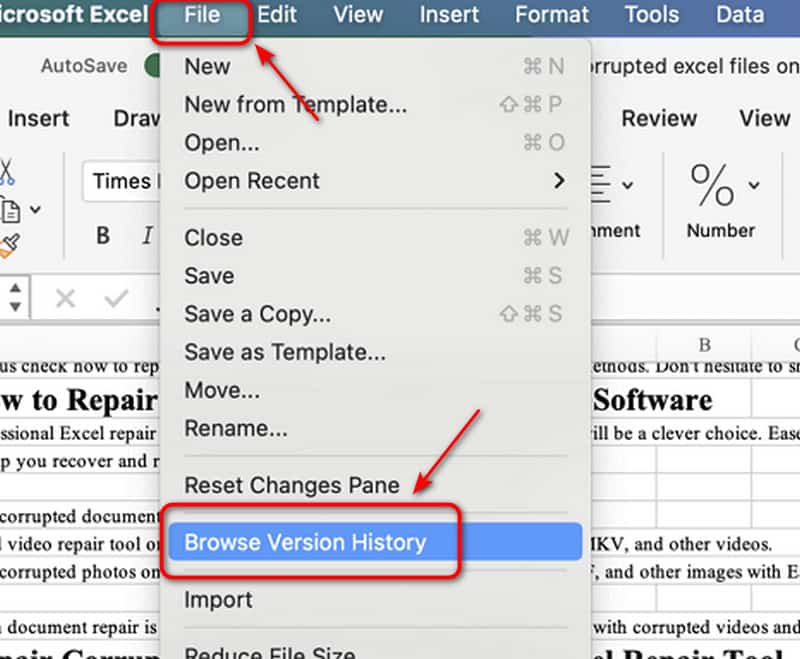
Vi tar Microsoft Office på Mac som exempel för att visa hur det fungerar.
Steg 1. Öppna den överskrivna filen du vill återställa.
Steg 2. Klicka Fil i verktygsfältet och välj Bläddra Versionshistorik.
Steg 3. Välj rätt version och spara filen med ett nytt namn för att återställa.
Metod 2: Återställ överskrivna filer med Time Machine
Time Machine är Apples inbyggda säkerhetskopieringsverktyg för macOS. Det skapar regelbundna säkerhetskopior och sparar flera versioner av dina filer. Så du kan gå tillbaka i tiden och återställa din Mac från Time Machine.
Steg 1. Anslut din säkerhetskopieringsenhet till din Mac. Öppna mappen som innehåller överskrivna filer innan.
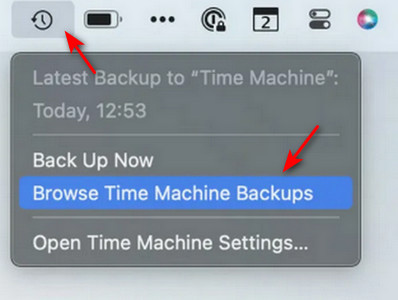
Steg 2. Klicka på Time Machine-ikonen i menyraden och välj sedan Bläddra i Time Machine-säkerhetskopior.
Steg 3. Navigera bland tillgängliga säkerhetskopior och välj en tidigare version.
Steg 4. Markera de filer du vill återställa och klicka sedan på återställa.
Del 5: Tips för att förhindra förlust av överskrivna filer
Nu när du vet varför filer skrivs över och hur du återställer överskrivna filer på Mac eller Windows är det dags att vidta åtgärder för att förhindra detta frustrerande problem. Följ dessa steg för att skydda dina filer från att bli överskrivna i framtiden:
- Aktivera automatiska säkerhetskopior med Time Machine eller Windows Filhistorik och synkronisera data med iCloud, så att du alltid har tidigare filversioner att återställa.
- Säkerhetskopiera dina data regelbundet till en extern hårddisk.
- Ta en stund för att bekräfta att det är rätt fil när du uppmanas att skriva över.
- Använd molntjänster för att spara tidigare versioner av filer, till exempel iCloud Drive, OneDrive eller Google Drive.
- Använd tydliga och unika filnamn för att förhindra oavsiktliga ersättningar.
Slutsats
Denna guide förklarar hur man återställer överskrivna filer på både PC och Mac. Vår sista påminnelse är att bygga upp goda vanor för att undvika permanent filförlust. Säkerhetskopiera alltid regelbundet, aktivera Filhistorik eller Time Machine på din dator och dubbelkolla innan du ersätter filer. Om en fil skrivs över, starta dataåterställning så snart som möjligt – att agera snabbt kan avsevärt förbättra chanserna till lyckad återställning!
Relaterade artiklar




