

Så här återställer du raderade eller osparade Photoshop-filer på Windows och Mac

Kan du återställa en fil i Photoshop?
När du tar bort en Photoshop-fil men projektet inte är färdigt än, behöver du snabbt återställa den borttagna Photoshop-filen. Det är dock inte lätt att göra det. Även om Photoshop fortsätter att erbjuda hänsynsfulla funktioner för användare att skydda sina verk, måste du ta dig tid att lära dig hur man gör återhämta Photoshop-filer, för dessa funktioner kanske inte är uppenbara nog för att upptäckas. Men du har turen att vara här, för du kan lära dig 4 utmärkta sätt att återställa raderade eller osparade Photoshop-filer.
SIDINNEHÅLL:
- Del 1: Återställ raderade eller förlorade Photoshop-filer med dataåterställningsprogramvara
- Del 2: Återställ raderade Photoshop-filer från papperskorgen (Windows) / papperskorgen (Mac)
- Del 3: Återställ osparade Photoshop-filer från senaste filer (Windows och Mac)
- Del 4: Återställ osparade Photoshop-filer via AutoSave (Windows och Mac)
- Del 5: Återställ Photoshop-filer från tillfällig mapp (Windows och Mac)
- Del 6: Återställ Photoshop-filer från filhistorik (Windows) / Time Machine (Mac)
- Del 7: Vanliga frågor om Photoshop-filåterställning
Del 1: Återställ raderade eller förlorade Photoshop-filer med dataåterställningsprogramvara
Det är inte nödvändigtvis nödvändigt att lära sig hur man återställer osparade Photoshop-filer i Photoshop, eftersom Apeaksoft Photoshop-filåterställningsprogramvara, som Apeaksoft Data Recovery, kan snabbt skanna din PC eller Mac för att återställa raderade eller förlorade Photoshop-filer. Den kommer att markera de förlorade filerna på din dator, så att du kan återställa Photoshop-filerna med några få klick. Du kan också ansluta ditt USB- eller SD-kort till din dator, och programmet kommer enkelt att återställa PSD-filer från externa hårddiskar.
Återställ Photoshop-filer snabbt och enkelt
- Återställ enkelt raderade Photoshop-filer på datorer och telefoner.
- Skanna snabbt din enhet för att hämta de förlorade PSD-filerna.
- Förhandsgranska namnet och datumet för de förlorade Photoshop-filerna.
- Markera de borttagna Photoshop-filerna så att du kan hitta dem.

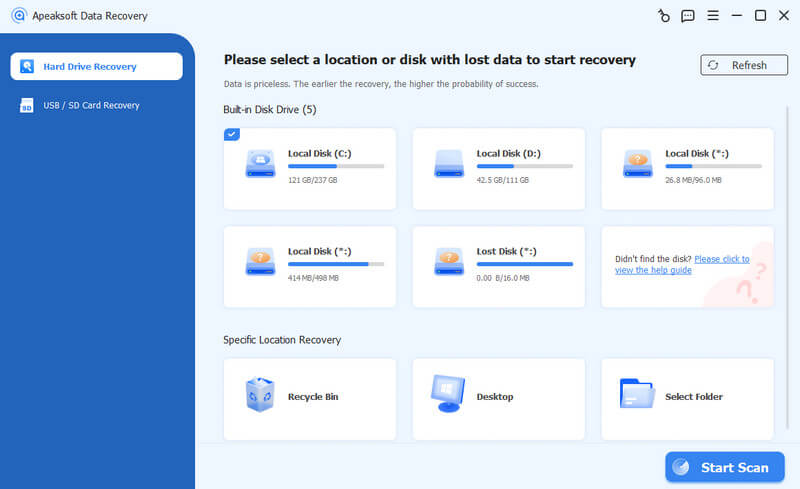
Steg 1. Starta Apeaksoft Data Recovery, välj disken som innehåller dina PSD-filer och klicka på Starta Scan.
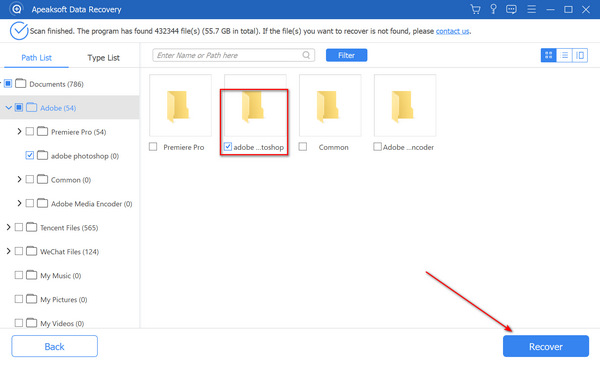
Steg 2. Efter skanningen söker du efter ditt projekt eller bläddrar i mappen och klickar sedan på Återställ alla för att återställa dina Photoshop-filer.
Del 2: Återställ raderade Photoshop-filer från papperskorgen (Windows) / papperskorgen (Mac)
Om du av misstag har raderat Photoshop-filer eller förlorat PSD-filer på Windows eller Mac kan du enkelt återställa raderade Photoshop-filer från papperskorgen eller papperskorgen utan ytterligare programvara.
Windows:
Steg 1. Öppet Papperskorgen korgen~~POS=HEADCOMP.
Steg 2. Hitta och välj de PSD-filer du vill återställa.
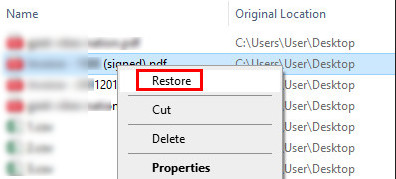
Steg 3. Dubbelklicka eller högerklicka på filen och välj återställa. Filen kommer att skickas till sin ursprungliga plats.
Mac:
Steg 1. Öppet trash.
Steg 2. Hitta önskade PSD-filer.
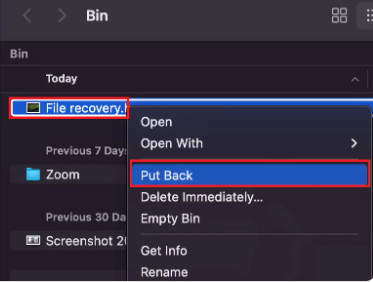
Steg 3. Högerklicka på den och välj Ställ tillbaka för att återställa Photoshop-filer på Mac.
Del 3: Återställ osparade Photoshop-filer från senaste filer (Windows och Mac)
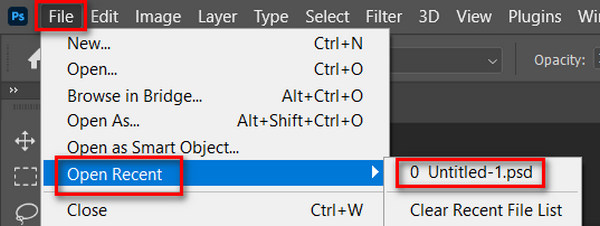
För filer som var sparades inte innan Photoshop stängdes, den Senaste filer Funktionen erbjuder ett snabbt sätt att återställa dina PSD-filer på både Windows och Mac. Om du inte har lämnat Photoshop åt sidan för länge finns det en stor chans att du kan återställa Photoshop-filer på det här sättet.
Steg 1. Öppna Photoshop.
Steg 2. Klicka Fil - Öppna senaste.
Steg 3. Kontrollera om det finns nya PSD-filer.
Del 4: Återställ osparade Photoshop-filer via AutoSave (Windows och Mac)
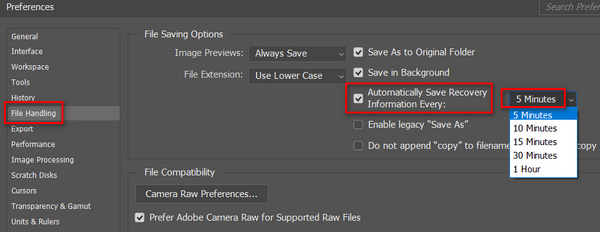
Hur återställer man en fil i Photoshop? Om du har aktiverat funktionen för automatisk sparning i Photoshop kan du enkelt återställa osparade eller oavsiktligt stängda PSD-filer. Funktionen för automatisk sparning fungerar på liknande sätt som återställa Excel-filer i Microsoft Office, eftersom det automatiskt sparar ditt projekt regelbundet och även säkerhetskopierar din projektfil i en specifik mapp. Den här metoden låter dig återställa förlorade Photoshop-filer på Windows eller Mac utan programvara från tredje part.
Hur man kontrollerar om AutoSave är på
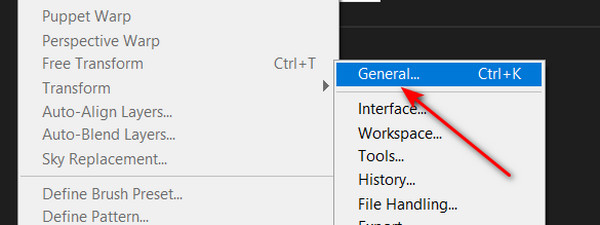
Steg 1. Öppna Photoshop och klicka Redigera - Inställningar - Allmänt.
Steg 2. Klicka på Filhantering knappen i den vänstra menyraden. Om du ser Spara återställning automatiskt knappen är växlad betyder det att du kan återställa de raderade Photoshop-filerna med den här funktionen.
Återställ osparade Photoshop-filer med Autosave
När AutoSave har aktiverats i Photoshop kan du återställa PSD-filer som inte sparats eller som stängts av misstag. Var hamnar Photoshops AutoSave-filer? Kontrollera sökvägen:
På Windows:
C:\Users\%UserName%\AppData\Roaming\Adobe\Adobe Photoshop\AutoRecover
På Mac:
~/Library/Application Support/Adobe/Adobe Photoshop/AutoRecover
Du kanske någonsin har angett var Adobe-data ska sparas, men du kan äntligen återställa de osparade Photoshop-filerna i AppData på Windows eller Adobe på Mac.
Del 5: Återställ Photoshop-filer från tillfällig mapp (Windows och Mac)
Om det plötsligt inträffar en datorkrasch och AutoSave inte fungerar normalt kan du fortfarande återställa osparade Photoshop-filer från Temp-mappen. Den här metoden hjälper dig att återställa förlorade PSD-filer efter en systemkrasch på både Windows och Mac utan säkerhetskopiering.
Windows
du kan bara gå in C:/Users/UserName/AppData/Local/Temp/ på Körning Windows. Lägg sedan till den specifika filändelsen för din PSD-fil. Du kommer att se Photoshop Temp-filerna här.
Mac
Kör Terminal på din Mac enligt sökvägen: Finder > Ansökan > terminal. Gå sedan in öppna $ TMPDIR och gå till Tillfälliga föremål. Leta upp din önskade PSD-fil och öppna den med Photoshop.
Del 6: Återställ Photoshop-filer från filhistorik (Windows) / Time Machine (Mac)
Om din dator kraschade, stängdes av eller om dina PSD-filer blev skadade kan du återställa raderade eller osparade Photoshop-filer från säkerhetskopian med hjälp av Filhistorik i Windows eller Time Machine på Mac. Den här metoden fungerar även när Windows laddas inte korrekt, så att du kan återställa tidigare versioner av Photoshop-filer och återställa förlorade PSD-filer utan dataförlust.
Windows:
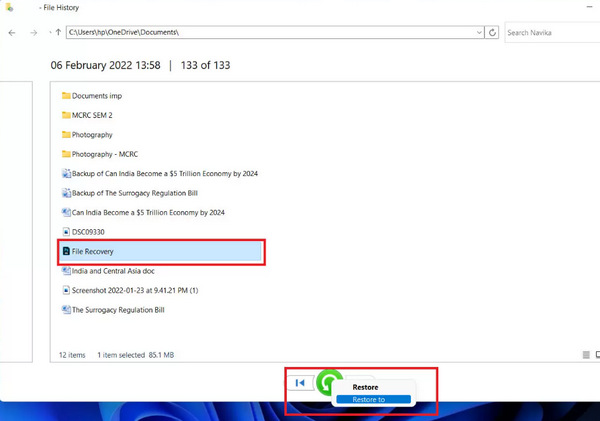
Kontrollera stegen för att återställa raderade Photoshop-filer i Windows nedan:
Steg 1. Sök Återställ dina filer med filhistorik och öppna den.
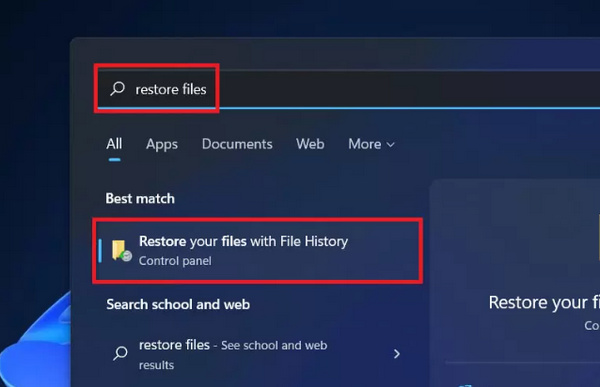
Steg 2. Du behöver också en extern hårddisk eller ett nätverk för att återställa raderade Photoshop-filer med Filhistorik. Anslut din USB-enhet till din dator och sök sedan efter förlorade PSD- eller PSB-filer i Filhistorik. Högerklicka på den och välj återställa för att återställa den raderade Photoshop-filen.
Mac:
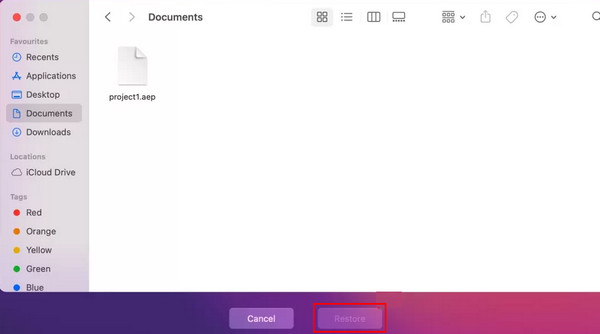
Kolla stegen för att återställa raderade Photoshop-filer på Mac nedan:
Steg 1. Tryck Kommando + Mellanslag, Typ Time Machine.
Steg 2. Bläddra bland filen och välj önskade PSD-filer.
Steg 3. Klicka återställa för att återställa Photoshop-filer på Mac.
Del 7: Vanliga frågor om Photoshop-filåterställning
Hur återställer jag en Photoshop-fil om jag klickade på "Nej" när jag stängde den?
Du kan fortfarande återställa osparade PSD-filer med hjälp av AutoSave eller genom att kontrollera Temp-mappen, som visas i del 4 och del 5.
Var sparar Photoshop tillfälliga filer?
Photoshop skapar temporära filer under redigering för att förhindra dataförlust.
På Windows: C:AnvändareANVÄNDARNAMNAppDataLokalTemp
På Mac: Öppna Terminal och skriv in öppna $ TMPDIR få tillgång till Tillfälliga föremålDu kan öppna dessa filer i Photoshop för att återställa osparade PSD-filer.
Kan jag återställa raderade Photoshop-filer utan att använda programvara?
Ja. På Windows kan du använda Papperskorgen eller Filhistorik för att återställa PSD/PSB-filer. På Mac kan du använda Papperskorgen eller Time Machine-säkerhetskopior för att återställa tidigare versioner av dina Photoshop-projekt.
Slutsats
Du kan enkelt återställa osparade Photoshop-filer på flera effektiva sätt, inklusive AutoSave, återställning av tillfälliga mappar, Filhistorik/Time Machine, Senaste filer med mera. Du kan också märka att många av dem har förutsättningar att du måste aktivera en specifik funktion i förväg. Men Apeaksoft Data Recovery erbjuder den enklaste lösningen. Det kräver inga förkunskaper, och du kan skanna din dator för att få chansen att återställa osparade eller raderade Photoshop-filer. Vi hoppas att du kan återställa dina värdefulla projekt i Photoshop.
Relaterade artiklar




