

Hur man snabbt återställer en osparad eller borttagen Excel-fil

"Jag försökte öppna en arbetsbok idag och upptäckte att filer plötsligt hade försvunnit. Hur kan jag..." återställa en osparad Excel-filSom en del av verktygen i MS Office är Excel ett kraftfullt kalkylprogram som används flitigt bland privatpersoner och företag. Anta att du arbetade med ett Excel-projekt i timmar och sedan stängde det direkt utan att klicka på Spara-knappen, så kommer allt ditt arbete att gå förlorat. Ändå hjälper vår guide dig att hämta dina arbetsböcker.
SIDINNEHÅLL:
- Del 1: Hur man återställer permanent borttagna Excel-filer
- Del 2: Hur man återställer en osparad Excel-fil
- Del 3: Så här återställer du den tidigare versionen av en Excel-fil
- Del 4: Hur man återställer en raderad Excel-fil
- Del 5: Så här återställer du en överskriven Excel-fil från OneDrive
- Del 6: Hur man reparerar och återställer skadade Excel-filer
Del 1: Hur man återställer permanent borttagna Excel-filer
I vissa fall kan en Excel-fil raderas permanent. Om du till exempel trycker på Shift + Delete för att radera Excel-filen töms papperskorgen eller papperskorgen. Som tur är, Apeaksoft Data Recovery kan hjälpa dig att återställa en permanent raderad Excel-fil på Mac och Windows. Den skannar din hårddisk djupt och letar efter förlorade Excel-filer.
Ett snabbt sätt att återställa raderade Excel-filer på Mac och Windows
- Återställ raderade Excel-filer med ett klick.
- Förhandsgranska förlorade Excel-filer för selektiv återställning.
- Fungerar för både interna och externa hårddiskar.
- Stöder Windows 11 och tidigare, macOS 10.7 och senare.

Hur man snabbt återställer raderade Excel-filer
Steg 1. Installera Excel-återställningsverktyget
Installera Excel-återställningsprogramvaran på din dator och starta den. Det finns en annan version för Mac. Gå till Återställning av hårddisken fliken, välj den disk där dina Excel-filer är sparade och klicka på Starta Scan.

Steg 2. Förhandsgranska raderade Excel-filer
När diskskanningen är klar går du till Typlista fliken, kolla Dokumentoch förhandsgranska alla Excel-filer. För att visa raderade Excel-filer, markera Visa endast borttagna.

Steg 3. Återställ Excel-filer
Markera de raderade Excel-filerna som du vill återställa och klicka på Recover knappen. Välj sedan en utdatamapp och börja radera Excel-filåterställningen.

Del 2: Hur man återställer en osparad Excel-fil
Den inbyggda funktionen AutoSave i Excel är ett enkelt sätt att återställa en osparad Excel-fil. Den här funktionen är tillgänglig i både Windows och macOS, men den kan bara återställa nyligen förlorade Excel-filer.
På Mac
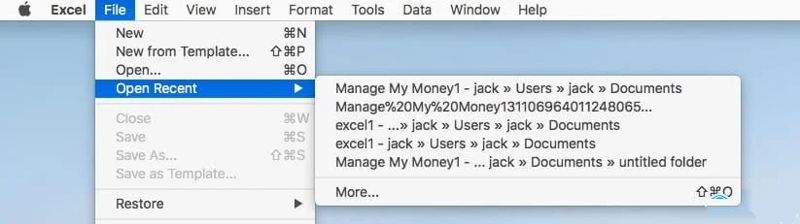
Steg 1. Öppna Excel-appen.
Steg 2. Gå till Fil meny.
Steg 3. Välja Öppna senasteoch välj den osparade Excel-arbetsboken.
Steg 4. Klicka Spara som i det övre aviseringsfältet och spara det igen.
På Windows
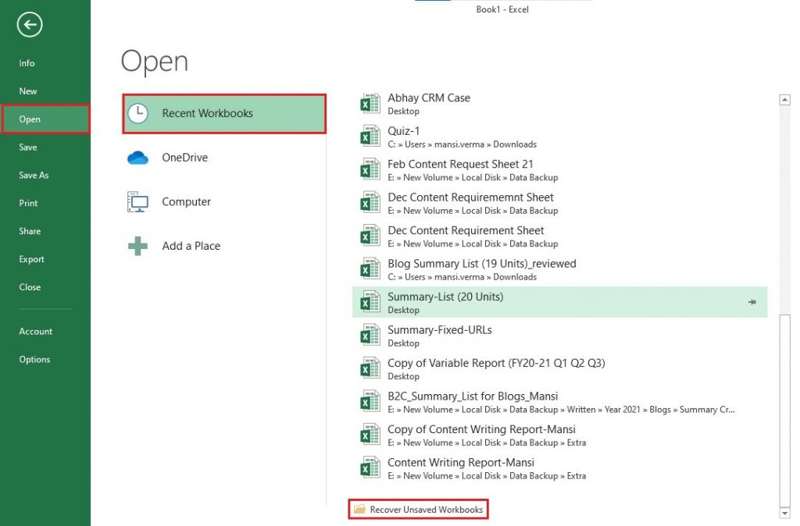
Steg 1. Gå till Fil menyn i Excel.
Steg 2. Klicka Öppet, träffa Senaste arbetsböckerna, och klicka Återställ Unsaved Workbooks.
Steg 3. Välj sedan den senaste arbetsboken.
Steg 4. Klicka sedan på Spara som och spara den igen.
Obs: Dessutom kan du öppna mappen UnsavedFiles för att hitta Excel-filen. Sökvägen i Windows är \Användare\
Ytterligare läsning
Del 3: Så här återställer du den tidigare versionen av en Excel-fil
Hur man återställer en tidigare version av en Excel-fil
Som tidigare nämnts sparar Excel automatiskt dina arbetsböcker när du konfigurerar funktionen Spara automatiskt. Om du av misstag tar bort information kan du med den här funktionen återställa en tidigare version av Excel-filen.
På Mac
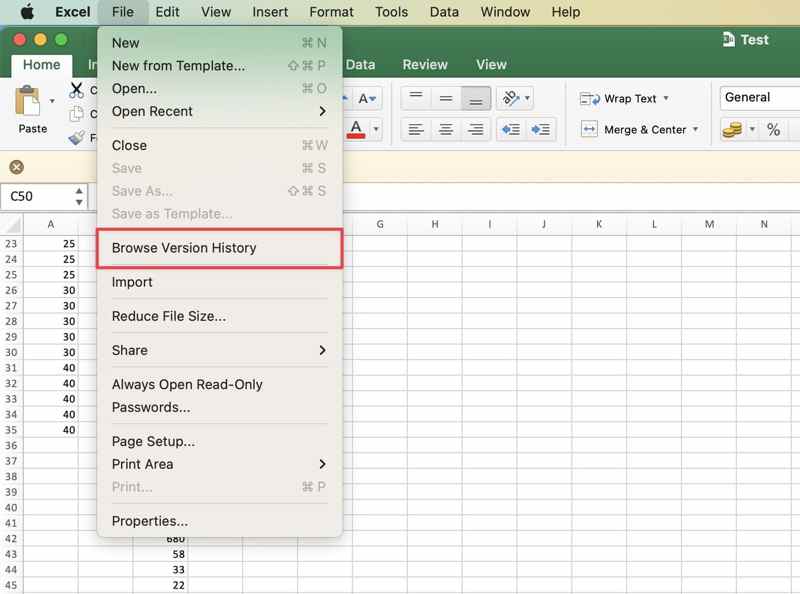
Steg 1. Öppna arbetsboken i Excel.
Steg 2. Gå till Fil menyn och välj Bläddra Versionshistorik.
Steg 3. Klicka på en version och tryck på Öppen version.
Steg 4. Klicka sedan på återställa knapp.
På Windows
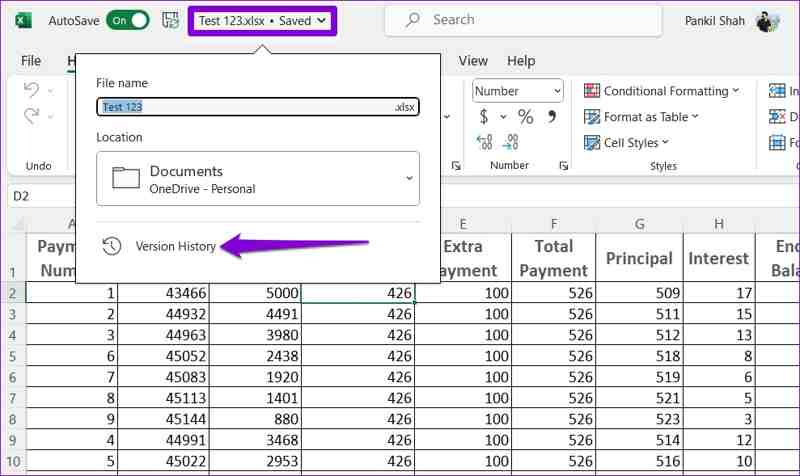
Steg 1. Klicka på ditt filnamn högst upp och tryck på version History.
Steg 2. Välj rätt version och klicka Öppen version.
Steg 3. Klicka sedan på återställa knappen på aviseringen.
Hur man återställer den tidigare versionen av en Excel-fil från säkerhetskopia
Funktionen för säkerhetskopiering och återställning i Windows och Mac låter dig återställa en tidigare version av en Excel-fil efter att du har sparat den. För Windows är förutsättningen att du har aktiverat Filhistorik. I macOS måste du ha en Time Machine-säkerhetskopia.
På Mac
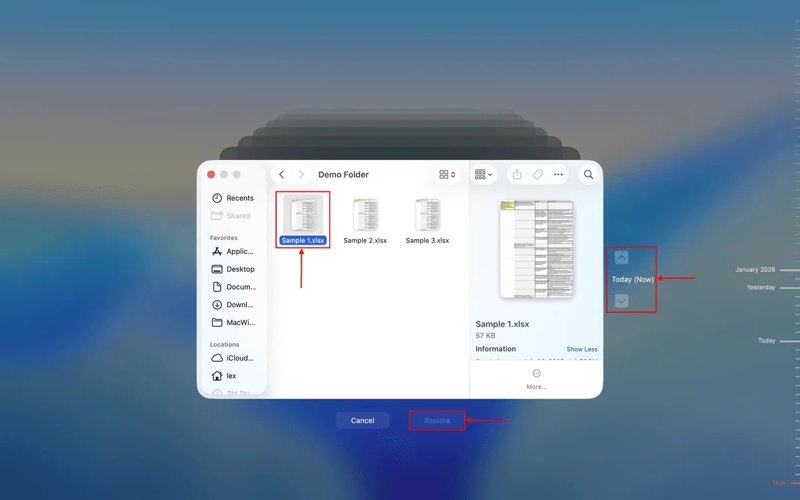
Steg 1. Leta reda på mappen där Excel-filerna sparas i Finder.
Steg 2. Anslut säkerhetskopieringsmediet till din dator.
Steg 3. Klicka på Time Machine knappen i det övre högra hörnet och välj Ange Time Machine.
Steg 4. Klicka på pilknapparna för att hitta rätt version.
Steg 5. Markera önskade arbetsböcker och klicka på knappen Återställ.
På Windows
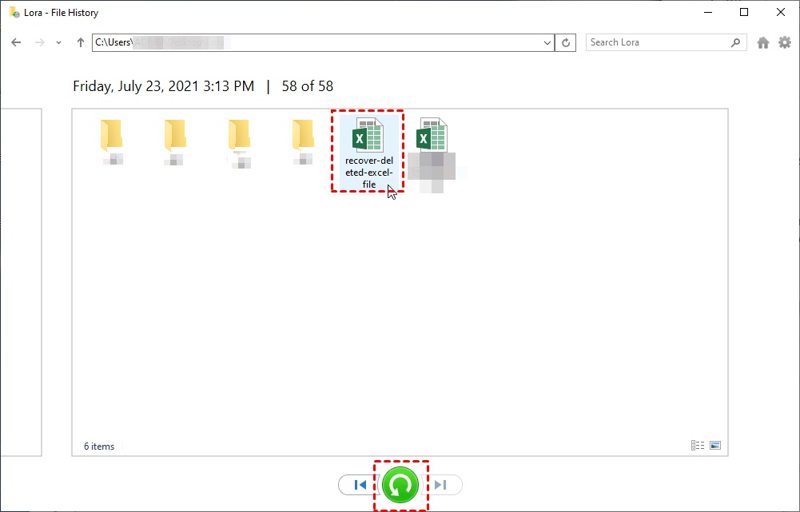
Steg 1. Högerklicka på mappen där din Excel-fil finns.
Steg 2. Välja Återställ tidigare versioner.
Steg 3. Markera rätt version, expandera Öppet och välj Öppna i filhistoriken.
Steg 4. Markera önskade Excel-filer och klicka på återställa knapp.
Steg 5. Gå till den ursprungliga mappen och kontrollera om den tidigare versionen av Excel-filen har återställts.
Del 4: Hur man återställer en raderad Excel-fil
Generellt sett hamnar Excel-filen i papperskorgen eller papperskorgen efter att du har tagit bort den. Med andra ord kan du återställa en Excel-fil som raderades innan du tömde papperskorgen eller papperskorgen.
På Mac
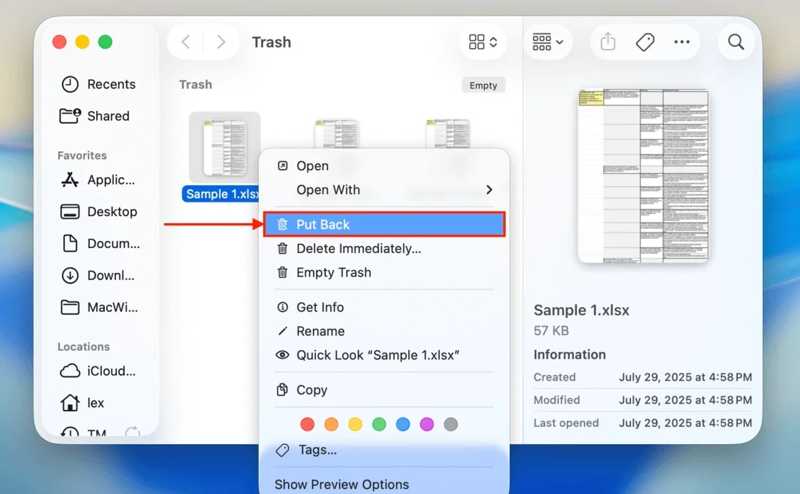
Steg 1. Öppna trash från din Dock.
Steg 2. Hitta och högerklicka på önskad Excel-fil.
Steg 3. Välja Ställ tillbaka.
Obs: Om du vill spara arbetsboken på en annan plats öppnar du målmappen i Finder, drar och släpper Excel-filen.
På Windows
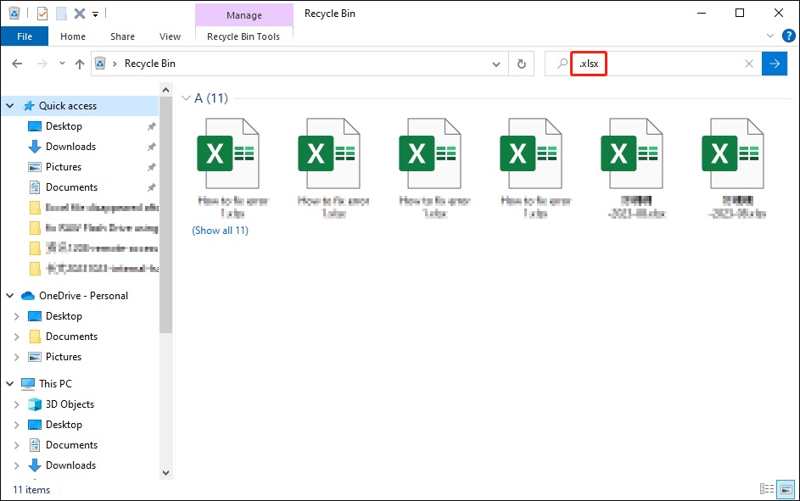
Steg 1. Öppna Papperskorgen korgen~~POS=HEADCOMP från skrivbordet eller en filutforskare.
Steg 2. Markera de önskade Excel-filerna.
Steg 3. Högerklicka på en vald fil och välj återställa.
Del 5: Så här återställer du en överskriven Excel-fil från OneDrive
Vissa användare säkerhetskopierar automatiskt sina Excel-filer med OneDrive. Det låter dig återställa överskrivna Excel-filer i Windows och macOS med ett Microsoft 365-konto. Här är stegen:
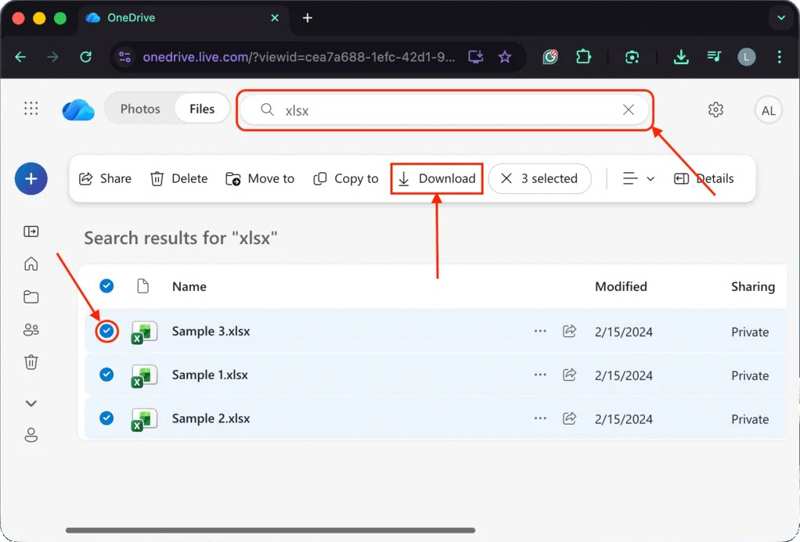
Steg 1. Gå till https://onedrive.com/ i en webbläsare.
Steg 2. Logga in med dina Microsoft 365-kontouppgifter.
Steg 3. Typ xlsx i sökfältet för att hitta Excel-filer.
Steg 4. Markera önskade filer och klicka på Ladda ner knapp.
Steg 5. Sedan kan du hitta de återställda Excel-filerna i mappen Nedladdningar.
Obs: Den här metoden kräver att du aktiverar automatisk sparning och konfigurerar ditt Microsoft 365-konto i Excel-programmet.
Del 6: Hur man reparerar och återställer skadade Excel-filer
För närvarande har Microsoft introducerat funktionen Öppna och reparera i Excel-programmet. Den kan reparera och återställa en skadad Excel-fil utan extra programvara. Även om den här funktionen inte är tillgänglig för alla skadade arbetsböcker är det fortfarande värt att prova.
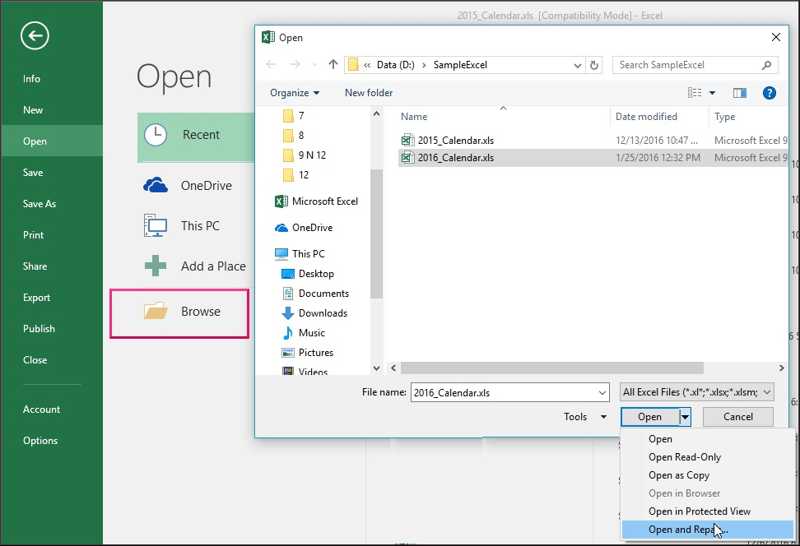
Steg 1. Gå till Fil menyn i din Excel-app.
Steg 2. Klicka Öppet i det vänstra sidofältet och välj Bläddra.
Steg 3. Markera den skadade arbetsboken.
Steg 4. Klicka på arrow knappen bredvid Öppet knapp.
Steg 5. Välja Öppna och reparera.
Steg 6. När du uppmanas att klicka på Reparera knappen på varningen för att återställa så mycket data från arbetsboken som möjligt.
Steg 7. Välj sedan Ja för att bekräfta din handling.
Obs: Om Reparera knappen inte är tillgänglig, klicka på Utdrag Data knappen på varningen för att extrahera huvudinformationen i den skadade arbetsboken.
Slutsats
Den här guiden förklarade hur man återställa osparade Excel-filer, raderade, överskrivna eller skadade arbetsböcker på Windows och Mac. Du kan välja rätt metod beroende på din situation och följa våra steg för att återställa dina arbetsböcker. Apeaksoft Data Recovery är ett utmärkt alternativ för vanliga människor. Den kan hämta vilken Excel-fil som helst, oavsett om du förlorar den på grund av radering, korruption, överskrivning och mer. Dessutom är den väldigt enkel att använda.
Relaterade artiklar




