


Hur man återställer nyligen raderade foton på iPhone och iPad

Key Takeaways
- Raderade foton sparas i mappen Nyligen raderade i 30 dagar.
- Du kan återställa nyligen raderade foton direkt från Foto-appen inom 30 dagar efter raderingen. Annars raderas de permanent.
- Från och med iOS 16 krävs Face ID, Touch ID eller din enhets lösenord för verifiering för att komma åt albumet Nyligen raderade.
När du tar bort foton från din kamerarulle hamnar de i ett album som heter Nyligen borttagna istället för att tas bort från din iPhone direkt. Innan utgångsdatumet kan du återställa raderingen av dina bilder på din iOS-enhet utan extra programvara eller hårdvara. Den här guiden kommer att behandla... hur man återställer nyligen raderade foton på iPhone, samt hur man återställer foton som raderats från albumet Nyligen raderade.
SIDINNEHÅLL:
Del 1: Vart nyligen borttagna foton hamnar på iPhone
Vad är nyligen raderade foton på iPhone? Apple lade till ett album med nyligen raderade foton i Foto-appen när iOS 8 släpptes. Från och med då sparas dina raderade foton i albumet i 30 dagar. Därefter tas dessa foton bort automatiskt och permanent. Det betyder att du enkelt kan hitta de nyligen raderade fotona. Fördelarna med albumet med nyligen raderade foton inkluderar:
1. Återställ oavsiktligt raderade foton från ditt fotobibliotek.
2. Göm privata foton i albumet Nyligen borttagna så att andra inte hittar dem.
3. Ångra fotoradering inom 30-dagarsgränsen om du tycker att bilderna fortfarande är användbara.
En annan nyckelfråga är var man hittar nyligen raderade foton på iPhone. Albumet Nyligen borttaget finns på skärmen Album i din Foto-app på en iPhone som kör iOS 8 och senare. Dessutom är albumet Nyligen borttaget också tillgängligt på iCloud-webbplatsen om du aktiverar iCloud Photos på din iPhone eller iPad.
Del 2: Hur man återställer nyligen raderade foton på iPhone
Som tidigare nämnts är albumet Nyligen borttaget tillgängligt på både din iPhone och iCloud. Det betyder att du kan få nyligen raderade iPhone-bilder på din enhet eller i en webbläsare. Vi visar processerna respektive nedan.
Så här ser du nyligen raderade foton på iPhone
Steg 1. Om du av misstag raderar några viktiga foton på din iPhone, öppna Fotogalleri app.
Steg 2. Gå till Kollektioner fliken från botten och tryck på Nyligen raderad under Bekvämligheter sektion.
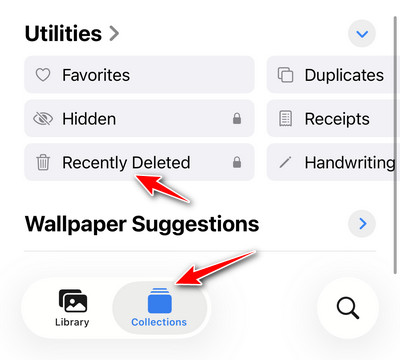
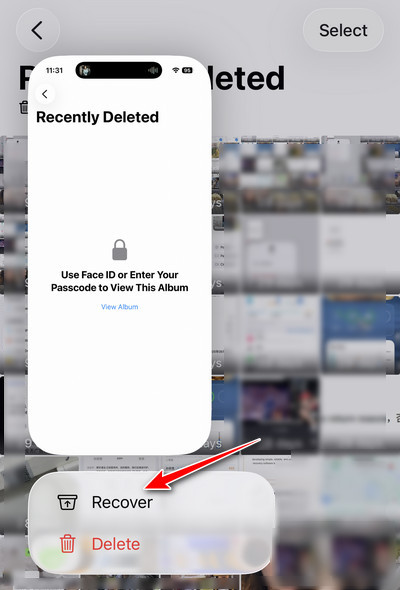
Steg 3. Om du har uppdaterat till iOS 16 eller senare, lås upp albumet med din Ansikts-ID eller Touch ID. Då ser du alla nyligen raderade foton på din iPhone i miniatyrer.

Steg 4. Om du vill återställa ett enskilt nyligen raderat foto kan du trycka länge på objektet och välja Recover.
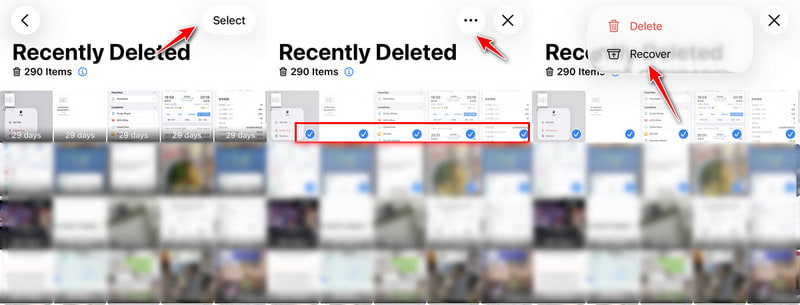
Steg 5. Om du vill återställa flera nyligen raderade foton kan du trycka på Välja knappen längst upp till höger, välj målobjekten, tryck sedan på knappen med tre punkter och välj Recover.
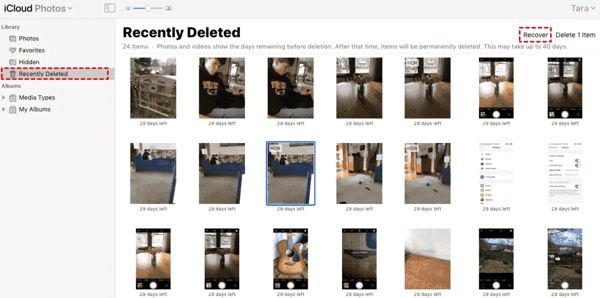
Hur man kontrollerar nyligen raderade foton på iCloud
Steg 1. Om du aktiverade iCloud Photos på din iPhone, öppna en webbläsare och öppna icloud.com. Logga in på din iCloud med ditt Apple-ID och lösenord.
Tips: Om du har ställt in tvåfaktorsautentisering anger du verifieringskoden som visas på skärmen.
Steg 2. Välja Fotogalleri på startsidan för att komma åt iCloud Photos. Gå sedan till Nyligen raderad album under Bibliotek avsnitt i den vänstra kolumnen.
Steg 3. Välj de foton som du vill hämta och klicka på Recover knappen längst upp till höger. Nu hämtas de nyligen raderade iPhone-bilderna till iCloud Photos. Du kan ladda ner dem när som helst.
Bonus: Hur man återställer foton som raderats från ett nyligen raderat album
Om du inte hittar de borttagna fotona i albumet Nyligen borttagna har de förmodligen tagits bort permanent efter 30 dagar eller tagits bort av misstag. Även om dessa foton inte längre visas i albumet kan du fortfarande prova professionell återställningsprogramvara, till exempel Apeaksoft iPhone Data Recovery, för att återställa foton som raderats från albumet Nyligen raderade genom att skanna din iPhone.

Nedladdad av över 1,000,000 användare
- Återställ permanent raderade foton från iPhone.
- Förhandsgranska fotot före återställning.
- Selektivt återställa foton du vill.
- 3 steg för att få tillbaka dina foton raderade från Nyligen raderade.

Steg 1. Ladda ner det här verktyget från knappen ovan och anslut din iPhone till din dator.
Steg 2. Klicka på Starta Scan knappen för att tillåta att programmet skannar din iPhone.

Steg 3. Välj ett fotorelaterat alternativ från den vänstra panelen.
Steg 4. Förhandsgranska och välj borttagna foton (markerade med rött) på höger sida.

Steg 5. Klicka på Recover -knappen och välj en sökväg för att spara på din dator.
Del 3: Vanliga frågor om att återställa nyligen raderade foton
Varför kan jag inte hitta mina raderade foton i albumet Nyligen borttagna?
Om dina foton raderades för mer än 30 dagar sedan, hittar du dem inte i albumet Nyligen borttagna. Dessutom, om du återställer eller tar bort bilder i albumet Nyligen borttagna, hittar du dem inte heller.
Är det möjligt att återställa raderade bilder efter att ha raderat dem från Nyligen raderade?
Ja. Du kan återställa raderade foton från en säkerhetskopia efter att du tagit bort dem från Nyligen borttagna. Dessutom kan du använda professionella iOS-program för dataåterställning för att återställa raderade bilder från ditt iPhone-minne.
Är permanent raderade bilder verkligen borta från iPhone?
Nej, de finns kvar i ditt minne innan de skrivs över av andra data.
Slutsats
Nu borde du förstå hur man hittar och återställa nyligen raderade bilder på din iPhone eller iPad. Albumet Nyligen raderade låter dig snabbt återställa raderade foton inom tidsgränsen. Du kan också komma åt albumet Nyligen raderade på iCloud-webbplatsen. Dessutom, Apeaksoft iPhone Data Recovery låter dig återställa foton som raderats från albumet Nyligen borttagna.
 Apeaksoft iPhone Data Recovery
 Återställ raderad eller förlorad data från iOS-enheter, iTunes och iCloud-säkerhetskopia.
Relaterade artiklar




