


Hur man återställer raderade iPhone-bilder med eller utan säkerhetskopiering

Att av misstag radera foton är en stor utmaning bland iPhone-användare. Enligt vår forskning är iPhone-användare mer benägna att ta foton och videor med sina telefoner på grund av den avancerade linstekniken. När du frigör utrymme kan du radera foton och album av misstag. Den goda nyheten är att du har flera sätt att... återställa raderade foton från en iPhoneDen här guiden delar med sig av beprövade metoder och detaljerade steg.
SIDINNEHÅLL:
Del 1: Hur man återställer nyligen raderade foton på iPhone
Kan man återställa raderade foton från en iPhone? Ja. Apple har faktiskt lagt till ett album med Nyligen raderade foton i Foto-appen på iPhones. När du har raderat ett foto eller en video från Kamerarullen hamnar det i albumet Nyligen raderade och sparas där i upp till 30 dagar. Innan det raderas permanent kan du snabbt återställa det.
Förkunskaper:
- 1.Din iPhone kör iOS 16 eller senare.
- 2.Dina foton raderades inom 30 dagar.
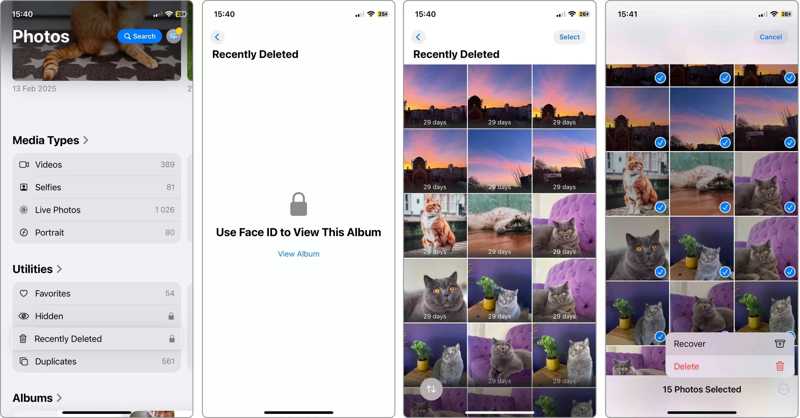
Steg 1. Öppna appen Foton från din startskärm.
Steg 2. På iOS 17 eller tidigare, gå till album och välj Nyligen raderad album. På iOS 18 eller senare trycker du på Nyligen raderad under BekvämligheterI iOS 26 trycker du på Samlingar och väljer Nyligen raderad.
Steg 3. Auktorisera med ditt Face ID eller lösenord.
Steg 4. Tryck på Välja -knappen och tryck på varje fil du vill hämta.
Steg 5. Klicka sedan på Snarare knappen med en trepunktsikon och välj Recover.
Steg 6. Sedan återställs de nyligen raderade fotona till det ursprungliga albumet.
Del 2: Hur man återställer raderade bilder från iPhone med en dator
Om du har en säkerhetskopia för din iPhone innan du tog bort fotona kan du återställa permanent raderade foton från din iPhone. Dessutom är detta sätt tillgängligt för foton som raderades för 30 dagar sedan eller senare. Tänk på att säkerhetskopian kommer att skriva över aktuell data på din iPhone.
Förkunskaper:
- 1.En säkerhetskopia på din dator.
- 2.Din dator och en USB-kabel.
- 3.Lösenordet för din iPhone-säkerhetskopia är krypterat.
- 4.Den senaste versionen av iTunes på Windows och macOS Mojave eller tidigare.
- 5.Finder på macOS Catalina eller senare.
Hur man återställer raderade foton från iTunes-säkerhetskopia
Steg 1. Anslut din iPhone till din PC med en USB-kabel.
Steg 2. Öppna den senaste versionen av iTunes.
Steg 3. Vänta tills din iPhone har upptäckts och klicka på Telefon: knappen i det övre vänstra hörnet.
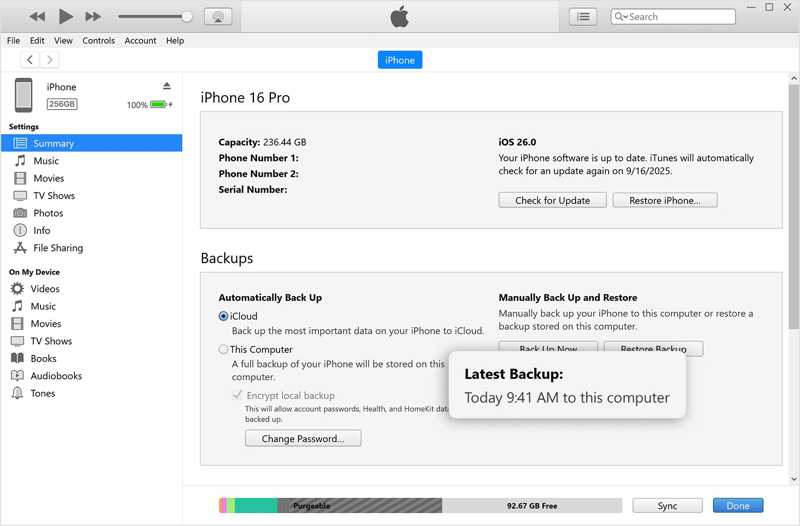
Steg 4. Gå till Sammanfattning fliken på vänster sida och flytta till Säkerhetskopior sektion.
Steg 5. Kontrollera den senaste säkerhetskopian.
Steg 6. Klicka sedan på Återställa Backup knapp.
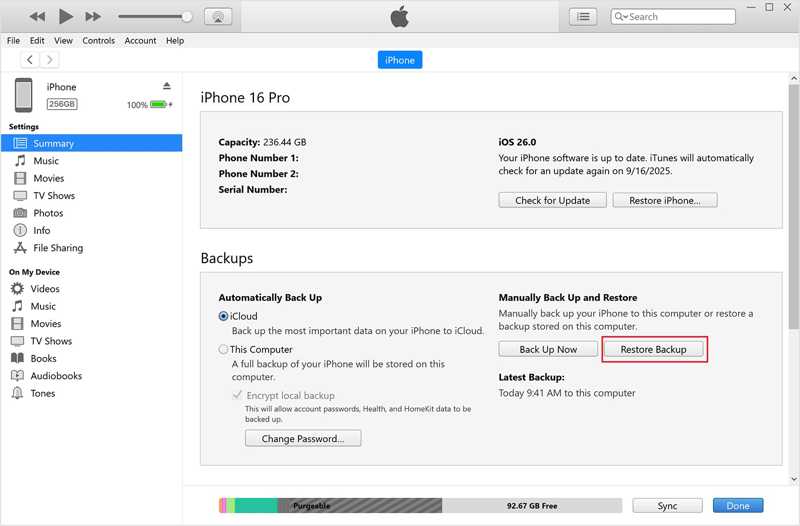
Steg 7. Välj rätt säkerhetskopia och klicka på återställa knappen för att återställa raderade foton på din iPhone.
Obs: Om säkerhetskopian är krypterad, ange lösenordet.
Hur man återställer raderade foton från Mac
Steg 1. Anslut din iPhone till din Mac med en kompatibel kabel.
Steg 2. Kör Finder-appen.
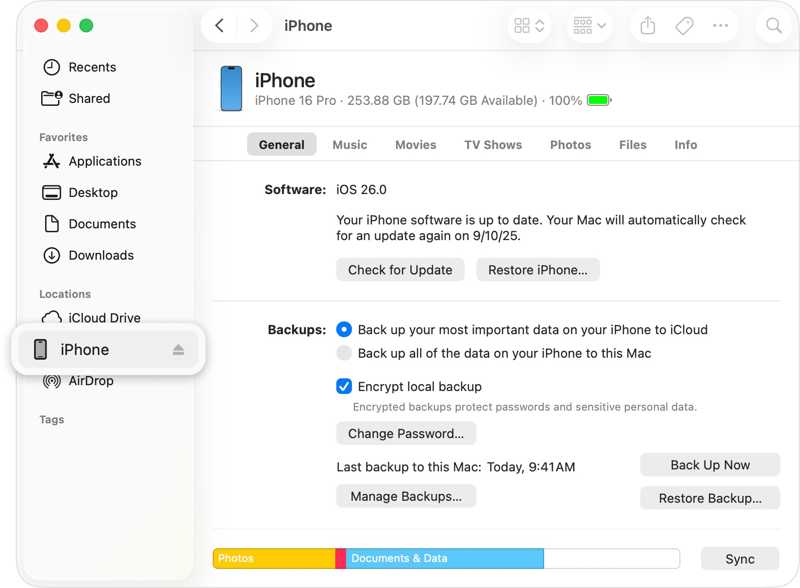
Steg 3. Klicka på ditt iPhone-namn i sidofältet.
Steg 4. Gå till Allmänt fliken och flytta till Säkerhetskopior området.
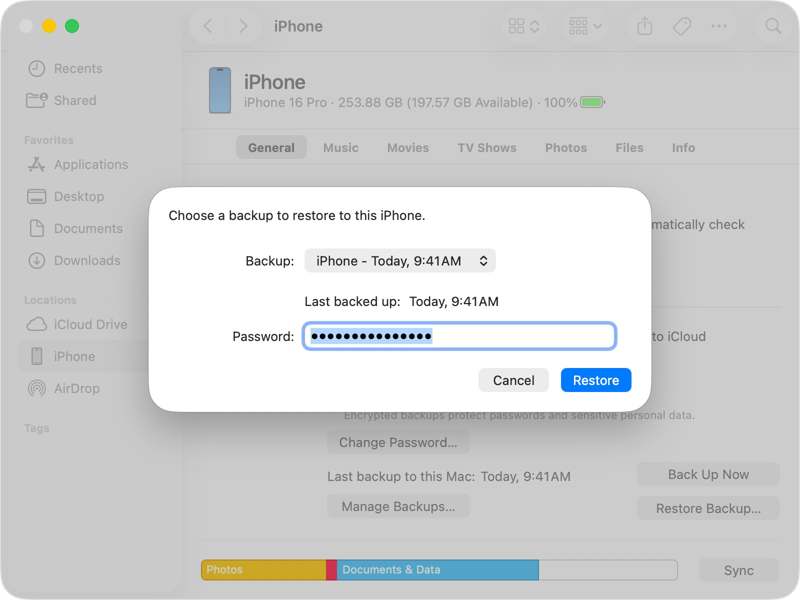
Steg 5. Välj rätt säkerhetskopia från säkerhetskopiering alternativ och klicka återställa för att återställa raderade bilder från din iPhone.
Del 3: Hur man återställer raderade foton på iPhone från iCloud
iCloud erbjuder två sätt att säkerhetskopiera dina foton på iPhone: iCloud Photos och iCloud-säkerhetskopiering. Med andra ord kan du återställa raderade foton på iPhone antingen från iCloud.com eller från iCloud-säkerhetskopiering.
Hur man återställer raderade iPhone-bilder från iCloud.com
Förkunskaper:
- 1.Du har aktiverat iCloud-bilder på din iPhone.
- 2.Ditt Apple-konto och lösenord.
- 3.En stabil internetuppkoppling.
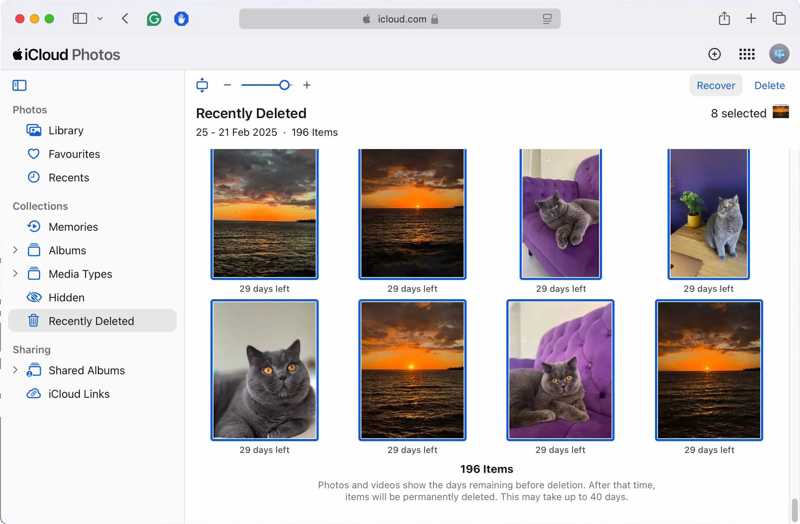
Steg 1. Gå till www.icloud.com i en webbläsare och logga in med dina Apple-kontouppgifter.
Tips: Om tvåfaktorsautentisering är konfigurerad anger du verifieringskoden som visas på skärmen.
Steg 2. Välj Fotogalleri alternativ för att öppna sidan iCloud-bilder.
Steg 3. Gå till ett lämpligt album eller en samling.
Steg 4. Tryck ctrl or Kommando på tangentbordet och välj önskade foton.
Steg 5. Klicka på Recover knappen för att spara dina foton.
Obs: På så sätt återställs raderade iPhone-bilder till din hårddisk. Om du vill återställa dessa bilder till din iPhone måste du överföra dem från din dator.
Ytterligare läsning
Hur man återställer raderade iPhone-bilder från iCloud-säkerhetskopia
Förkunskaper:
- 1.Du har säkerhetskopierat din iPhone till iCloud.
- 2.Ditt Apple-ID och lösenord.
- 3.Du har inte synkroniserat foton till iCloud.
- 4.Ett stabilt nätverk.
Steg 1. Se till att du har en iCloud-säkerhetskopia.
Steg 2. Gå till Inställningar app på din iPhone.
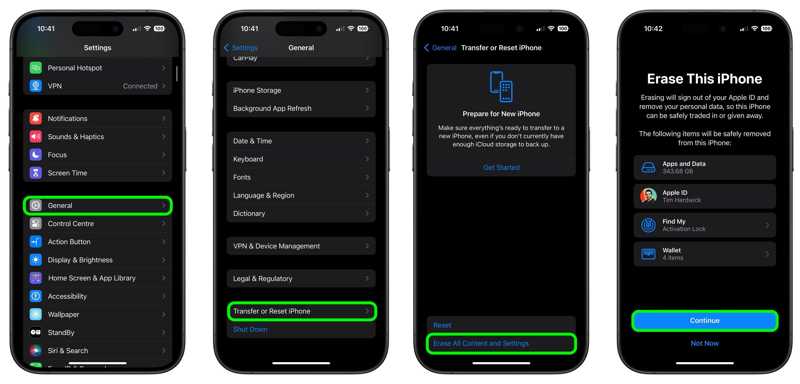
Steg 3. Välj Allmänt fliken och knacka Överför eller återställ iPhone.
Steg 4. Tryck på Radera allt innehåll och inst alternativ.
Steg 5. Läs varningen och tryck på Fortsätta knapp.
Steg 6. Ange sedan lösenordet för ditt Apple-konto för att stänga av Hitta min iPhone.
Steg 7. Efter fabriksåterställningen startar din iPhone om.
Steg 8. Ställ in det genom att följa assistenten på skärmen.
Tips: Se till att du ansluter till ett stabilt Wi-Fi-nätverk.
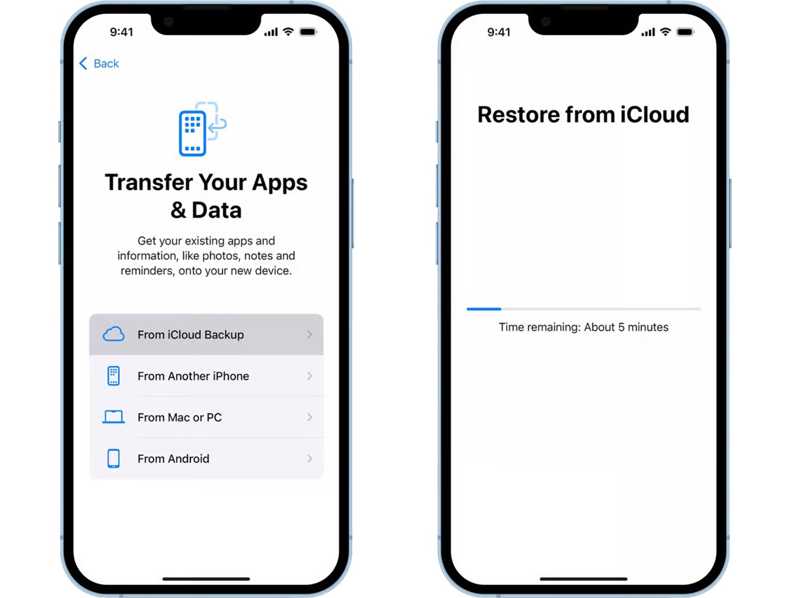
Steg 9. Välj Från iCloud Backup alternativ på Överför dina appar och data skärm.
Steg 10. Ange ditt Apple-ID och lösenord.
Steg 11. Välj rätt säkerhetskopia och börja återställa raderade foton på din iPhone.
Steg 12. När det är klart, slutför installationen.
Del 4: Hur man återställer permanent raderade foton från iPhone
Om du inte har en säkerhetskopia kan du fortfarande återställa permanent raderade foton från din iPhone med hjälp av Apeaksoft iPhone Data RecoveryDen kan skanna ditt iPhone-minne och leta efter förlorade foton och appfiler utan säkerhetskopior.

Nedladdad av över 1,000,000 användare
- Återställ raderade iPhone-bilder utan säkerhetskopia.
- Extrahera filer från iTunes/iCloud-säkerhetskopia utan att återställa enheten.
- Förhandsgranska förlorade filer för selektiv återställning.
- Stöd både din kamerarulle och mediefiler i appar.
- Kompatibel med ett brett utbud av iPhones och iPads.

Hur man återställer permanent raderade foton från din iPhone
Steg 1. Skanna din iPhone
Starta iPhone-programvaran för fotoåterställning efter att du har installerat den på din dator. Den är tillgänglig på Windows 11/10/8/7/XP/Vista och Mac OS X 10.7 eller senare. Anslut din iPhone till din dator med en Lightning-kabel. Så länge programvaran upptäcker din enhet, gå till Återställ från iOS-enheten fliken och klicka på Starta Scan knapp.

Steg 2. Förhandsgranska raderade foton
Efter dataskanning väljer du de datatyper du vill återställa, till exempel Foto Library, Kamerarulleoch mer. Nu kan du förhandsgranska återställningsbara foton. Välj Visa endast raderad från det översta alternativet för att visa raderade foton på din iPhone.

Steg 3. Återställ iPhone-foton
Slutligen, välj önskade foton och klicka på Recover knappen. Välj en utdatamapp och tryck på RecoverSedan återställs de raderade iPhone-bilderna till din hårddisk.

Slutsats
Den här artikeln delade flera sätt att återställ dina foton från din iPhone med eller utan säkerhetskopia. Albumet Nyligen raderade är det första stället att hitta de förlorade fotona direkt. Om du har en säkerhetskopia på datorn kan du snabbt återställa raderade foton. iCloud erbjuder två sätt att hämta förlorade bilder på din iPhone. Apeaksoft iPhone Data Recovery låter dig återställa förlorade foton utan säkerhetskopia.
 Apeaksoft iPhone Data Recovery
 Återställ raderad eller förlorad data från iOS-enheter, iTunes och iCloud-säkerhetskopia.
Relaterade artiklar




