


Så här återställer du View Once-foton från ditt WhatsApp-konto

Integritetsfrågor är fortfarande ett hett ämne, särskilt för meddelandetjänster. Till exempel har WhatsApp successivt lagt till funktioner för att förbättra integriteten. De introducerade engångsfoton och -videor, även kända som tillfälliga eller efemära filer. Dessa mediefiler försvinner när de visas av mottagaren och kan inte öppnas igen. Den här guiden delar med sig av beprövade metoder för att visa en gång foton kringgå för WhatsApp-webbplatsen eller app.
SIDINNEHÅLL:
- Del 1: Vad är View Once Photo på WhatsApp
- Del 2: Hur man återställer View Once-foton på WhatsApp av avsändaren
- Del 3: Hur man återställer View Once-foton på WhatsApp via skärmdump
- Del 4: Hur man återställer View Once-foton på WhatsApp från säkerhetskopia
- Del 5: Hur man hämtar en gång sedda foton på WhatsApp utan säkerhetskopiering
Del 1: Vad är View Once Photo på WhatsApp
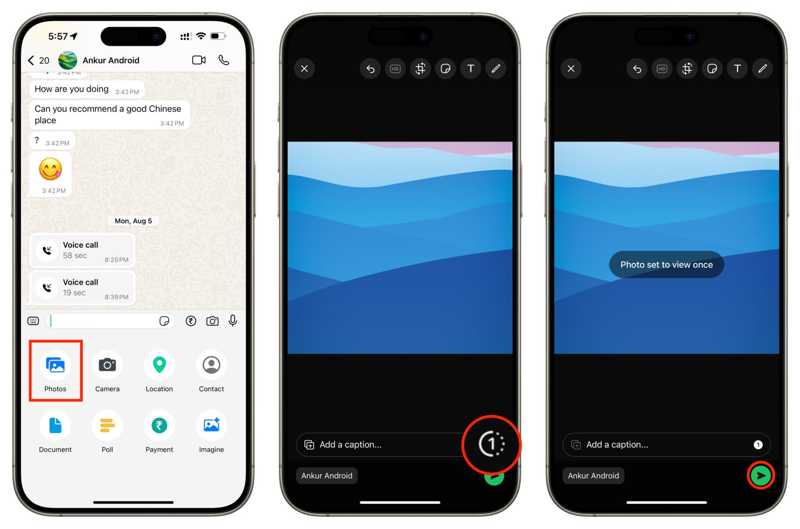
"Visa en gång" är en funktion som är utformad för att hålla delade foton och videor privata och tillfälliga. När du skickar ett foto, en video eller ett röstmeddelande i WhatsApp kan du välja "Visa en gång". När mottagaren öppnar det tas innehållet bort direkt och kan inte längre visas.
Hur länge håller ett foto som bara visats en gång på WhatsApp? Enligt vår forskning kommer innehållet att förfalla automatiskt efter 14 dagar från det ögonblick det skickades, även om det är oöppnat.
Del 2: Hur man återställer View Once-foton på WhatsApp av avsändaren
Det snabbaste sättet att återställa de engångsvisade fotona på WhatsApp är att be avsändaren om hjälp. Faktum är att varken du eller avsändaren kan komma åt de engångsvisade fotona och videorna på WhatsApp, efter att de har visats eller har löpt ut. Men om avsändaren fortfarande har innehållet på sin enhet, be honom eller henne att skicka det igen.
Del 3: Hur man återställer View Once-foton på WhatsApp via skärmdump
Kan man ta skärmdumpar av visningsbara foton från WhatsApp? Ja. Det här sättet kan hjälpa dig att spara visningsbara foton lokalt. Eftersom WhatsApp automatiskt raderar mediefilerna måste du förbereda dig i förväg. Det här sättet kräver ingen extra programvara eller hårdvara.
Hur man tar en skärmdump av WhatsApp View Once Photo på Android
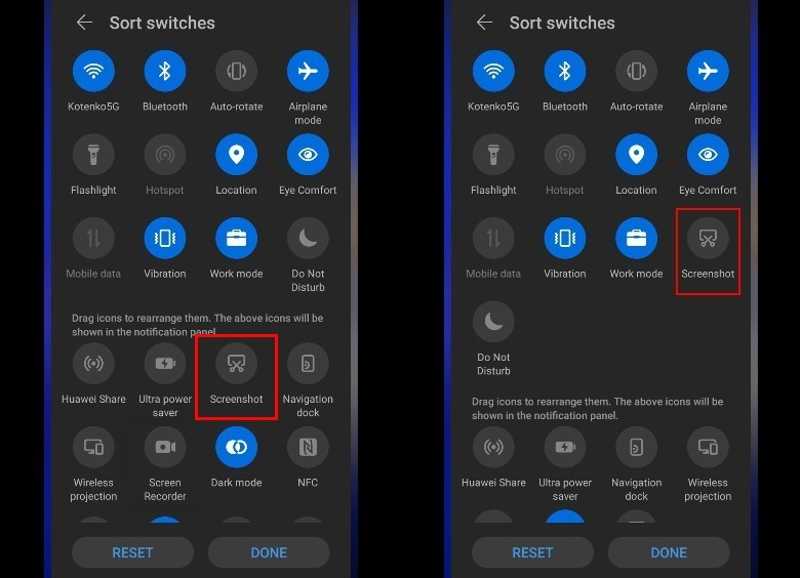
Steg 1. Öppna WhatsApp app på din telefon.
Steg 2. Hitta och tryck på visa en gång-fotot.
Steg 3. Svep nedåt från skärmens överkant för att öppna Snabbinställningar rutan.
Steg 4. Tryck skärmdump för att skärmdumpa WhatsApp-visningsfotot.
Hur man tar en skärmdump av WhatsApp View Once Photo på iPhone
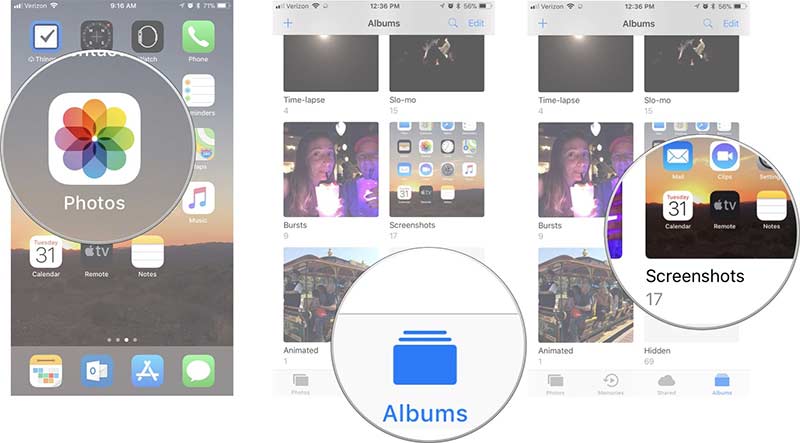
Steg 1. Öppna fotot som visas en gång i WhatsApp.
Steg 2. Tryck Sida + volym upp knapparna tillsammans för att ta en skärmdump på en iPhone med Face ID.
På äldre iPhone-modeller trycker du på Sida + Hem knappar samtidigt för att ta en skärmdump.
Steg 3. Kör sedan Fotogalleri appen och gå till Skärmbilder album för att visa fotot.
Ytterligare läsning
Del 4: Hur man återställer View Once-foton på WhatsApp från säkerhetskopia
WhatsApp har en funktion för säkerhetskopiering och återställning. Om du behöver hämta engångsvisningsbilder på WhatsApp på din iPhone eller Android-telefon kan du avinstallera appen och återställa dina mediefiler.
Steg 1. Tryck länge på WhatsApp-appen på skärmen och tryck på knappen Radera eller Avinstallera.
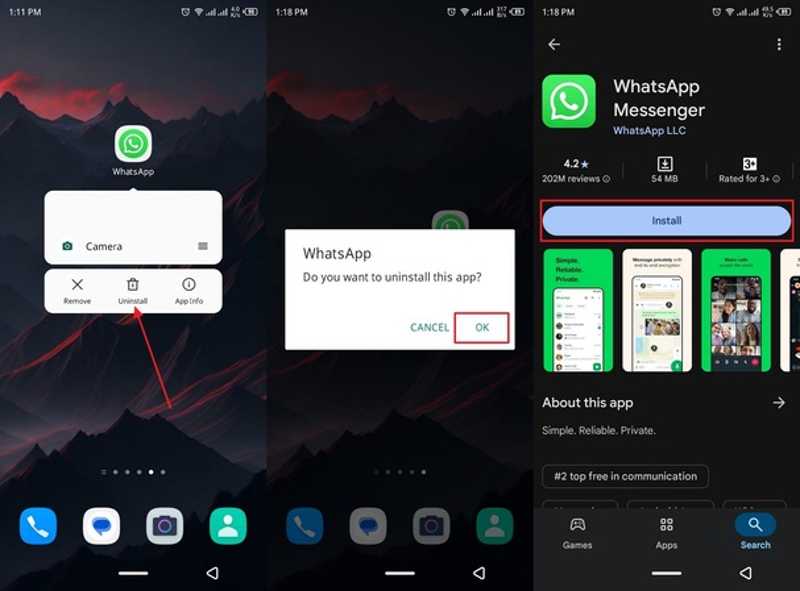
Steg 2. Sök sedan efter WhatsApp på Play butik or app Store.
Steg 3. Installera appen igen och öppna den.
Steg 4. Tryck på Håller med och fortsätt knapp.
Steg 5. Logga in med samma telefonnummer.
Steg 6. Tryck på återställa knappen för att återställa dina chattar.
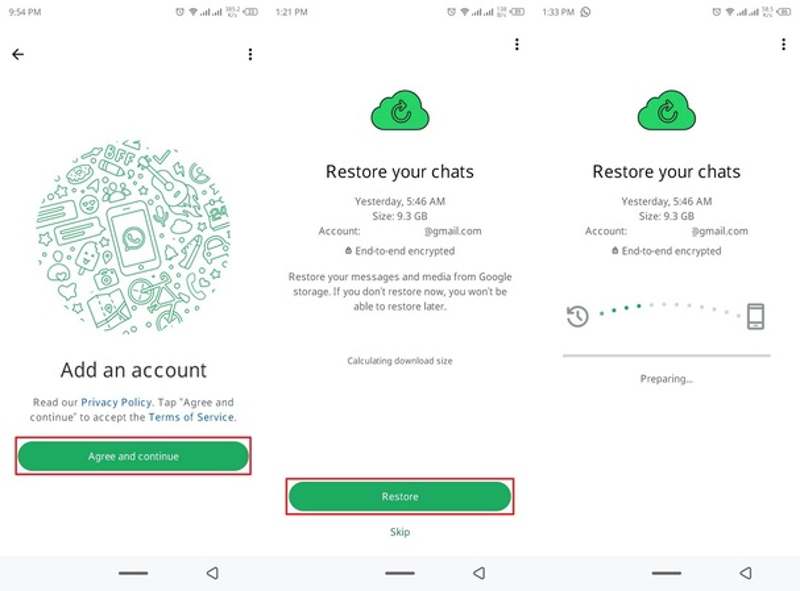
Steg 7. När processen är klar, kontrollera om de engångsvisningsbilderna är tillbaka.
Del 5: Hur man hämtar en gång sedda foton på WhatsApp utan säkerhetskopiering
Apeaksoft iPhone Data Recovery är ett enkelt sätt att få ett foto som bara visas en gång på WhatsApp på din iPhone. Det låter dig återställa appfoton även om du inte har säkerhetskopior. Dessutom är programvaran enkel att använda.

Nedladdad av över 1,000,000 användare
- Återställ förlorade bilder på din iPhone i 3 steg.
- Extrahera data från iCloud/iTunes-säkerhetskopia utan att återställa iPhone.
- Förhandsgranska iPhone-foton för selektiv återställning.
- Avbryter inte befintliga foton på din iPhone.
- Stöd för de senaste utgåvorna av iOS och iPadOS.

Hur man hämtar View Once-foton på WhatsApp på din iPhone
Steg 1. Skanna din iPhone
Starta programvaran för fotoåterställning för iPhone efter att du har installerat den på din dator. Den är tillgänglig på Windows 11 till XP, macOS 10.7 eller senare. Anslut din iPhone till din dator med en Lightning-kabel. Klicka på Starta Scan knappen för att börja skanna din enhet.

Steg 2. Förhandsgranska bilder
När dataskanningen är klar väljer du Bilder App i sidofältet. Du kan se alla WhatsApp-foton med miniatyrer.

Steg 3. Återställ de visningsbara fotona
Markera de visningsbara foton som du vill återställa och klicka på Recover knappen. Välj en utdatamapp och tryck på Recover igen.

Slutsats
Den här guiden förklarade om du kan skärmdump av ett foto som bara visas en gång på WhatsAppDu kan spara foton som du kan visa en gång genom att ta skärmdumpar på din iPhone eller Android-telefon. Den inbyggda funktionen för säkerhetskopiering och återställning låter dig snabbt återställa förlorade foton på WhatsApp. Om du inte har konfigurerat säkerhetskopieringsfunktionen, Apeaksoft iPhone Data Recovery är det ultimata alternativet för att återställa foton.
 Apeaksoft iPhone Data Recovery
 Återställ raderad eller förlorad data från iOS-enheter, iTunes och iCloud-säkerhetskopia.
Relaterade artiklar




